Como criar, excluir e mover uma máquina virtual
Criar uma VM é a operação mais complexa do subsistema. Em uma única passagem, o vStack Center valida os parâmetros, seleciona um pool de armazenamento, reserva a cota do VDC (data center virtual), cria o registro da VM com seus discos e portas de rede, aloca endereços IP e portas de console e então passa o trabalho para o controlador de armazenamento e o agente do nó. A VM aparece na lista quando ambos tiverem respondido.
A consequência prática é que a maioria das falhas ocorre antes que algo seja criado, durante a validação dos campos e a seleção do pool. Essas falhas têm pouco custo e podem ser repetidas com segurança. As falhas que ocorrem depois que os agentes começam o trabalho são menos comuns e são investigadas pelo histórico de eventos da VM.
Pré-requisitos
- O papel Cluster master ou um papel com
role_id ≤ 2no VDC de destino. O papelVM Developer(7) também pode criar VMs no VDC dele. - Um perfil de SO disponível para você: compartilhado em todo o cluster ou atribuído ao seu VDC.
- Uma imagem do perfil selecionado distribuída para pelo menos um pool de armazenamento.
- Cota disponível no VDC para vCPU, RAM e armazenamento.
- Uma rede que pertença ao VDC de destino.
Etapa 1. Abra o assistente de criação
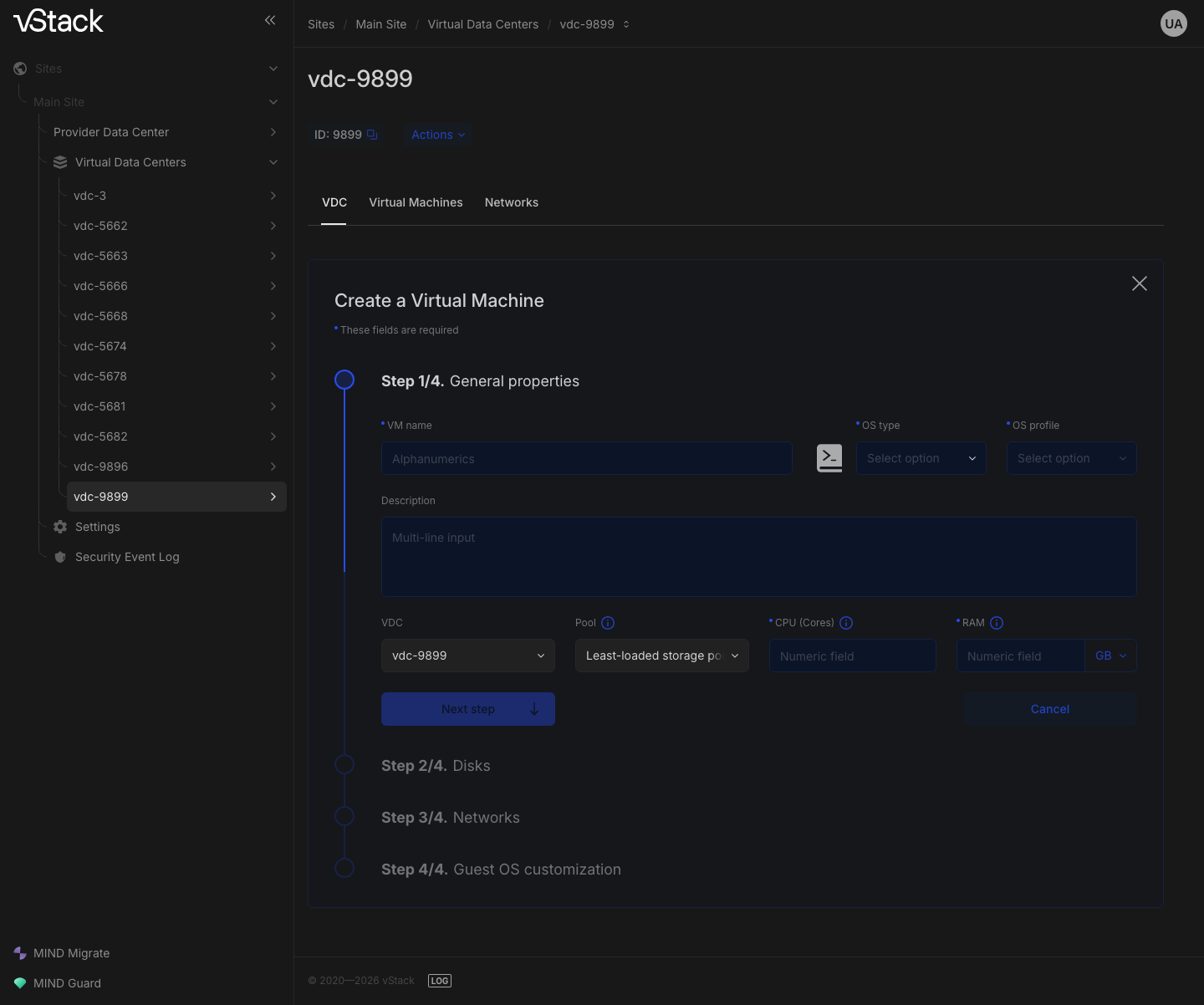
Abra o VDC desejado, clique em Actions e selecione Create a VM para abrir o assistente Create a Virtual Machine. O mesmo item Actions → Create a VM está disponível na página All Virtual Machines.
Etapa 2. Defina o nome, o posicionamento e os recursos
Na primeira etapa, insira um nome: o primeiro caractere deve ser uma letra latina ou um dígito; os caracteres seguintes podem ser letras, dígitos, pontos, sublinhados e hífens, até 128 caracteres no total. Confira o VDC selecionado e o método de posicionamento: o padrão é Least-loaded storage pool, que faz o vStack Center selecionar o pool menos ocupado entre os que têm uma cópia ativa da imagem selecionada. Selecione um pool específico apenas se você souber que a cópia da imagem nele está ativa. Os campos numéricos definem a quantidade de vCPUs e o tamanho da memória; a unidade de medida é GB. O botão Next step fica disponível quando os campos obrigatórios são preenchidos; use-o para continuar.
Etapa 3. Selecione um perfil de SO
A seleção do perfil tem dois estágios: primeiro selecione o tipo de SO e depois um perfil dentro desse tipo. A segunda lista fica disponível depois que você faz a primeira seleção.
Os perfis que você vê dependem do seu papel. O Cluster master vê todos os perfis; um administrador de VDC vê os perfis compartilhados em todo o cluster e os atribuídos ao VDC dele; um sujeito sem VDC vê apenas os perfis compartilhados. A imagem privada de outro VDC não aparece na lista.
Cada perfil tem seu próprio tamanho mínimo para o primeiro disco, definido pela imagem. A criação de um disco menor que esse mínimo é rejeitada.
A imagem do perfil deve estar distribuída para pelo menos um pool de armazenamento: um pool sem uma cópia ativa da imagem não pode ser usado para criar a VM. A distribuição entre os pools e o estágio da própria imagem (recebendo, ativa, parcialmente ativa, com falha, em exclusão) são mostrados no catálogo de imagens. Para visualizá-lo, é necessário o privilégio de visualização do catálogo com escopo de VDC.
Etapa 4. Defina os discos, a rede e as configurações do convidado
Em seguida, o assistente solicita os dispositivos da VM e as configurações do convidado:
- Disco: tamanho e, se necessário, slot, tamanho de setor e rótulo.
- Porta de rede: uma rede do VDC de destino; uma rede de outro VDC é rejeitada. Mantenha o IP guard habilitado: ele só pode ser desabilitado em redes isoladas e apenas com as permissões necessárias.
- Configurações do convidado: o hostname é obrigatório; um perfil Windows também exige a senha do administrador do convidado.
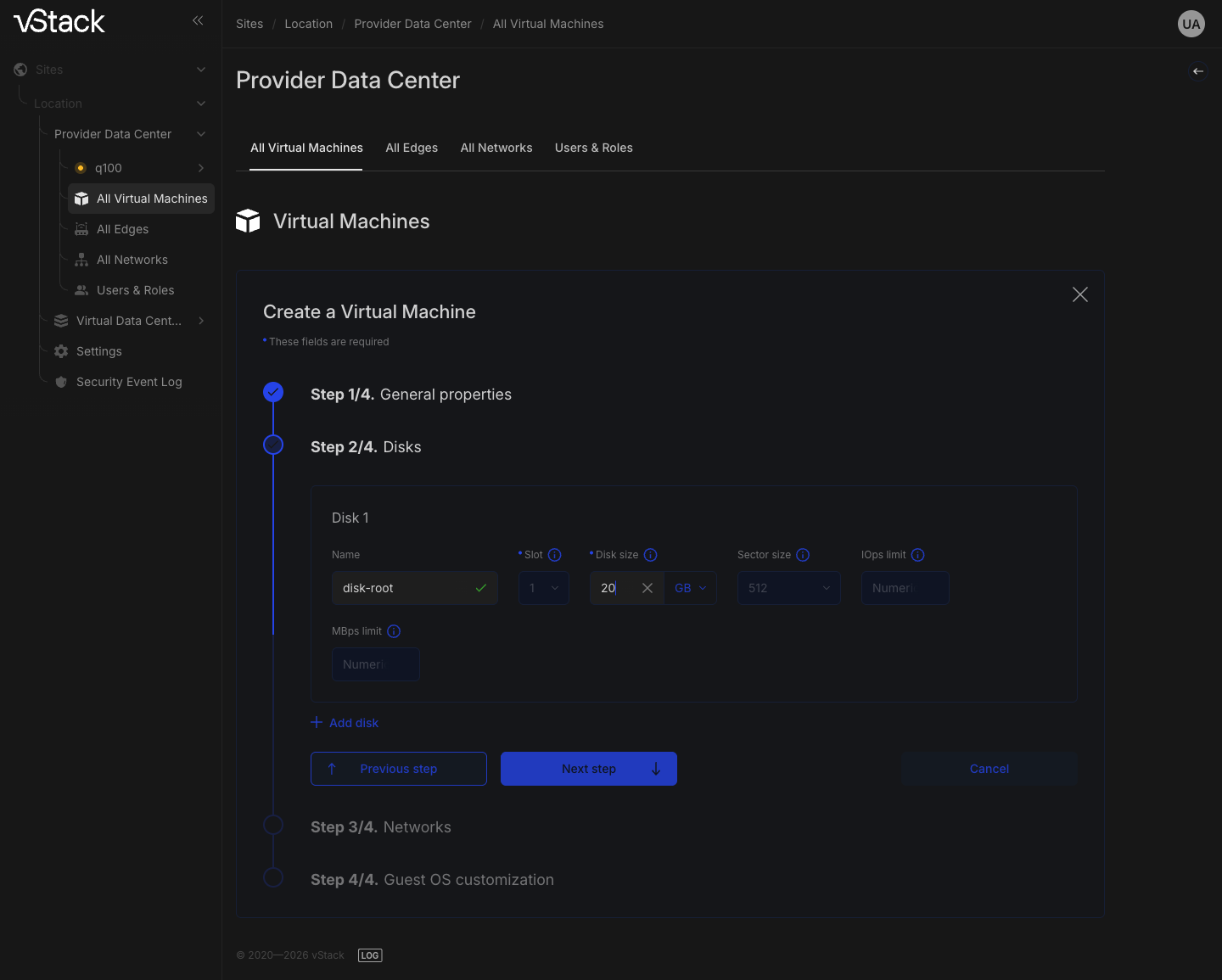
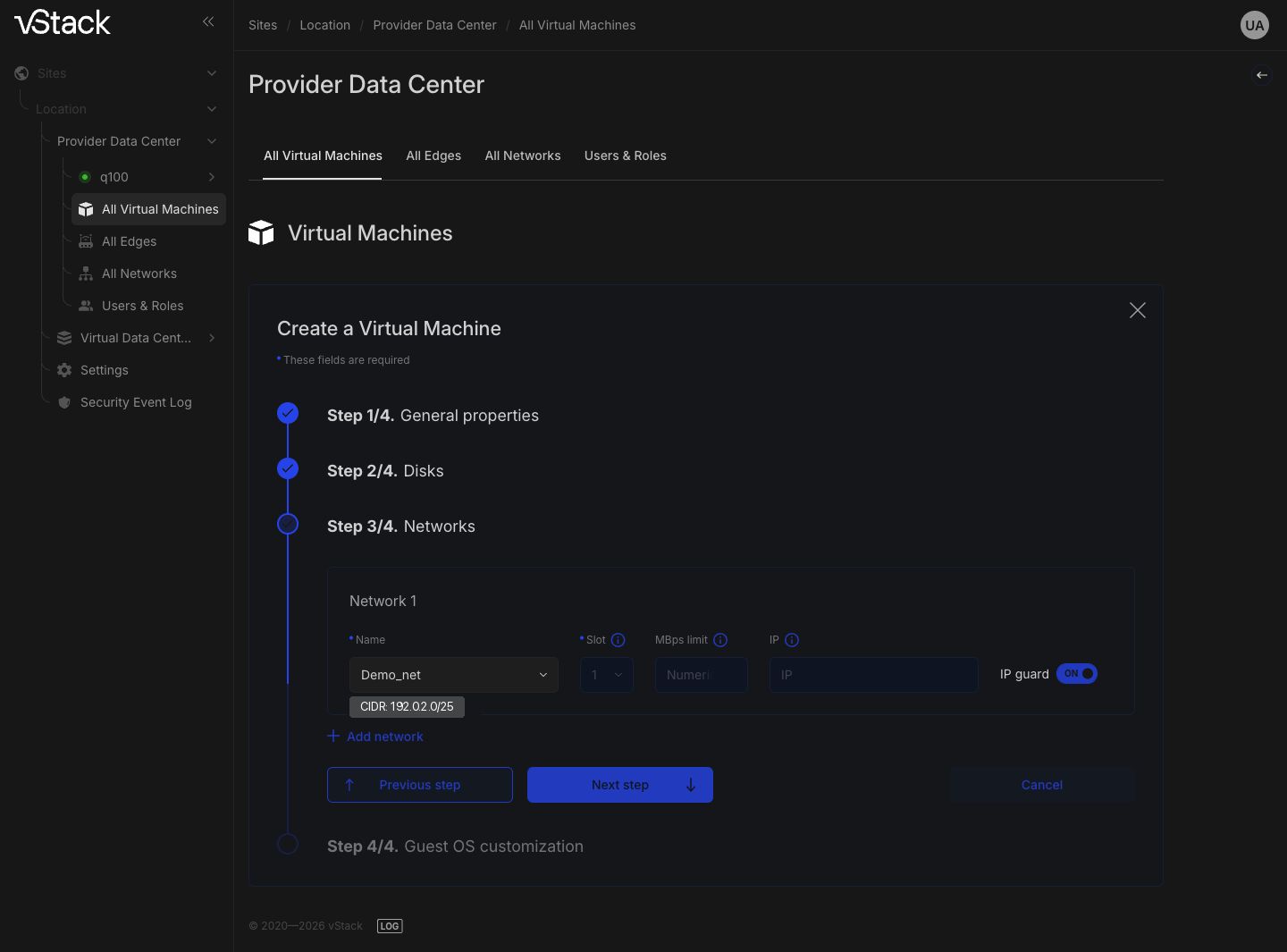
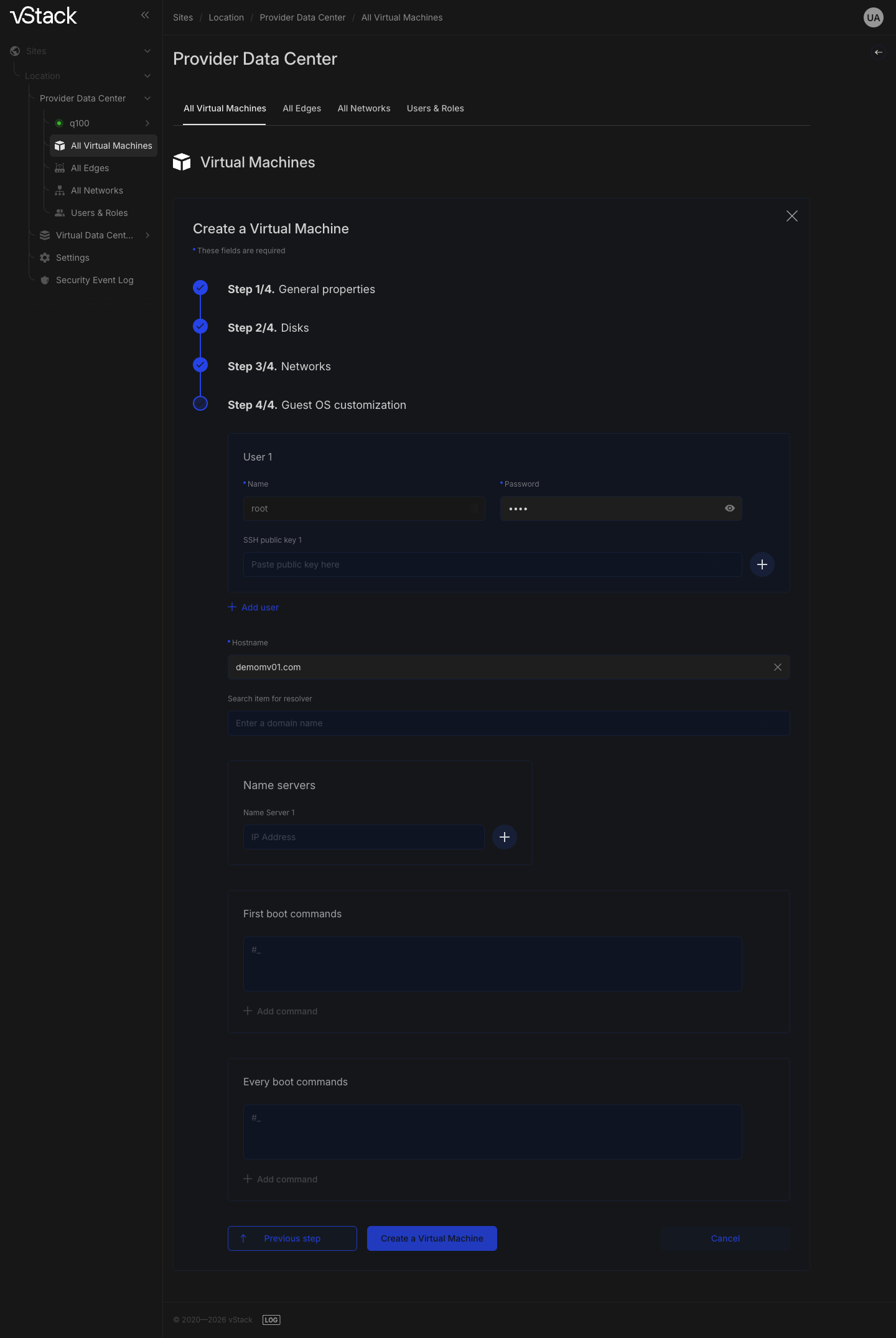
Limites de valores verificados imediatamente:
| Campo | Limite |
|---|---|
| Nome da VM | 1–128 caracteres: o primeiro caractere é uma letra latina ou um dígito; os caracteres seguintes podem ser letras, dígitos, pontos, sublinhados e hífens |
| Memória (RAM) | No mínimo 512 MB e no máximo o valor máximo definido no cluster; múltiplo de 4 KiB |
| vCPU | De 1 até o máximo definido no cluster |
| Tamanho do disco | No mínimo o mínimo do perfil e no máximo o máximo do cluster; múltiplo do tamanho de setor |
| Slot de disco e de porta de rede | 1–5, sem duplicatas |
| Tamanho de setor do disco | Tamanhos lógico e físico: apenas 512 ou 4096 bytes; o tamanho lógico não pode exceder o físico |
| Prioridade de CPU | 1–20, padrão 1 |
| Descrição | Até 256 caracteres |
| Hostname do convidado | Obrigatório |
Etapa 5. Conclua o assistente e aguarde a VM aparecer
Use Next step para chegar à etapa final e confirme a criação. O trabalho então segue em dois estágios: primeiro o controlador de armazenamento cria os datasets dos discos, depois o agente do nó monta a VM. A VM concluída aparece na lista de VMs do VDC no estado "criada"; ela ainda não foi iniciada.
A configuração inicial do convidado ainda não está concluída nesse momento, o que importa para Windows com discos NVMe: até que a configuração seja concluída, a VM só pode iniciar no nó do pool, e não remotamente. O botão ID no cartão da VM mostra o identificador dela.
Se a criação for rejeitada
| Falha | Motivo | Ação |
|---|---|---|
-256 imagem não encontrada | O perfil não existe ou não está visível para você; a imagem privada de outro VDC é informada como inexistente | Selecione um perfil na lista do assistente |
-259 imagem não distribuída para o pool selecionado | O pool especificado não tem uma cópia ativa da imagem | Mantenha o posicionamento automático selecionado ou selecione um pool com uma cópia ativa |
-209 não foi possível selecionar um pool | A seleção automática não encontrou nenhum pool adequado | Verifique a distribuição da imagem entre os pools e os estados dos pools |
-255 o pool selecionado não aceita dados | O pool não está operacional | Selecione outro pool |
-213 cota de armazenamento do VDC esgotada | Os discos não cabem na cota | Reduza o tamanho do disco ou aumente a cota do VDC |
-211 limite de vCPU do cluster excedido | A quantidade de vCPUs especificada excede o limite do cluster | Reduza a quantidade de vCPUs |
-206 a memória excede o máximo do cluster | O tamanho excede o limite do cluster | Reduza o tamanho da memória |
-229 o tamanho da memória não é múltiplo de 4 KiB | A memória é contada em páginas de 4 KiB | Defina o tamanho como um número inteiro de GB |
-254 o tamanho do primeiro disco está abaixo do mínimo | O disco é menor que o mínimo do perfil | Aumente o tamanho do disco até o mínimo do perfil |
-233 um convidado Windows exige uma senha de administrador | As configurações de convidado do perfil Windows foram preenchidas sem senha | Defina a senha do administrador do convidado |
-260, -261 configurações de convidado incompletas | A seção do convidado ou o hostname está ausente | Preencha o hostname do convidado |
-262 a rede não pertence ao VDC | Uma rede de outro VDC foi selecionada | Selecione uma rede do VDC de destino |
-263 a desabilitação do ip_guard só está disponível para redes Isolated | O IP guard foi desabilitado em uma rede de outro tipo | Mantenha o IP guard habilitado |
-207 nenhum papel no VDC de destino, -403 acesso negado | Permissões insuficientes | Solicite um papel no VDC de destino |
Como excluir uma VM
O papel Cluster master tem acesso total à exclusão; outros usuários precisam de um papel com
role_id ≤ 2 no VDC da VM. Abra o cartão da VM, clique em Actions e selecione
a exclusão.
A sequência é a seguinte: o vStack Center bloqueia a VM, coloca-a no estado "em exclusão", pede ao agente do nó que a pare e então instrui o controlador de armazenamento a excluir os datasets. Só então ele remove os registros da VM do cluster. Se os datasets já não existirem, a VM é excluída como um registro órfão; a mensagem de exclusão inclui o marcador de órfão.
A exclusão é rejeitada se a VM tiver clones CoW existentes: o erro -2604 inclui uma
lista dos clones com seus identificadores e nomes. Exclua primeiro os clones e depois a
origem. Outras falhas: -309 significa que a VM está bloqueada por outra operação, -305
significa que a VM está fora do seu escopo de visibilidade, e -403 significa privilégios insuficientes.
Como mover uma VM para outro VDC
A movimentação altera o VDC ao qual a VM pertence sem mover os dados dela: os discos permanecem
no mesmo pool. O Cluster master pode mover qualquer VM; um usuário comum precisa de um papel
com role_id ≤ 2 tanto no VDC de origem quanto no de destino. Selecione a VM e especifique
o VDC de destino.
A principal restrição à movimentação é a rede. O vStack Center compara as redes de
todas as portas da VM com as redes do VDC de destino e rejeita uma incompatibilidade (-5020)
com uma lista das redes ausentes. Para resolver isso, crie as redes ausentes no
VDC de destino ou desconecte a VM delas antes de movê-la. As falhas de permissão
retornam o código -403 e envolvem dois VDCs diferentes: falta de papel ou de permissões
no VDC de origem ou no de destino. Verifique os dois.
Veja também
- Como gerenciar a energia da VM e conectar-se ao console — como selecionar um nó e iniciar uma VM recém-criada
- Como migrar e clonar uma VM — uma cópia rápida de uma VM existente em vez de criar uma do zero
- Ciclo de vida da máquina virtual — os status pelos quais uma VM passa após a criação
Métodos da API
As operações da API desta página são vm-profiles, golden-images-list, vms-create,
vms-remove e vm-change-vdc — consulte a
referência da API.