Cómo crear, eliminar y mover una máquina virtual
La creación de una VM es la operación más compleja del subsistema. En una sola pasada, vStack Center valida los parámetros, selecciona un pool de almacenamiento, reserva la cuota del VDC (centro de datos virtual), crea el registro de la VM con sus discos y puertos de red, asigna las direcciones IP y los puertos de consola, y después traspasa el trabajo al controlador de almacenamiento y al agente del nodo. La VM aparece en la lista cuando ambos han respondido.
La consecuencia práctica es que la mayoría de los fallos se producen antes de que se cree nada, durante la validación de los campos y la selección del pool. Estos fallos tienen poco coste y es seguro reintentarlos. Los fallos que se producen después de que los agentes empiecen a trabajar son menos frecuentes y se investigan mediante el historial de eventos de la VM.
Requisitos previos
- El rol Cluster master o un rol con
role_id ≤ 2en el VDC de destino. El rolVM Developer(7) también puede crear VM en su VDC. - Un perfil de SO disponible para usted: compartido en todo el clúster o asignado a su VDC.
- Una imagen del perfil seleccionado distribuida en al menos un pool de almacenamiento.
- Cuota del VDC disponible para vCPU, RAM y almacenamiento.
- Una red que pertenezca al VDC de destino.
Paso 1. Abra el asistente de creación
Abra el VDC correspondiente, haga clic en Actions y seleccione Create a VM para abrir el asistente Create a Virtual Machine. El mismo elemento Actions → Create a VM está disponible en la página All Virtual Machines.
Paso 2. Establezca el nombre, la ubicación y los recursos
En el primer paso, introduzca un nombre: el primer carácter debe ser una letra latina o un dígito; los caracteres siguientes pueden ser letras, dígitos, puntos, guiones bajos y guiones, hasta un total de 128 caracteres. Compruebe el VDC seleccionado y el método de ubicación: el valor predeterminado es Least-loaded storage pool, que indica a vStack Center que seleccione el pool menos ocupado entre los que tienen una copia activa de la imagen seleccionada. Seleccione un pool concreto solo si sabe que su copia de la imagen está activa. Los campos numéricos establecen el número de vCPU y el tamaño de la memoria; la unidad de medida es GB. El botón Next step se habilita cuando se han completado los campos obligatorios; úselo para continuar.
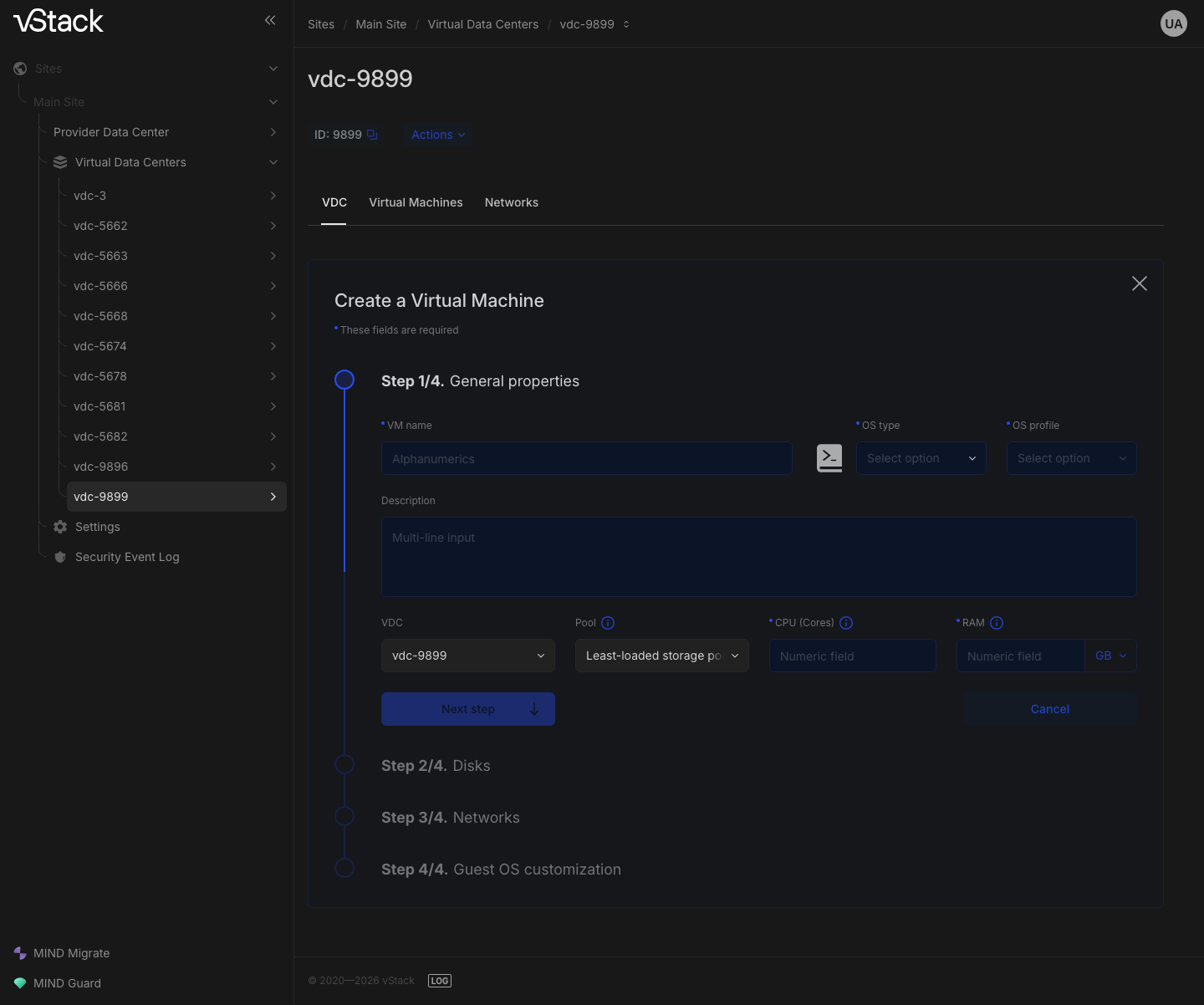
Paso 3. Seleccione un perfil de SO
La selección del perfil tiene dos etapas: primero se selecciona el tipo de SO y después un perfil dentro de ese tipo. La segunda lista se habilita después de realizar la primera selección.
Los perfiles que ve dependen de su rol. Cluster master ve todos los perfiles; un administrador de VDC ve los perfiles compartidos en todo el clúster y los asignados a su VDC; un sujeto sin VDC solo ve los perfiles compartidos. La imagen privada de otro VDC no aparece en la lista.
Cada perfil tiene su propio tamaño mínimo para el primer disco, definido por la imagen. Se rechaza la creación de un disco más pequeño que este mínimo.
La imagen del perfil debe estar distribuida en al menos un pool de almacenamiento: un pool sin una copia activa de la imagen no puede usarse para crear la VM. La distribución entre los pools y la etapa propia de la imagen (recibiéndose, activa, parcialmente activa, con fallo, en eliminación) se muestran en el catálogo de imágenes. Para verlo se requiere el privilegio de visualización del catálogo con ámbito de VDC.
Paso 4. Defina los discos, la red y la configuración del sistema invitado
A continuación, el asistente solicita los dispositivos de la VM y la configuración del sistema invitado:
- Disco: tamaño y, si es necesario, ranura, tamaño de sector y etiqueta.
- Puerto de red: una red del VDC de destino; se rechaza una red de otro VDC. Deje habilitado IP guard: solo puede deshabilitarse en redes aisladas y solo con los permisos necesarios.
- Configuración del sistema invitado: el nombre de host es obligatorio; un perfil de Windows también requiere la contraseña del administrador del sistema invitado.
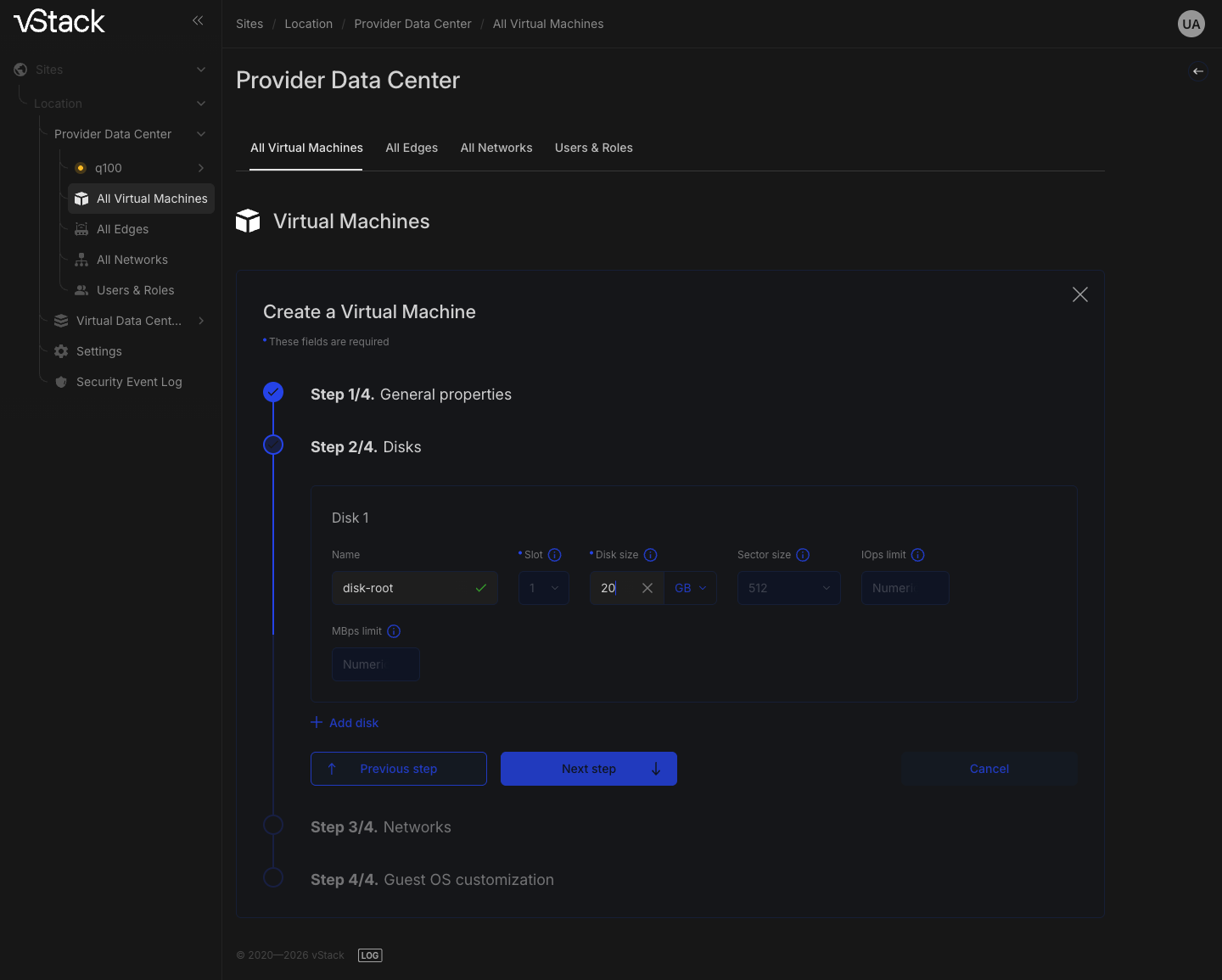
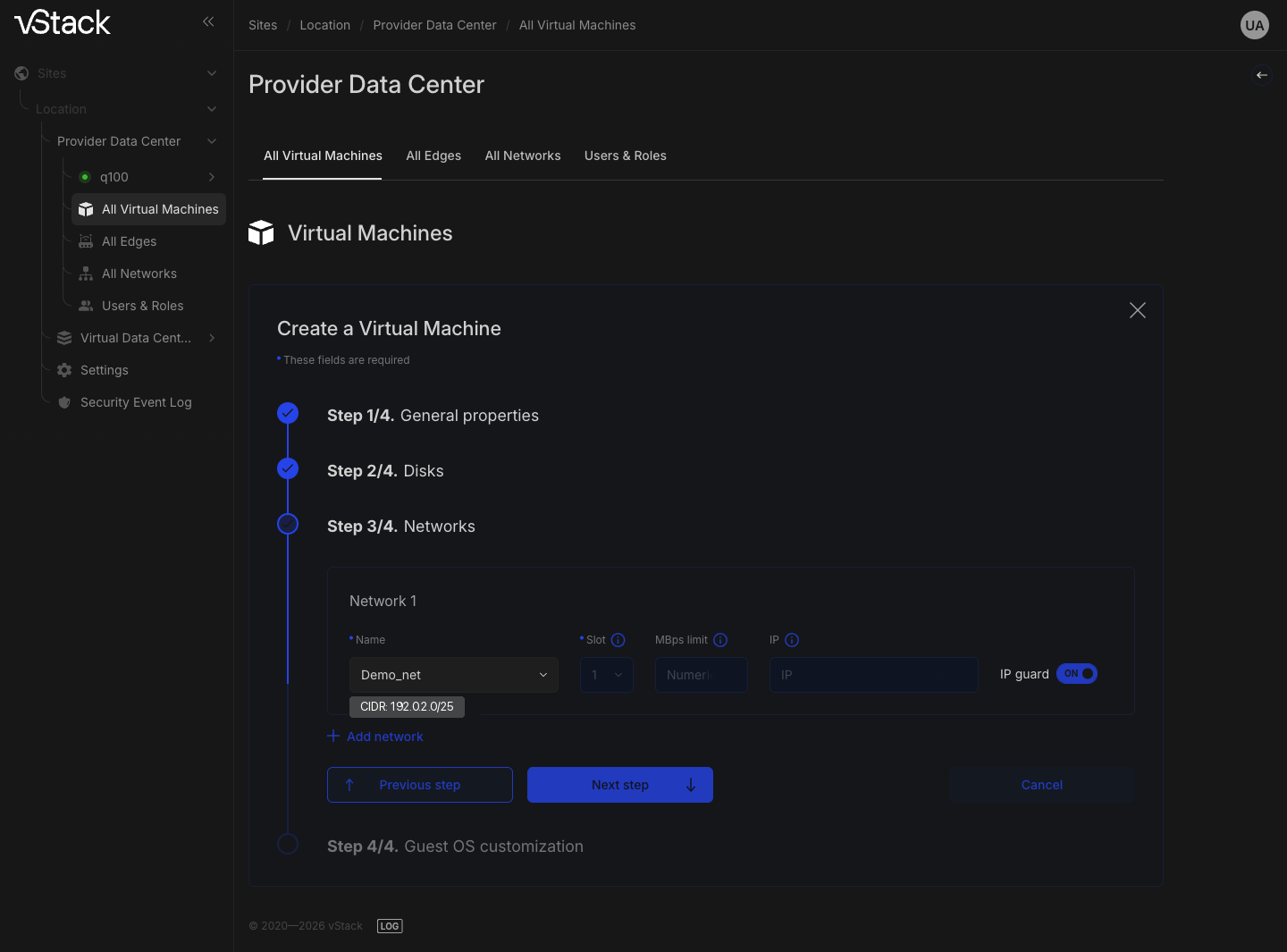
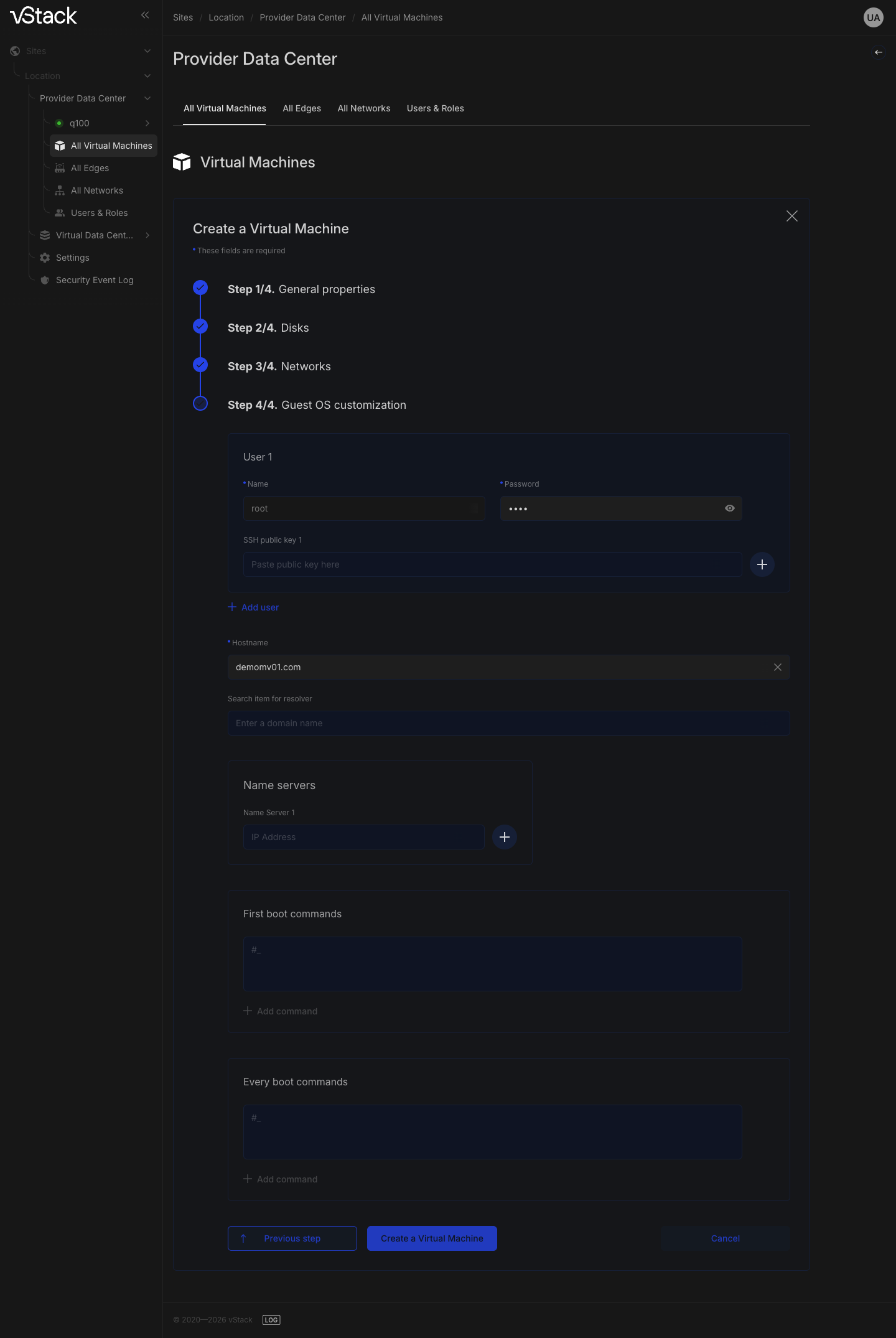
Límites de valores que se comprueban de inmediato:
| Campo | Límite |
|---|---|
| Nombre de la VM | De 1 a 128 caracteres: el primer carácter es una letra latina o un dígito; los caracteres siguientes pueden ser letras, dígitos, puntos, guiones bajos y guiones |
| Memoria (RAM) | Como mínimo 512 MB y no más del máximo establecido en el clúster; múltiplo de 4 KiB |
| vCPU | De 1 al máximo establecido en el clúster |
| Tamaño del disco | Como mínimo el mínimo del perfil y no más del máximo del clúster; múltiplo del tamaño de sector |
| Ranura de disco y de puerto de red | De 1 a 5, sin duplicados |
| Tamaño de sector del disco | Tamaños lógico y físico: solo 512 o 4096 bytes; el tamaño lógico no debe superar el físico |
| Prioridad de CPU | De 1 a 20, valor predeterminado 1 |
| Descripción | Hasta 256 caracteres |
| Nombre de host del sistema invitado | Obligatorio |
Paso 5. Complete el asistente y espere a que aparezca la VM
Use Next step para llegar al último paso y confirme la creación. A continuación, el trabajo se realiza en dos etapas: primero el controlador de almacenamiento crea los datasets de los discos y después el agente del nodo ensambla la VM. La VM terminada aparece en la lista de VM del VDC en el estado "created"; todavía no se ha iniciado.
La configuración inicial del sistema invitado no está completa en este momento, lo cual es importante para Windows con discos NVMe: hasta que se complete la configuración, la VM solo puede arrancar en el nodo del pool, y no de forma remota. El botón ID de la ficha de la VM muestra su identificador.
Si se rechaza la creación
| Fallo | Motivo | Acción |
|---|---|---|
-256 imagen no encontrada | El perfil no existe o no es visible para usted; la imagen privada de otro VDC se notifica como inexistente | Seleccione un perfil de la lista del asistente |
-259 imagen no distribuida en el pool seleccionado | El pool indicado no tiene una copia activa de la imagen | Mantenga seleccionada la ubicación automática o seleccione un pool con una copia activa |
-209 no se puede seleccionar un pool | La selección automática no encontró ningún pool adecuado | Compruebe la distribución de la imagen entre los pools y el estado de los pools |
-255 el pool seleccionado no acepta datos | El pool no está operativo | Seleccione otro pool |
-213 cuota de almacenamiento del VDC agotada | Los discos no caben en la cuota | Reduzca el tamaño del disco o aumente la cuota del VDC |
-211 se ha superado el límite de vCPU del clúster | El número de vCPU indicado supera el límite del clúster | Reduzca el número de vCPU |
-206 la memoria supera el máximo del clúster | El tamaño supera el límite del clúster | Reduzca el tamaño de la memoria |
-229 el tamaño de la memoria no es múltiplo de 4 KiB | La memoria se cuenta en páginas de 4 KiB | Establezca el tamaño en un número entero de GB |
-254 el tamaño del primer disco es inferior al mínimo | El disco es más pequeño que el mínimo del perfil | Aumente el tamaño del disco hasta el mínimo del perfil |
-233 un sistema invitado Windows requiere una contraseña de administrador | Se ha completado la configuración del sistema invitado del perfil de Windows sin contraseña | Establezca la contraseña del administrador del sistema invitado |
-260, -261 configuración del sistema invitado incompleta | Falta la sección del sistema invitado o el nombre de host | Complete el nombre de host del sistema invitado |
-262 la red no pertenece al VDC | Se ha seleccionado una red de otro VDC | Seleccione una red del VDC de destino |
-263 la deshabilitación de ip_guard solo está disponible para redes Isolated | IP guard está deshabilitado en una red de otro tipo | Mantenga habilitado IP guard |
-207 sin rol en el VDC de destino, -403 acceso denegado | Permisos insuficientes | Solicite un rol en el VDC de destino |
Cómo eliminar una VM
El rol Cluster master tiene acceso completo a la eliminación; los demás usuarios necesitan un rol con
role_id ≤ 2 en el VDC de la VM. Abra la ficha de la VM, haga clic en Actions y seleccione
la eliminación.
La secuencia es la siguiente: vStack Center bloquea la VM, la pasa al estado "being deleted", solicita al agente del nodo que la detenga y después indica al controlador de almacenamiento que elimine los datasets. Solo entonces elimina los registros de la VM del clúster. Si los datasets ya no existen, la VM se elimina como registro huérfano; el mensaje de eliminación incluye el marcador de huérfano.
La eliminación se rechaza si la VM tiene clones CoW: el error -2604 incluye una
lista de los clones con sus identificadores y nombres. Elimine primero los clones y después el
origen. Otros fallos: -309 significa que la VM está bloqueada por otra operación, -305
significa que la VM está fuera de su ámbito de visibilidad, y -403 significa privilegios insuficientes.
Cómo mover una VM a otro VDC
El traslado cambia la pertenencia de la VM a un VDC sin mover sus datos: los discos permanecen
en el mismo pool. Cluster master puede mover cualquier VM; un usuario normal necesita un rol
con role_id ≤ 2 tanto en el VDC de origen como en el de destino. Seleccione la VM e indique
el VDC de destino.
La principal restricción del traslado es la red. vStack Center comprueba las redes de
todos los puertos de la VM con las redes del VDC de destino y rechaza cualquier discrepancia (-5020)
con una lista de las redes que faltan. Para resolverlo, cree las redes que faltan en
el VDC de destino o desconecte la VM de ellas antes de moverla. Los fallos de permisos
devuelven el código -403 y afectan a dos VDC distintos: falta de rol o de permisos
en el VDC de origen o en el de destino. Compruebe ambos.
Véase también
- Cómo gestionar el encendido de una VM y conectarse a la consola: cómo seleccionar un nodo y arrancar una VM recién creada
- Cómo migrar y clonar una VM: una copia rápida de una VM existente en lugar de crear una desde cero
- Ciclo de vida de una máquina virtual: los estados por los que pasa una VM después de su creación
Métodos de la API
Las operaciones de la API de esta página son vm-profiles, golden-images-list, vms-create,
vms-remove y vm-change-vdc; consulte la
referencia de la API.