Sanal makine oluşturma, silme ve taşıma
VM oluşturma, alt sistemin en karmaşık işlemidir. vStack Center tek bir geçişte parametreleri doğrular, bir depolama havuzu seçer, VDC (sanal veri merkezi) kotasını ayırır, diskleri ve ağ portlarıyla birlikte VM kaydını oluşturur, IP adreslerini ve konsol portlarını tahsis eder ve ardından işi depolama denetleyicisine ve düğüm ajanına devreder. VM, her ikisi de yanıt verdiğinde listede görünür.
Bunun pratik sonucu, hataların çoğunun herhangi bir şey oluşturulmadan önce, alan doğrulama ve havuz seçimi sırasında ortaya çıkmasıdır. Bu hataların maliyeti düşüktür ve yeniden denemek güvenlidir. Ajanlar çalışmaya başladıktan sonraki hatalar daha seyrektir ve VM'nin olay geçmişi üzerinden incelenir.
Ön koşullar
- Cluster master rolü veya hedef VDC'de
role_id ≤ 2olan bir rol.VM Developerrolü (7) de kendi VDC'sinde VM oluşturabilir. - Size açık bir işletim sistemi profili (OS profili): küme genelinde paylaşılan veya VDC'nize atanmış.
- Seçilen profil için en az bir depolama havuzuna dağıtılmış bir imaj.
- vCPU, RAM ve depolama için kullanılabilir VDC kotası.
- Hedef VDC'ye ait bir ağ.
Adım 1. Oluşturma sihirbazını açın
İlgili VDC'yi açın, Actions düğmesine tıklayın ve Create a VM öğesini seçerek Create a Virtual Machine sihirbazını açın. Aynı Actions → Create a VM öğesi All Virtual Machines sayfasında da bulunur.
Adım 2. Adı, yerleşimi ve kaynakları belirleyin
İlk adımda bir ad girin: ilk karakter bir Latin harfi veya rakam olmalıdır; sonraki karakterler harf, rakam, nokta, alt çizgi ve kısa çizgi olabilir, toplamda en fazla 128 karakter. Seçilen VDC'yi ve yerleşim yöntemini denetleyin: varsayılan değer Least-loaded storage pool seçeneğidir; bu seçenek vStack Center'a, seçilen imajın etkin kopyasına sahip havuzlar arasından en az dolu olanı seçmesini söyler. Belirli bir havuzu yalnızca imaj kopyasının etkin olduğunu biliyorsanız seçin. Sayısal alanlar vCPU sayısını ve bellek boyutunu belirler; ölçü birimi GB'dir. Zorunlu alanlar doldurulduğunda Next step düğmesi kullanılabilir hale gelir; devam etmek için bu düğmeyi kullanın.
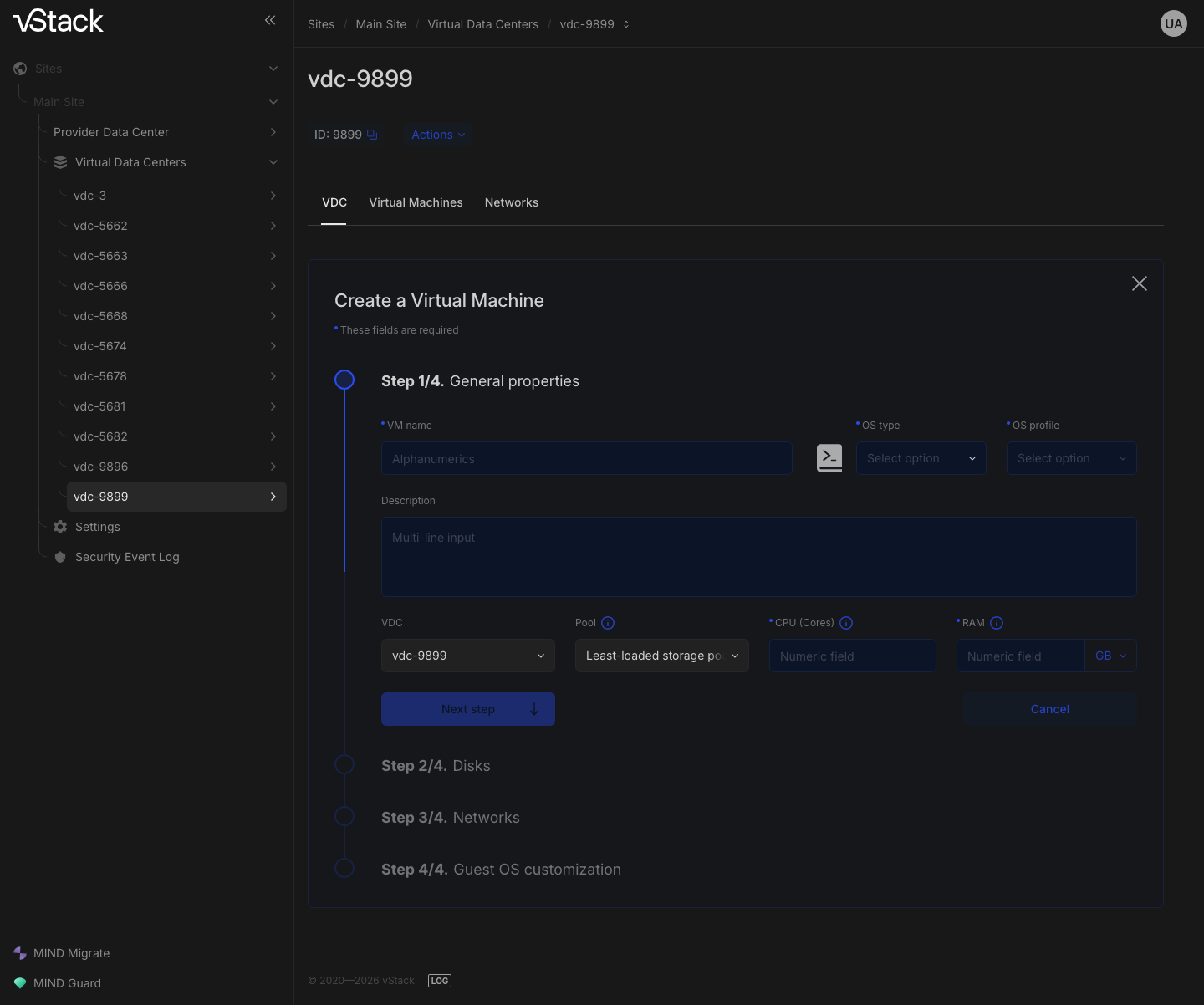
Adım 3. Bir işletim sistemi profili seçin
Profil seçimi iki aşamalıdır: önce işletim sistemi türünü, ardından o tür içindeki bir profili seçin. İkinci liste, ilk seçimi yaptıktan sonra kullanılabilir hale gelir.
Gördüğünüz profiller rolünüze bağlıdır. Cluster master tüm profilleri görür; bir VDC yöneticisi küme genelinde paylaşılan profilleri ve kendi VDC'sine atanmış olanları görür; VDC'si olmayan bir özne yalnızca paylaşılan profilleri görür. Başka bir VDC'nin özel imajı listede görünmez.
Her profilin, imaj tarafından tanımlanan, ilk disk için kendi en küçük boyutu vardır. Bu en küçük boyuttan daha küçük bir disk oluşturma isteği reddedilir.
Profil imajı en az bir depolama havuzuna dağıtılmış olmalıdır: etkin imaj kopyası olmayan bir havuz VM oluşturmak için kullanılamaz. Havuzlara dağıtım ve imajın kendi aşaması (alınıyor, etkin, kısmen etkin, başarısız, siliniyor) imaj kataloğunda gösterilir. Kataloğu görüntülemek için VDC kapsamlı katalog görüntüleme yetkisi gerekir.
Adım 4. Diskleri, ağı ve konuk ayarlarını tanımlayın
Ardından sihirbaz VM'nin aygıtlarını ve konuk ayarlarını ister:
- Disk: boyut ve gerekirse yuva (slot), sektör boyutu ve etiket.
- Ağ portu: hedef VDC'deki bir ağ; başka bir VDC'deki ağ reddedilir. IP guard'ı etkin bırakın: yalnızca yalıtılmış ağlarda ve yalnızca gerekli izinlerle devre dışı bırakılabilir.
- Konuk ayarları: ana bilgisayar adı (hostname) zorunludur; Windows profili ayrıca konuk yönetici parolasını gerektirir.
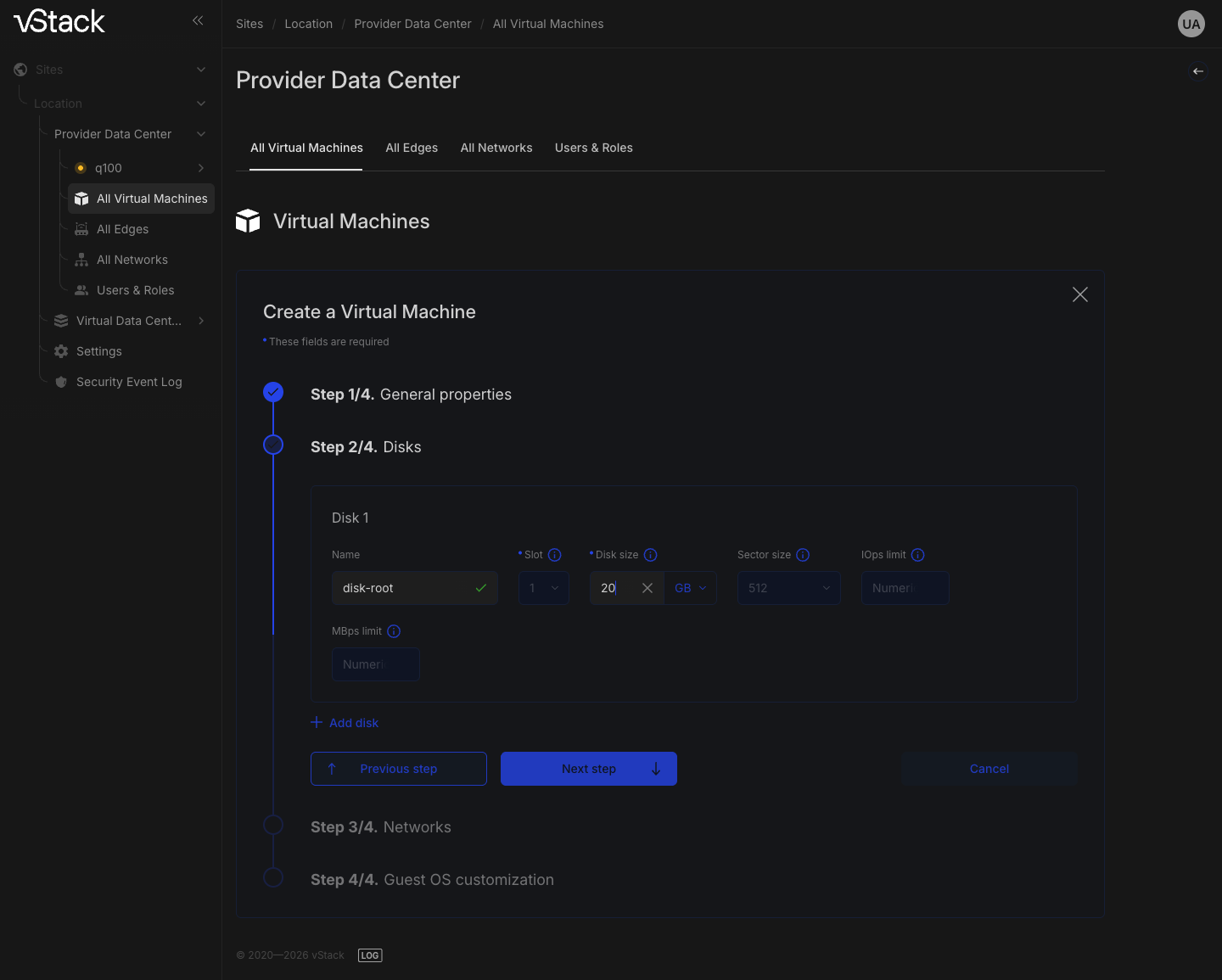
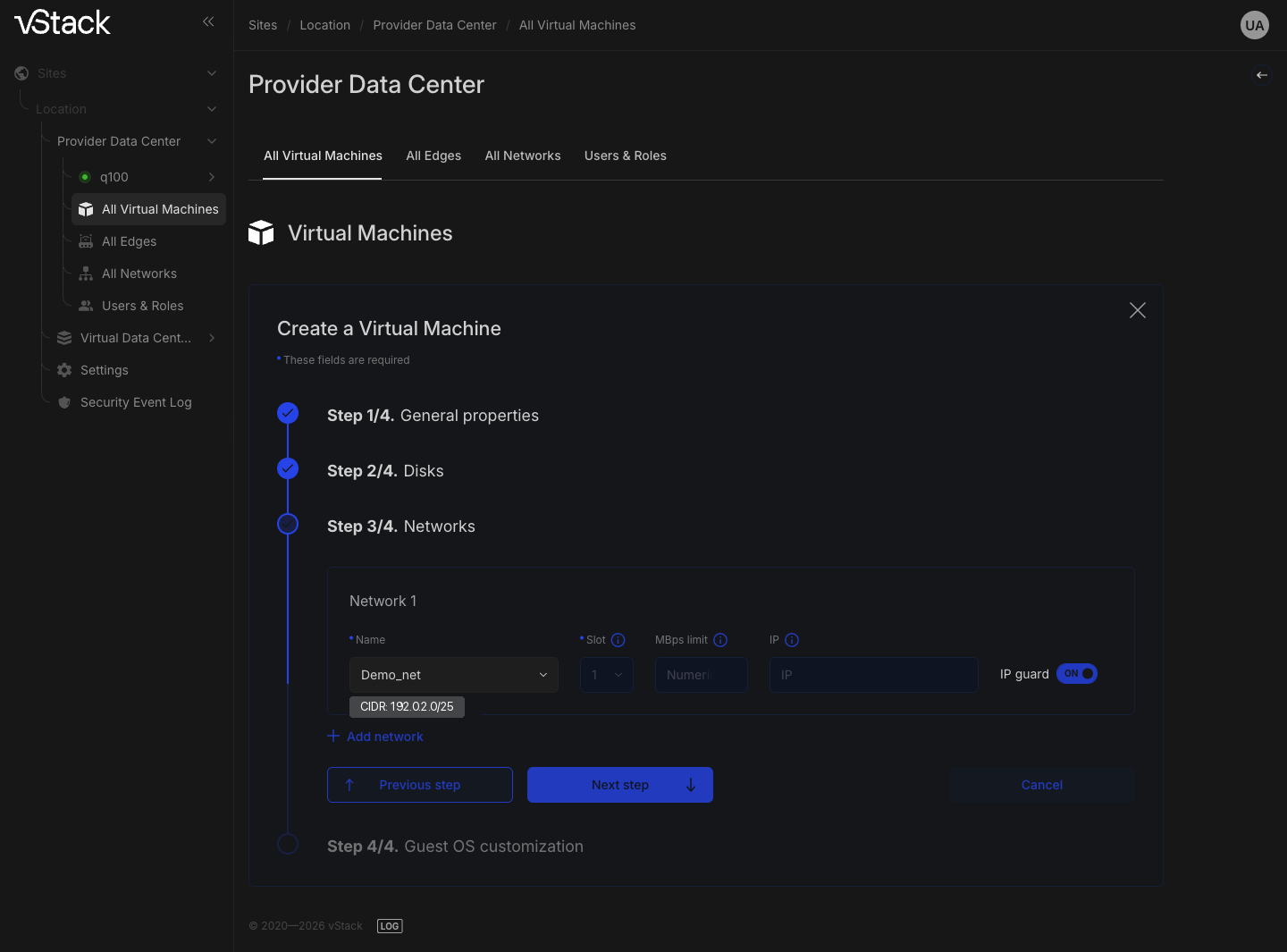
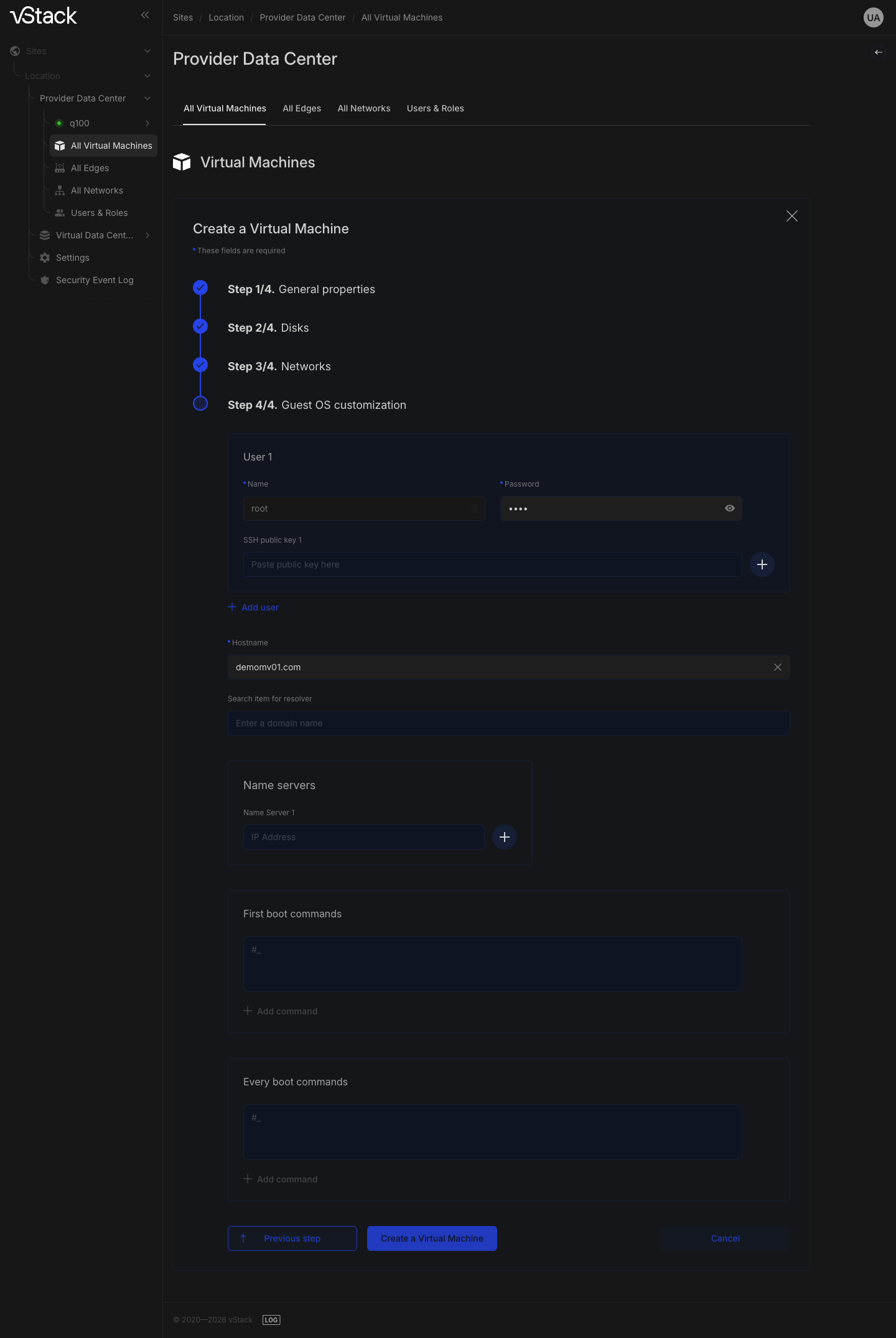
Hemen denetlenen değer sınırları:
| Alan | Sınır |
|---|---|
| VM adı | 1–128 karakter: ilk karakter bir Latin harfi veya rakamdır; sonraki karakterler harf, rakam, nokta, alt çizgi ve kısa çizgi olabilir |
| Bellek (RAM) | En az 512 MB ve kümede belirlenen en büyük değerden fazla değil; 4 KiB'nin katı |
| vCPU | 1'den kümede belirlenen en büyük değere kadar |
| Disk boyutu | En az profilin en küçük değeri ve kümenin en büyük değerinden fazla değil; sektör boyutunun katı |
| Disk ve ağ portu yuvası | 1–5, yineleme olmadan |
| Disk sektör boyutu | Mantıksal ve fiziksel boyutlar: yalnızca 512 veya 4096 bayt; mantıksal boyut fiziksel boyutu aşmamalıdır |
| CPU önceliği | 1–20, varsayılan 1 |
| Açıklama | En fazla 256 karakter |
| Konuk ana bilgisayar adı | Zorunlu |
Adım 5. Sihirbazı tamamlayın ve VM'nin görünmesini bekleyin
Son adıma ulaşmak için Next step düğmesini kullanın ve oluşturmayı onaylayın. Ardından iş iki aşamada ilerler: önce depolama denetleyicisi disk dataset'lerini oluşturur, sonra düğüm ajanı VM'yi bir araya getirir. Tamamlanan VM, VDC'nin VM listesinde "oluşturuldu" durumunda görünür; henüz başlatılmamıştır.
İlk konuk kurulumu bu noktada tamamlanmış değildir; bu, NVMe diskli Windows için önemlidir: kurulum tamamlanana kadar VM uzaktan değil, yalnızca havuz düğümünde başlayabilir. VM kartındaki ID düğmesi VM'nin tanımlayıcısını gösterir.
Oluşturma reddedilirse
| Hata | Neden | Eylem |
|---|---|---|
-256 imaj bulunamadı | Profil mevcut değil veya size görünmüyor; başka bir VDC'nin özel imajı eksik olarak bildirilir | Sihirbazın listesinden bir profil seçin |
-259 imaj seçilen havuza dağıtılmamış | Belirtilen havuzda etkin imaj kopyası yok | Otomatik yerleşimi seçili bırakın veya etkin kopyası olan bir havuz seçin |
-209 havuz seçilemiyor | Otomatik seçim uygun bir havuz bulamadı | İmajın havuzlara dağıtımını ve havuz durumlarını denetleyin |
-255 seçilen havuz veri kabul etmiyor | Havuz çalışır durumda değil | Başka bir havuz seçin |
-213 VDC depolama kotası tükendi | Diskler kotaya sığmıyor | Disk boyutunu azaltın veya VDC kotasını artırın |
-211 küme vCPU sınırı aşıldı | Belirtilen vCPU sayısı küme sınırını aşıyor | vCPU sayısını azaltın |
-206 bellek küme en büyük değerini aşıyor | Boyut küme sınırını aşıyor | Bellek boyutunu azaltın |
-229 bellek boyutu 4 KiB'nin katı değil | Bellek 4 KiB'lik sayfalarla sayılır | Boyutu tam sayı GB olarak ayarlayın |
-254 ilk disk boyutu en küçük değerin altında | Disk profilin en küçük değerinden küçük | Disk boyutunu profilin en küçük değerine yükseltin |
-233 Windows konuğu yönetici parolası gerektirir | Windows profilinin konuk ayarları parola olmadan doldurulmuş | Konuk yönetici parolasını belirleyin |
-260, -261 eksik konuk ayarları | Konuk bölümü veya ana bilgisayar adı eksik | Konuk ana bilgisayar adını doldurun |
-262 ağ VDC'ye ait değil | Başka bir VDC'den bir ağ seçilmiş | Hedef VDC'de bir ağ seçin |
-263 ip_guard'ı devre dışı bırakmak yalnızca Isolated ağlarda mümkündür | IP guard başka türde bir ağda devre dışı bırakılmış | IP guard'ı etkin bırakın |
-207 hedef VDC'de rol yok, -403 erişim reddedildi | Yetersiz izinler | Hedef VDC'de bir rol talep edin |
VM silme
Cluster master rolünün silmeye tam erişimi vardır; diğer kullanıcıların VM'nin VDC'sinde
role_id ≤ 2 olan bir role ihtiyacı vardır. VM kartını açın, Actions düğmesine tıklayın ve
silmeyi seçin.
Sıra şöyledir: vStack Center VM'yi kilitler, "siliniyor" durumuna geçirir, düğüm ajanından onu durdurmasını ister, ardından depolama denetleyicisine dataset'leri silmesini bildirir. Ancak bundan sonra VM kayıtlarını kümeden kaldırır. Dataset'ler zaten eksikse VM sahipsiz (orphan) bir kayıt olarak silinir; silme iletisi sahipsiz işaretini içerir.
VM'nin mevcut CoW klonları varsa silme reddedilir: -2604 hatası klonların tanımlayıcıları ve
adlarıyla bir listesini içerir. Önce klonları, ardından kaynağı silin. Diğer hatalar: -309
VM'nin başka bir işlem tarafından kilitlendiği, -305 VM'nin görünürlük kapsamınızın dışında
olduğu, -403 ise yetkilerin yetersiz olduğu anlamına gelir.
VM'yi başka bir VDC'ye taşıma
Taşıma, VM'nin VDC üyeliğini verilerini taşımadan değiştirir: diskler aynı havuzda kalır.
Cluster master herhangi bir VM'yi taşıyabilir; sıradan bir kullanıcının hem kaynak hem de hedef
VDC'de role_id ≤ 2 olan bir role ihtiyacı vardır. VM'yi seçin ve hedef VDC'yi belirtin.
Taşımadaki temel kısıtlama ağdır. vStack Center tüm VM portlarının ağlarını hedef VDC'nin
ağlarıyla karşılaştırır ve bir uyuşmazlığı eksik ağların listesiyle birlikte reddeder (-5020).
Bunu çözmek için eksik ağları hedef VDC'de oluşturun veya taşımadan önce VM'nin bunlarla
bağlantısını kesin. İzin hataları -403 kodunu döndürür ve iki farklı VDC'yle ilgilidir: kaynak
veya hedef VDC'den birinde rol ya da izin eksikliği. Her ikisini de denetleyin.
Ayrıca bakın
- VM gücünü yönetme ve konsola bağlanma: bir düğüm seçme ve yeni oluşturulan bir VM'yi başlatma
- VM'yi taşıma ve klonlama: sıfırdan oluşturmak yerine mevcut bir VM'nin hızlı bir kopyası
- Sanal makine yaşam döngüsü: bir VM'nin oluşturulduktan sonra girdiği durumlar
API yöntemleri
Bu sayfanın API işlemleri vm-profiles, golden-images-list, vms-create, vms-remove ve
vm-change-vdc işlemleridir; bkz. API başvurusu.