Kullanıcıları yönetme
Yeni bir vStack Center hesabı boştur: oluşturma işlemi bir ada sahip, ancak parolası veya rolü olmayan bir kayıt ekler. Kullanıcı bu hesapla çalışamaz: oturum açmak için parolası yoktur ve oturum açsa bile hiçbir nesneyi göremez. Hesabı tam olarak ayarlamak üç eylem gerektirir: hesabı oluşturmak, bir parola belirlemek ve gerekli VDC (sanal veri merkezi) içinde bir rol atamak.
İkinci pratik nokta: kullanıcı yönetimi tek bir role ayrılmıştır. Cluster master tüm
işlemleri gerçekleştirebilir; diğer herkes -403 "Access denied" yanıtını alır. İki
istisna vardır: kullanıcılar kendi parolalarını ve kendi arayüz ayarlarını
değiştirebilir.
Ön koşullar
- Kendi parolanızı ve arayüz ayarlarınızı değiştirmek dışındaki tüm işlemler için
Cluster masterrolü. - Yeni hesap için bir ad: yalnızca Latin harfleri,
_ve-kullanılarak 4 ila 41 karakter. Ad rakam içeremez. - Kümenin parola ilkesini karşılayan bir parola. Geçerli gereksinimler
Settingsbölümünde,Security policybloğunda gösterilir — Oturum açmayı yapılandırma ve oturumları yönetme sayfasına bakın. - Kullanıcının rol alması gereken VDC ve
Rolessekmesindeki listeden rolün kendisi.
Adım 1. Mevcut kullanıcıları inceleyin
-
Provider Data Center→Users & Rolesöğesini açın. -
Userssekmesine gidin. TablodaName,Status,Full Name,CreatedveChangedsütunları bulunur;Statushesabın durumunu gösterir.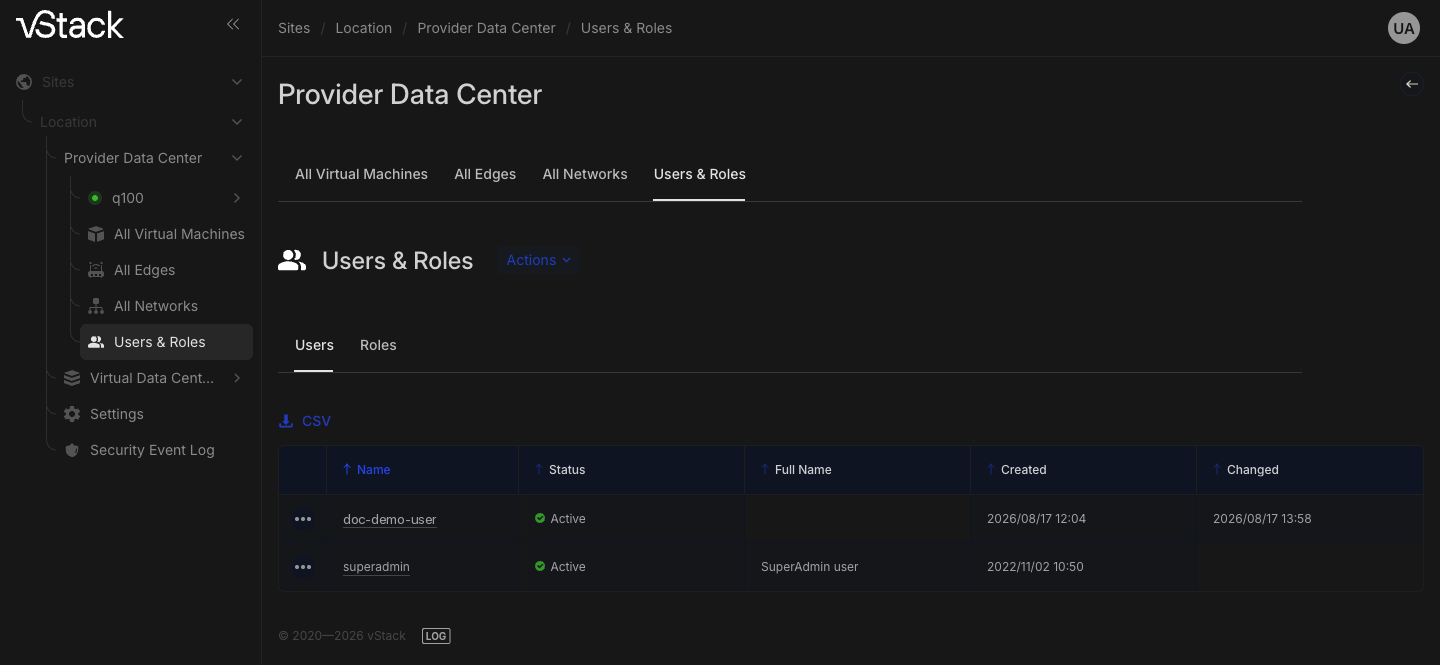
-
Uzun bir listeyi daraltmak için
Search in tablealanını, listenin tamamını dışa aktarmak içinCSVdüğmesini ve diğer sayfaları açmak için tablonun altındaki sayfalama denetimlerini kullanın.
Liste yalnızca etkin hesapları gösterir: devre dışı bırakılmış hesaplar listede görünmez.
Adım 2. Hesap oluşturun
-
UserssekmesindeActionsdüğmesine tıklayın veCreate useröğesini seçin. -
Hesap adını girin: Latin harfleri,
_ve-kullanılarak 4 ila 41 karakter. Ad küme içinde benzersiz olmalıdır. -
Gerekirse tam adı girin: bu okunabilir bir etikettir ve alan isteğe bağlıdır.
-
Oluşturmayı onaylayın ve hesabın
Userstablosunda göründüğünü doğrulayın.
Yeni hesabın parolası yoktur; parolayı bir sonraki adımda ayrıca belirleyin. Hesap oluşturma ayrıca ilk oturum açışta parola değiştirme gereksinimini de etkinleştirir; bu nedenle ilk parola geçici olacaktır.
Adım 3. Parola belirleyin
Kullanıcılar kendi parolalarını küme yöneticisi izinleri olmadan değiştirebilir.
Başka bir hesabın parolasını Cluster master belirler: hesabı Users & Roles
bölümünde açın ve yeni bir parola belirleyin.
Parola iki kez denetlenir. Önce karakterleri denetlenir: parola boşluk içeremez. Ardından kümenin parola ilkesine göre denetlenir: minimum uzunluk, büyük ve küçük harfler, bir rakam ve bir özel karakter. Ek bir gereksinim her zaman geçerlidir: parola hesap adıyla aynı olmamalıdır. Kullanıcılar kendi parolalarını değiştirdiğinde yeni parola mevcut paroladan farklı olmalıdır. Farklı hesaplara ait parolalar karşılaştırılmaz.
Parolanın değiştirilmesi önceki erişimi iptal eder: kullanıcı için daha önce verilmiş tüm oturumlar geçersiz kılınır. O anda arayüzde çalışan bir kullanıcı oturum açma formuna yönlendirilir.
Bir yöneticinin başka bir hesap için belirlediği parola geçicidir. Bir sonraki oturum açışta kullanıcı parola değiştirme formuna yönlendirilir ve parola değiştirilene kadar diğer tüm bölümlere erişilemez. Kullanıcının parolayı değiştirmek için 5 dakikası vardır. Kullanıcıyı önceden bilgilendirin. Oturum açarken ne gördüğü İlk oturum açışta zorunlu parola değişikliği bölümünde açıklanmıştır.
Adım 4. Rol atayın
İzinler yalnızca bir rol atandıktan sonra kullanılabilir hale gelir ve rol kapsamsız
olarak değil, bir VDC içinde geçerlidir. Hesabı Users & Roles bölümünde açın, bir rol
ekleyin ve rolün geçerli olacağı VDC'yi belirtin.
Sonucu aynı yerde doğrulayın: hesap, rollerini VDC'leriyle birlikte listeler. Roller, kapsamlar ve bir rolü kaldırma hakkında ayrıntılar için Rolleri ve yetkileri yapılandırma sayfasına bakın.
Hesabın kilidini açma
Başarısız oturum açma denemeleri ilke sınırına ulaştığında küme hesabı otomatik olarak
kilitler. Users listesindeki hesap durumu kilitlemeyi gösterir. İlkedeki kilitleme
süresi sıfırsa kilit hiçbir zaman sona ermez ve elle kaldırılması gerekir.
Kilitli hesabı Users & Roles bölümünde açın ve kilidini açın. Bu işlem ayrıca
başarısız deneme sayacını ve ilk başarısız denemenin zamanını sıfırlar. Parola
değişmez: kullanıcı parolasını unuttuysa hesabın kilidini açmak yeterli değildir;
3. adım gerekir.
Kullanıcının oturum açabileceği yeri kısıtlama
Bir hesap için CIDR biçiminde ağlardan oluşan bir izin listesi tanımlayabilirsiniz; bu durumda oturum açmaya yalnızca listelenen ağlardaki adreslerden izin verilir. Liste hesabın kendisinde tutulur: ağlar tek tek eklenir ve kaldırılır.
Maskesi 8 ila 32 olan IPv4 alt ağları (192.0.2.0/24) ve öneki 16 ila 128 olan IPv6
alt ağları (2001:db8::/32) kabul edilir. Listede zaten bulunan bir ağ yeniden
eklenemez.
İzin verilen vhost listesi de aynı şekilde çalışır: vhost adı 5 ila 512 karakterlik bir dizedir.
Hesabı devre dışı bırakma
Devre dışı bırakma, hesabı Users listesinden kaldırır ve ilişkili verilerini
temizler. Hesabı Users & Roles bölümünde açın ve silin.
Tanımlayıcısı 10'un altında olan yerleşik küme hesapları devre dışı bırakılamaz: platform işlemi "Build-it users removal prohibited" iletisiyle reddeder. Aynı kural yerleşik hesapların rol atamaları için de geçerlidir.
Kişisel arayüz ayarları
Seçilen tema gibi bazı arayüz ayarları tarayıcıda değil, hesabın kendisinde saklanır. Bu nedenle kullanıcıyı takip ederler: bir iş istasyonunda yapılandırılan bir ayar, kullanıcı başka bir iş istasyonundan oturum açtığında da geçerli olur. Farklı kullanıcıların ayarları birbirinden bağımsızdır.
Bir işlem reddedilirse
| Kod | Neden | Ne yapılmalı |
|---|---|---|
-403 "Access denied" | rolün kullanıcı yönetimi izinleri yok | işlemi Cluster master olarak gerçekleştirin; rollerinizi Users & Roles bölümünde görüntüleyin |
-22505 "Bad name param value" | ad rakam, boşluk veya başka geçersiz karakterler içeriyor ya da uzunluğu 4–41 karakter aralığının dışında | Latin harfleri, _ ve - kullanın ve uzunluğu 4–41 karakter aralığında tutun |
-22516 "User with name '<name>' exists already" | ad başka bir hesap tarafından zaten kullanılıyor | başka bir ad seçin |
-22515 "Failed to add an user" | hesap veritabanında oluşturulmadı | yeniden deneyin; yeniden denemek işe yaramazsa kümenin durumunu denetleyin |
-22803, -22804, -22805 | hesap tanımlanamadı: istek bir tanımlayıcı olmadan gönderildi | Users sekmesine dönün ve hesabı yeniden açın |
-22606, -22720, -22906 "Specified user was not found" | hesap artık yok veya zaten devre dışı bırakılmış | Users listesini yenileyin |
-22610 "Build-it users removal prohibited" | tanımlayıcısı 10'un altında olan yerleşik bir hesabı devre dışı bırakma girişimi | yerleşik hesaplar silinemez; ayrı bir kullanıcı oluşturun |
-22320 | yerleşik bir hesap için rol ataması veya rol zaten atanmış | normal bir hesap kullanın; geçerli atamalarını hesabın kendisinde görüntüleyin |
-22712 "Bad password" | parola boşluk içeriyor | boşluk karakterlerini kaldırın |
-22730…-22735, -22737 | parola, parola ilkesini karşılamıyor | geçerli gereksinimleri Settings → Security policy içinde görüntüleyin |
-24713 "remote param has mask out of range 8..32" | IPv4 maskesi 8–32 aralığının veya IPv6 öneki 16–128 aralığının dışında | izin verilen aralıkta bir maske kullanın |
-24712, -24715 | değer bir CIDR alt ağı olarak ayrıştırılamıyor | 192.0.2.0/24 veya 2001:db8::/32 gibi bir alt ağ belirtin |
-24714 | kullanıcıda bu ağ zaten var | hesabın ağ listesini denetleyin |
-24812 "vhost param has bad length" | vhost adı 5 karakterden kısa veya 512 karakterden uzun | izin verilen aralıkta bir uzunluk kullanın |
-29030, -39030 "No user with ID==<uid>" | oturum silinmiş bir hesaba başvuruyor | mevcut bir kullanıcı olarak yeniden oturum açın |
Ayrıca bakınız
- Roller, yetkiler ve kapsamlar — vStack Center erişim modeli.
- Özel bir rol oluşturma ve bir VDC'de atama — Rolleri ve yetkileri yapılandırma.
- Parola ilkesi, kilitleme ve oturum sonlandırma — Oturum açmayı yapılandırma ve oturumları yönetme.
- Tam alan kümeleri ve hata kodlarının özeti — Erişim yöntemlerinin alanları ve hata kodları.
API yöntemleri
Bu sayfada ele alınan API işlemleri: user-list, user-get, user-create,
user-set-password, user-unlock, user-role-assign, user-roles-map,
user-remote-list, user-remote-add, user-remote-delete, user-vhost-list,
user-vhost-add, user-vhost-delete, user-delete, user-params-get,
user-params-set — API başvurusuna bakın.