Início rápido: do login à sua primeira máquina virtual
O que você vai conseguir
Cinco etapas levam você de um cluster vazio a uma máquina cujo console você pode acessar: login na interface web → VDC → rede no VDC → VM → inicialização e abertura do console. A sequência segue as próprias verificações do vStack Center: uma VM só pode ser criada em um VDC, uma porta de rede só em uma rede atribuída a esse VDC, e um disco só em um pool que contenha a imagem de SO selecionada.
Todo o procedimento é realizado na interface web. Cada etapa usa uma seção de navegação, o botão Actions e um formulário. As mesmas operações estão disponíveis programaticamente: a lista de métodos está no final da página.
Os componentes e o protocolo estão descritos em O que é o vStack Center.
Pré-requisitos
- O papel Cluster master. Outros papéis não podem criar VDCs. Um
vDC admintambém pode atribuir uma rede ao seu VDC se ele mesmo tiver criado essa rede. UmvDC adminpode criar uma VM em um VDC existente. - O cluster tem uma rede, um pool de armazenamento e uma imagem de SO distribuída para esse pool.
- vStack Center versão 3.0.5.
Os requisitos de acesso de cada etapa estão reunidos na tabela abaixo. Verifique-os antes de começar.
| Etapa | Quem pode executá-la |
|---|---|
| Criar um VDC | Somente Cluster master |
| Atribuir uma rede | Cluster master ou um administrador de VDC que tenha criado a rede |
| Criar uma VM | Cluster master — em qualquer VDC; outros usuários — com o papel vDC admin ou VM Developer no VDC necessário |
| Iniciar uma VM | Cluster master — qualquer VM do cluster; outros usuários — VMs do seu VDC com o papel vDC user ou superior |
| Abrir o console | Cluster master — qualquer VM do cluster; outros usuários — VMs nos VDCs em que têm o papel vDC admin, vDC user ou vDC viewer |
Etapa 1. Faça login na interface web
Abra a interface web no endereço HTTPS do cluster, por exemplo
https://cluster.example.com. Insira o nome de usuário e a senha fornecidos pelo
administrador do cluster.
Se a conta exigir a troca obrigatória de senha, a interface web solicitará imediatamente que você defina uma nova senha. As demais seções ficam indisponíveis até que a senha seja alterada. Você tem 5 minutos para alterá-la; depois disso, precisará fazer login novamente.
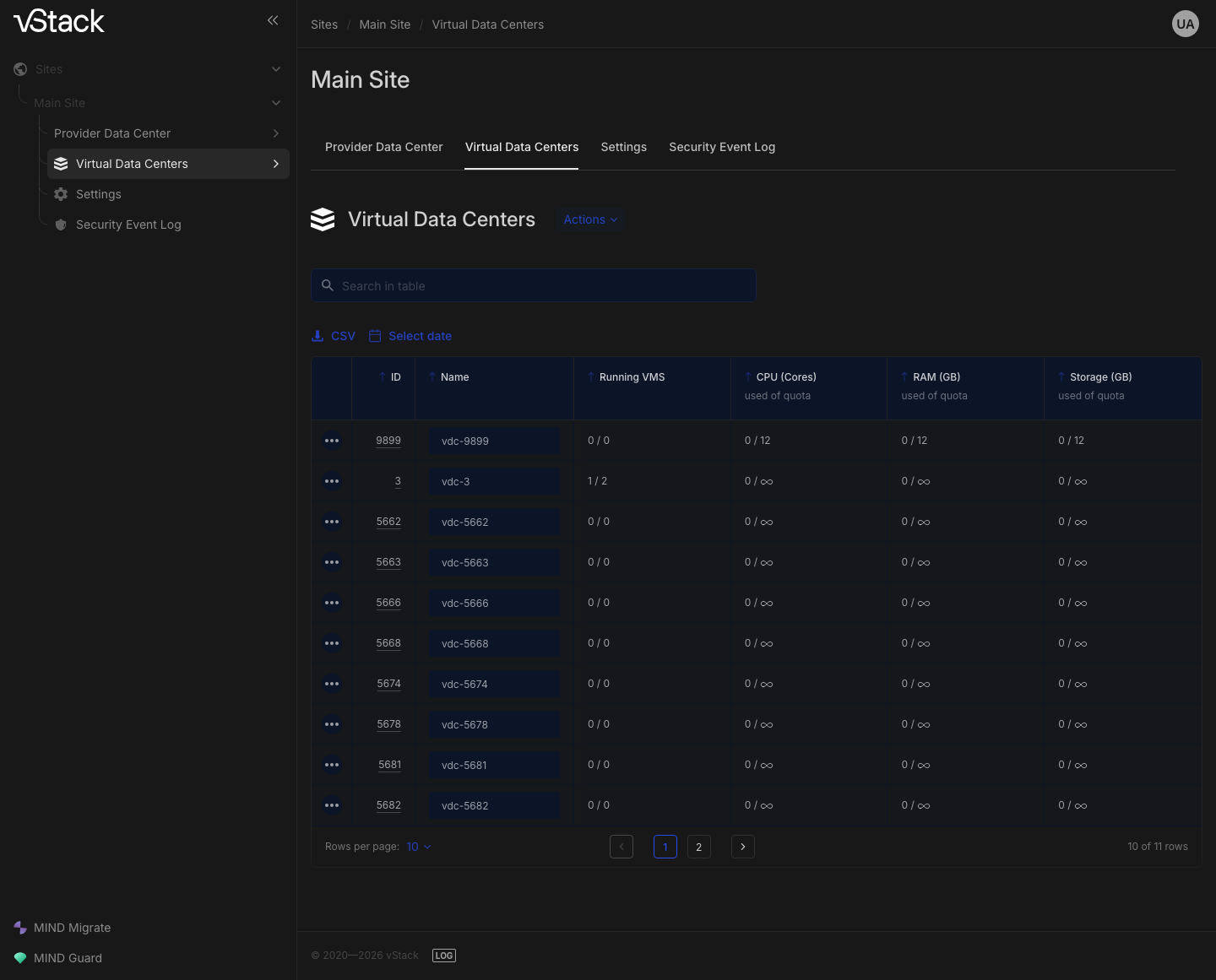
Verifique se o login foi bem-sucedido. A navegação lateral exibe a árvore do site: Provider Data Center, Virtual Data Centers, Settings e Security Event Log. Abra Virtual Data Centers para ver a tabela de VDCs com as colunas ID, Name e Running VMS e três valores used of quota para CPU, RAM e armazenamento. Em um cluster novo, a tabela fica vazia; isso é esperado.
Se não funcionar
| Sintoma | Motivo | O que fazer |
|---|---|---|
| A interface web exige uma nova senha logo após o login | A conta está com o sinalizador de troca obrigatória de senha ativado | Defina uma nova senha no formulário; as demais seções ficam disponíveis depois disso |
| O formulário de login reaparece mesmo com a senha correta | O acesso antes da troca de senha dura 5 minutos e expirou | Faça login novamente e conclua a troca de senha |
| A seção Virtual Data Centers está vazia | O cluster ainda não tem nenhum VDC | Isso é esperado em um cluster novo; prossiga para a etapa 2 |
Etapa 2. Crie um VDC
Um VDC é uma unidade de propriedade e contabilização. Cotas, redes, papéis e VMs são vinculados a ele, por isso ele é criado primeiro. Você pode deixar as cotas sem definição inicialmente: um campo de cota vazio não impõe limite.
- Abra Virtual Data Centers na navegação lateral.
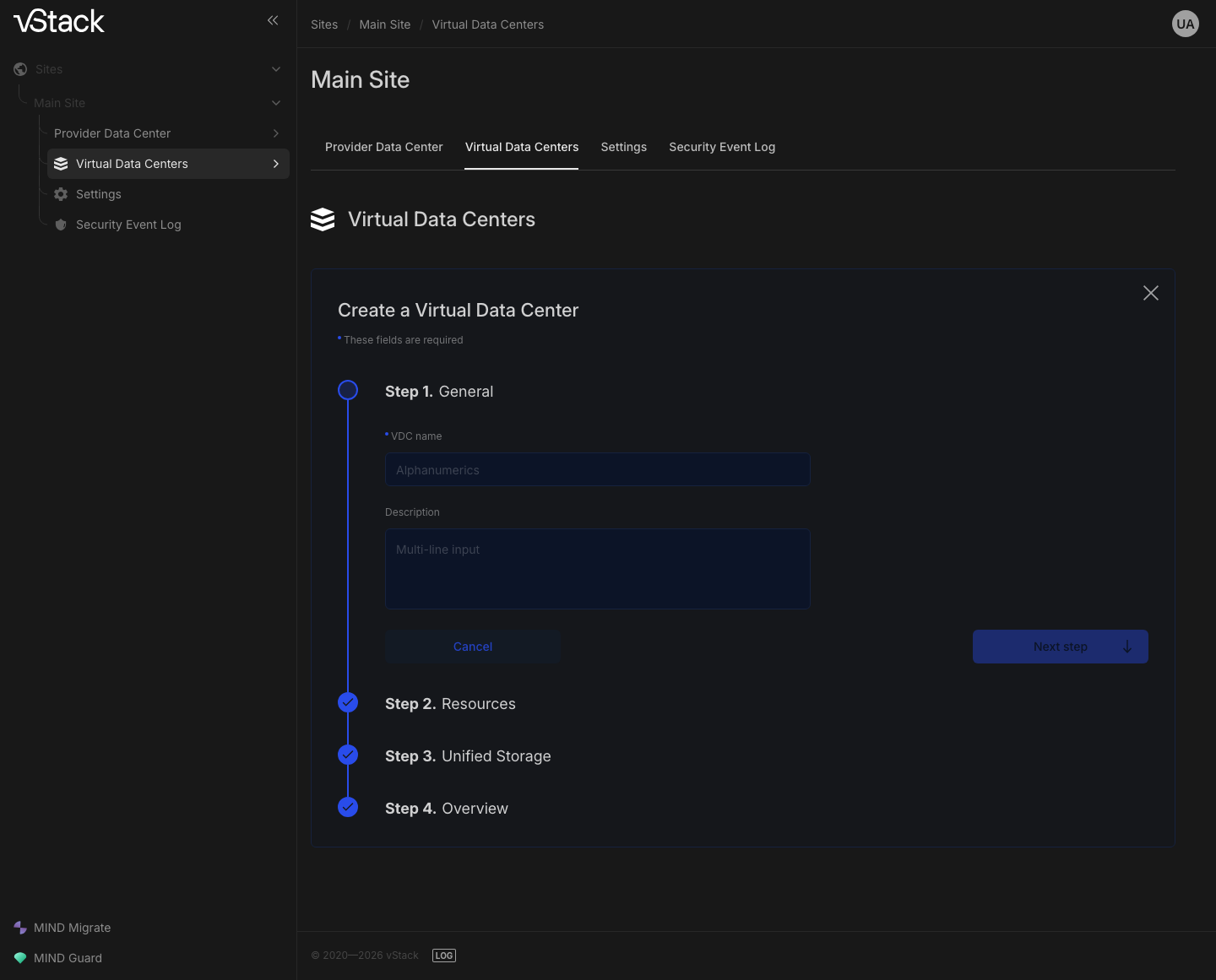
- Clique em Actions e selecione Create a VDC para abrir o assistente Create a Virtual Data Center.
- Insira um nome na primeira etapa. O cluster verifica apenas o comprimento: de 1 a
255 caracteres. A dica abaixo do campo diz Alphanumerics, mas hífens e
sublinhados também são aceitos, por exemplo
vdc-test. O botão Next step fica disponível quando o campo é preenchido. - Conclua as etapas restantes do assistente: Resources, com cotas de CPU, RAM e armazenamento, Unified Storage e Overview. Confirme a criação na última etapa.
Verifique o resultado. O novo VDC aparece na tabela Virtual Data Centers com seu próprio ID e zero em Running VMS. Clique no nome dele para abrir seu cartão: um botão ID: <number> aparece ao lado do título, e o formulário na guia VDC mostra os valores configurados nas seções General, Quotas, Oversubscription factor e Secondary limits.
Você pode alterar as cotas no mesmo cartão: edite os campos em Quotas e clique em Save changes. Um campo vazio remove o limite.
Se não funcionar
| Sintoma | Motivo | O que fazer |
|---|---|---|
Create a VDC está indisponível, ou a criação é rejeitada com o código -403 | Somente o papel Cluster master pode criar VDCs | Execute esta etapa com uma conta de nível de cluster |
| O botão Next step continua indisponível | O nome está vazio ou tem mais de 255 caracteres | Insira um nome com 1 a 255 caracteres |
| As cotas precisam ser alteradas após a criação | O assistente define as cotas uma única vez | Edite-as no cartão do VDC: seção Quotas → Save changes |
Etapa 3. Atribua uma rede ao VDC
Uma VM só pode receber uma porta de rede em uma rede atribuída ao seu VDC. Caso contrário, a criação da VM é interrompida na verificação de associação à rede. As próprias redes existem no nível do cluster: o Cluster master as cria e depois as atribui aos VDCs.
-
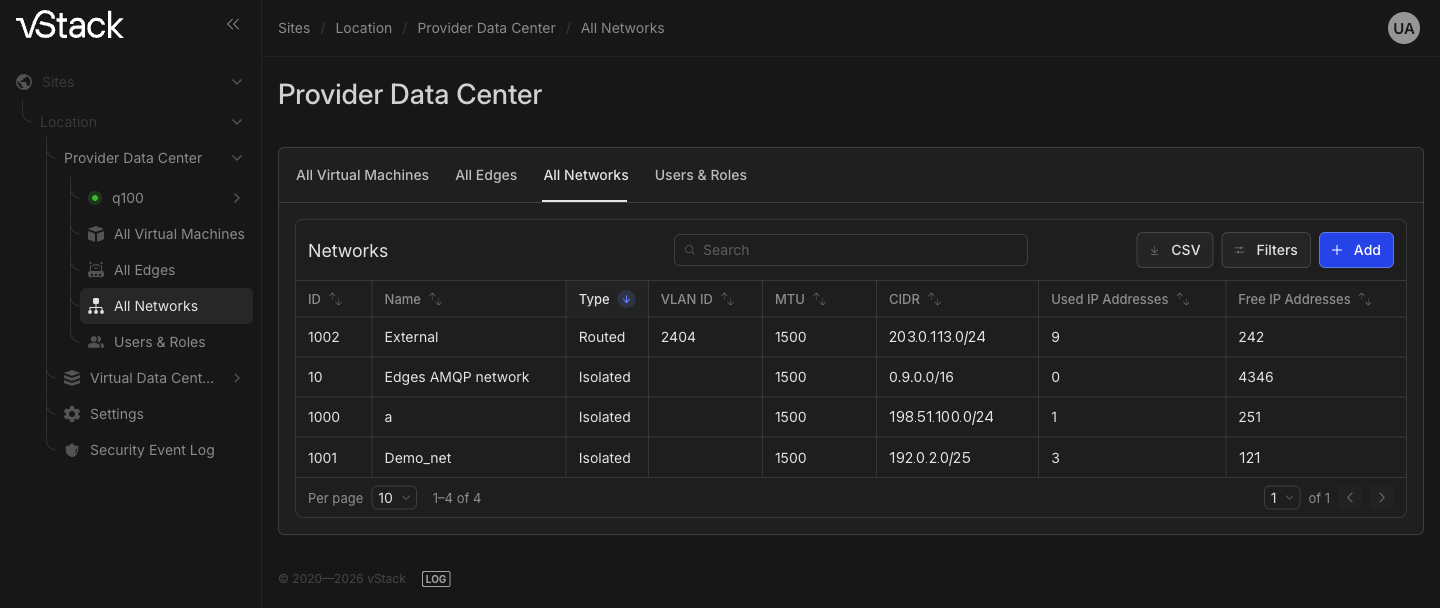
Rede do cluster: abra Provider Data Center → guia All Networks. A tabela de redes tem as colunas ID, Type, Name, VLAN ID, MTU, CIDR, Used IP Addresses e Free IP Addresses. Se a rede necessária não existir, use o botão Add acima da tabela.
-
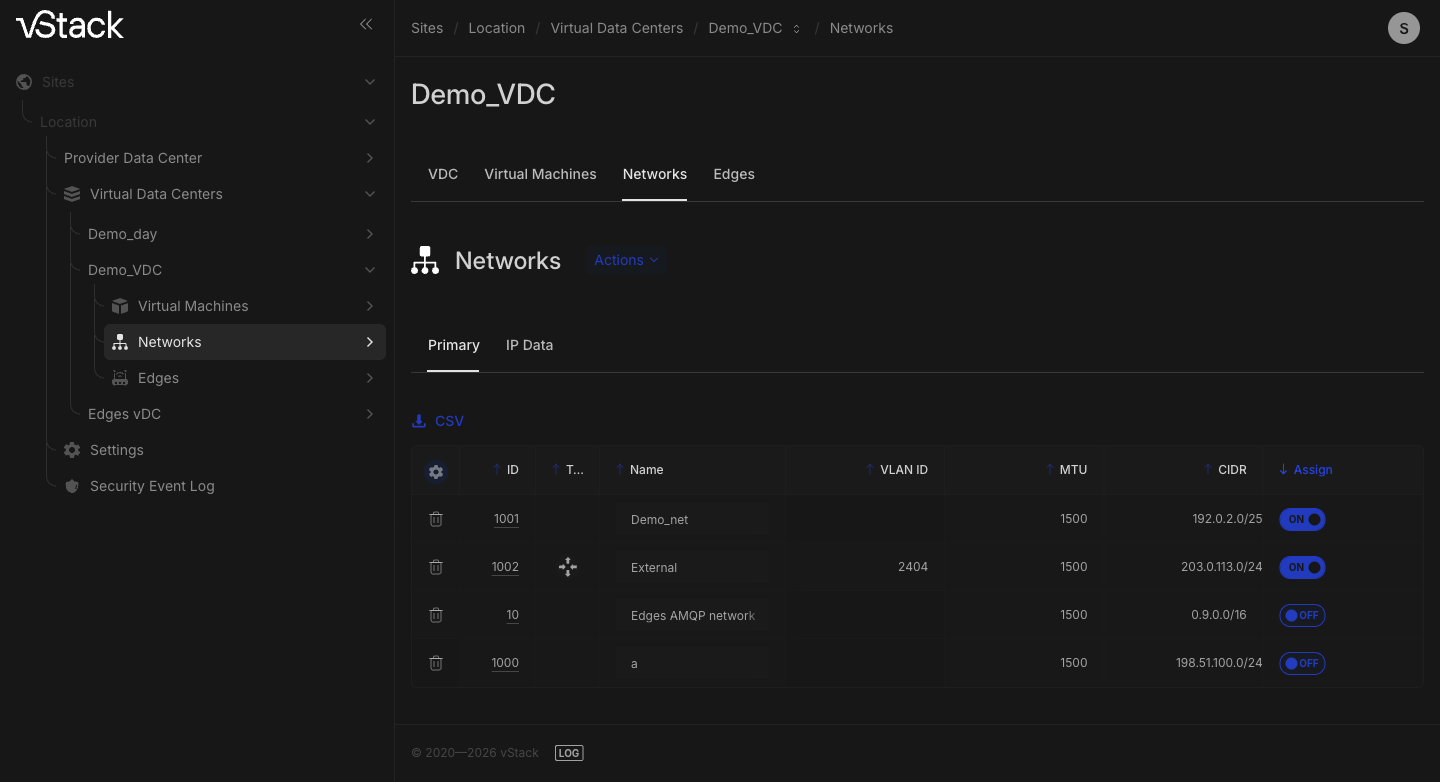
Atribuição ao VDC: abra o cartão do VDC, vá para a guia Networks e a subguia Primary e selecione a rede necessária na coluna Assign da tabela de redes.
-
A subguia IP Data mostra a capacidade de endereços: Used IP addresses by this vDC, Used IP Addresses, Free IP Addresses e Addrs limit.
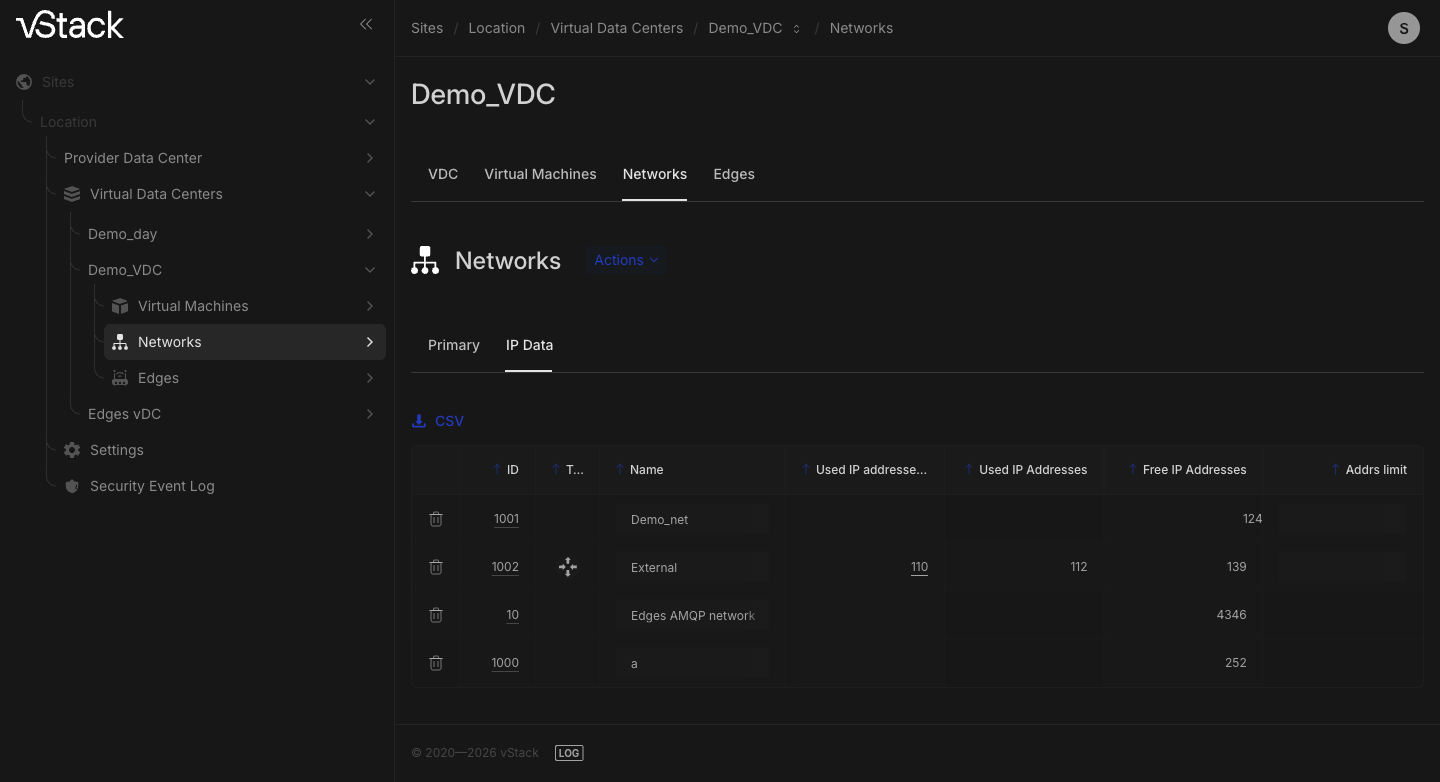
Verifique o resultado. Assign permanece selecionado, e a linha mostra os parâmetros da rede: CIDR, MTU e VLAN ID. Na subguia IP Data, há endereços livres disponíveis para o par VDC↔rede. A VM receberá um deles.
Você pode limitar a capacidade de endereços do par VDC↔rede com Addrs limit na mesma subguia. Não há limite por padrão, e somente o Cluster master pode alterá-lo.
Se não funcionar
| Sintoma | Motivo | O que fazer |
|---|---|---|
A seleção em Assign não é salva, código -2108 | Além das permissões no VDC, o vStack Center exige que o mesmo usuário tenha criado a rede | Atribua a rede com uma conta de nível de cluster |
A rede necessária não aparece na lista, ou é retornado o código -2120 | O cluster não tem uma rede com esse ID | Crie a rede na guia All Networks e repita a atribuição |
A atribuição é rejeitada com o código -403 | A conta não tem permissões neste VDC, ou seu papel é inferior ao de administrador de VDC | Obtenha o papel vDC admin no VDC de destino |
Não é possível remover a atribuição da rede ao VDC, código -2206 | A rede ainda tem portas usadas por VMs | Primeiro exclua ou reconfigure as máquinas que a utilizam |
Etapa 4. Crie sua primeira VM
Criar uma VM envolve mais do que uma única gravação no banco de dados. O vStack Center valida os parâmetros, seleciona um pool de armazenamento, cria discos e interfaces de rede, aloca endereços e portas de console e, em seguida, repassa o trabalho ao agente Storage e ao agente VM no nó. Por isso, o assistente não confirma a criação instantaneamente: aguarde a máquina aparecer na tabela.
- Abra o cartão do VDC, clique em Actions e selecione Create a VM para abrir o assistente Create a Virtual Machine. A mesma opção está disponível em Provider Data Center → guia All Virtual Machines.
- Insira um nome: o primeiro caractere deve ser uma letra latina ou um dígito; os
caracteres seguintes podem ser letras, dígitos, pontos, sublinhados e hífens. O
comprimento máximo é de 128 caracteres. Por exemplo,
test-vm-01. - Verifique o VDC selecionado e o método de posicionamento. O padrão é Least-loaded storage pool: o vStack Center seleciona o pool menos ocupado entre aqueles que têm uma cópia ativa da imagem selecionada. Selecione um pool específico apenas quando precisar: ele deve conter uma cópia ativa da imagem.
- Preencha os campos numéricos de recursos: vCPU e tamanho da memória. Use o botão GB para alternar as unidades. A memória deve ter pelo menos 512 MB. O primeiro disco deve ter pelo menos o tamanho mínimo da imagem de SO selecionada; 10 GB são suficientes para uma imagem de nuvem típica.
- Selecione uma imagem de SO e uma rede. A lista de redes contém apenas as redes atribuídas a este VDC na etapa 3. Preencha a configuração do convidado: um hostname é obrigatório para qualquer convidado, e o Windows também exige uma senha de administrador.
- Use Next step para concluir o assistente e confirme a criação.
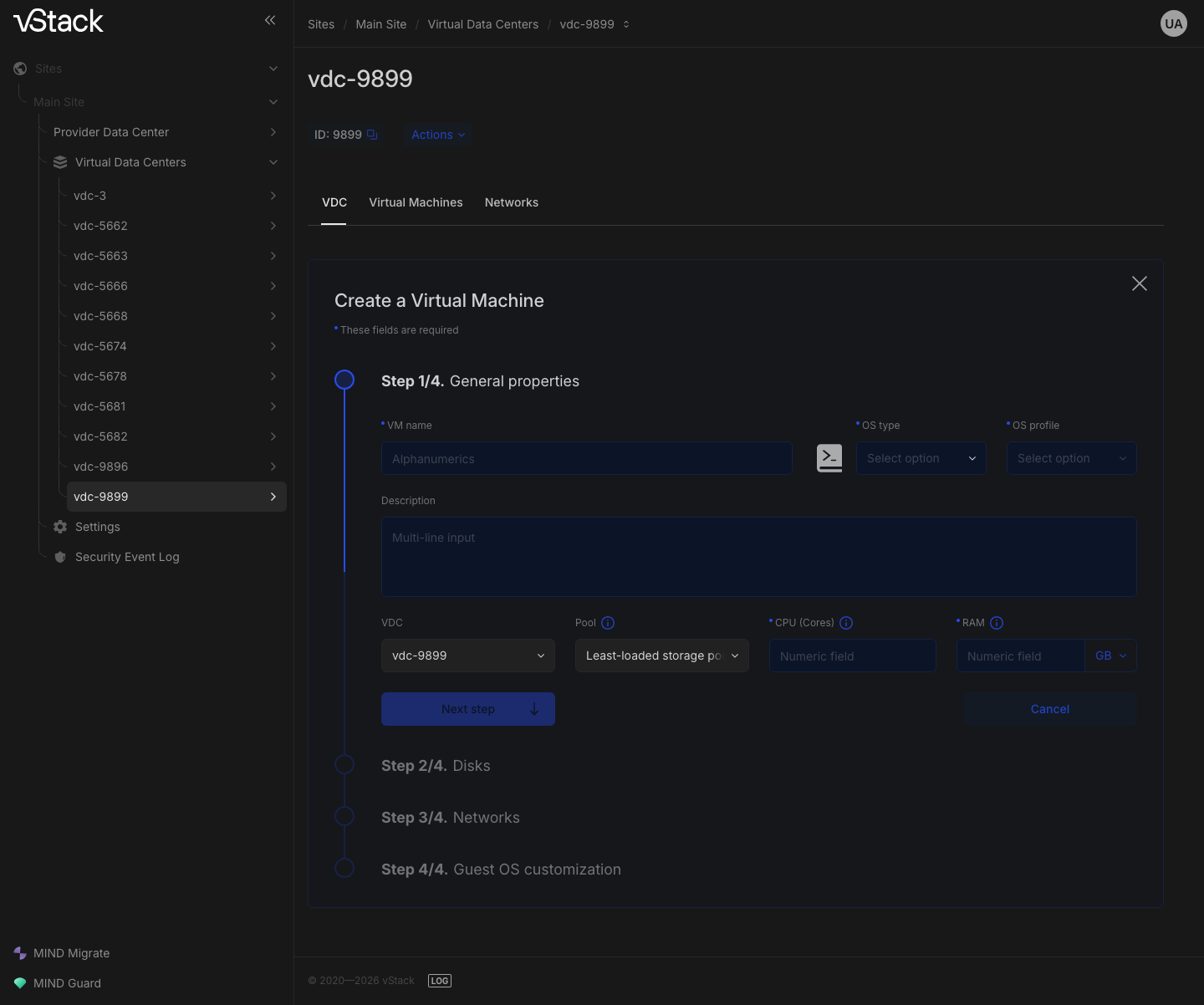
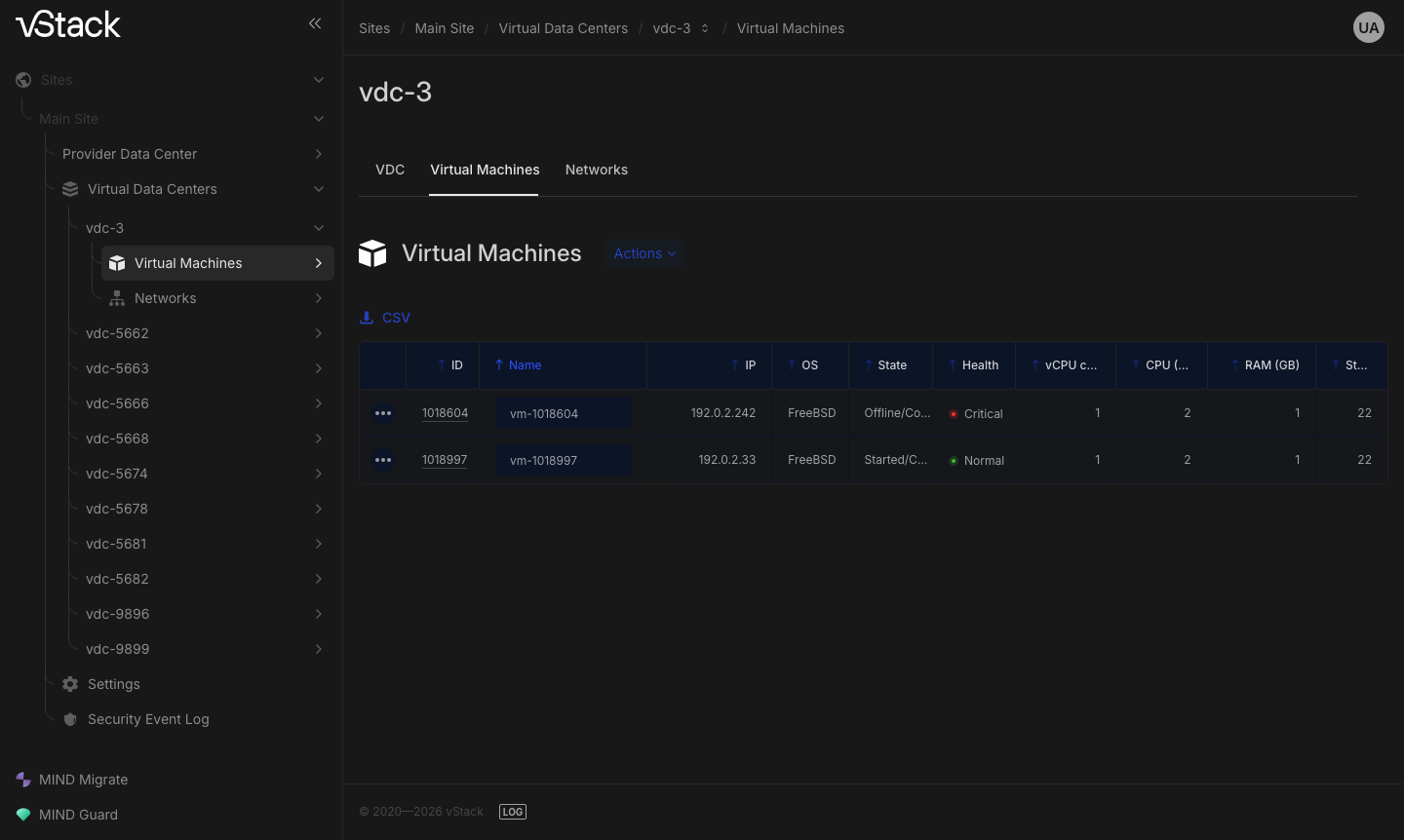
Verifique o resultado. A máquina aparece na guia Virtual Machines do cartão do
VDC: seu próprio ID, o endereço atribuído em IP, a imagem em OS e seu
estado em State. A máquina fica bloqueada durante a configuração inicial. Cada
ação em Actions tem seu próprio código de erro para bloqueio: iniciar, parar e
reiniciar — -409 ("VM is locked"), excluir — -309, editar configurações —
-3219, adicionar disco — -3448, remover disco — -4430, redimensionar disco —
-7128, snapshot — -3630, excluir snapshot — -4330, reverter para snapshot —
-4230, suspender e retomar — -15015. Aguarde a liberação do bloqueio e, em
seguida, prossiga para a inicialização.
Se não funcionar
| Sintoma | Motivo | O que fazer |
|---|---|---|
A imagem de SO selecionada está "não encontrada", código -256 | A imagem é privada de outro VDC: o vStack Center não revela a existência de uma imagem de outro VDC | Use uma imagem compartilhada no cluster ou solicite acesso à imagem necessária para o seu VDC |
A imagem não foi distribuída para o pool selecionado, código -259 | O pool especificado não tem uma cópia ativa da imagem | Mantenha Least-loaded storage pool — a seleção automática considera o mapa de distribuição de imagens — ou especifique um pool que tenha uma cópia |
O primeiro disco é menor que o mínimo, código -254 | Uma imagem de nuvem não pode ser implantada em um disco menor que seu tamanho mínimo | Aumente o tamanho do primeiro disco até o mínimo exigido pela imagem selecionada |
A criação é rejeitada com o código -262 | Foi solicitada uma porta em uma rede que não está atribuída a este VDC | Volte à etapa 3 e atribua a rede |
O tamanho da memória é rejeitado, código -229 | A memória é contada em páginas de 4 KiB, portanto o valor deve ser múltiplo de 4096 bytes | Defina um número inteiro de gigabytes ou um número de megabytes múltiplo de 4 |
A cota de armazenamento do VDC está esgotada, código -213 | O tamanho total dos discos excede a cota | Reduza o tamanho do disco ou aumente a cota no cartão do VDC |
A criação de uma VM Windows é rejeitada com o código -233 ou -261 | Um convidado Windows exige uma senha de administrador, e qualquer convidado exige um hostname | Preencha todos os campos da configuração do convidado |
Etapa 5. Inicie a VM e abra o console
A máquina criada ainda não está em execução. Na inicialização, o vStack Center verifica o acesso, as cotas do VDC, o overcommit do cluster e o estado da máquina, bloqueia a máquina e envia o comando ao agente VM. A resposta chega após a confirmação do nó; na interface web, isso aparece como um atraso antes da mudança de estado.
Você não precisa selecionar um nó. O vStack Center posiciona automaticamente uma máquina com discos no modo NVMe no nó em execução menos carregado do cluster. Uma máquina com discos virtio-blk só é iniciada no nó que hospeda seu pool de dados.
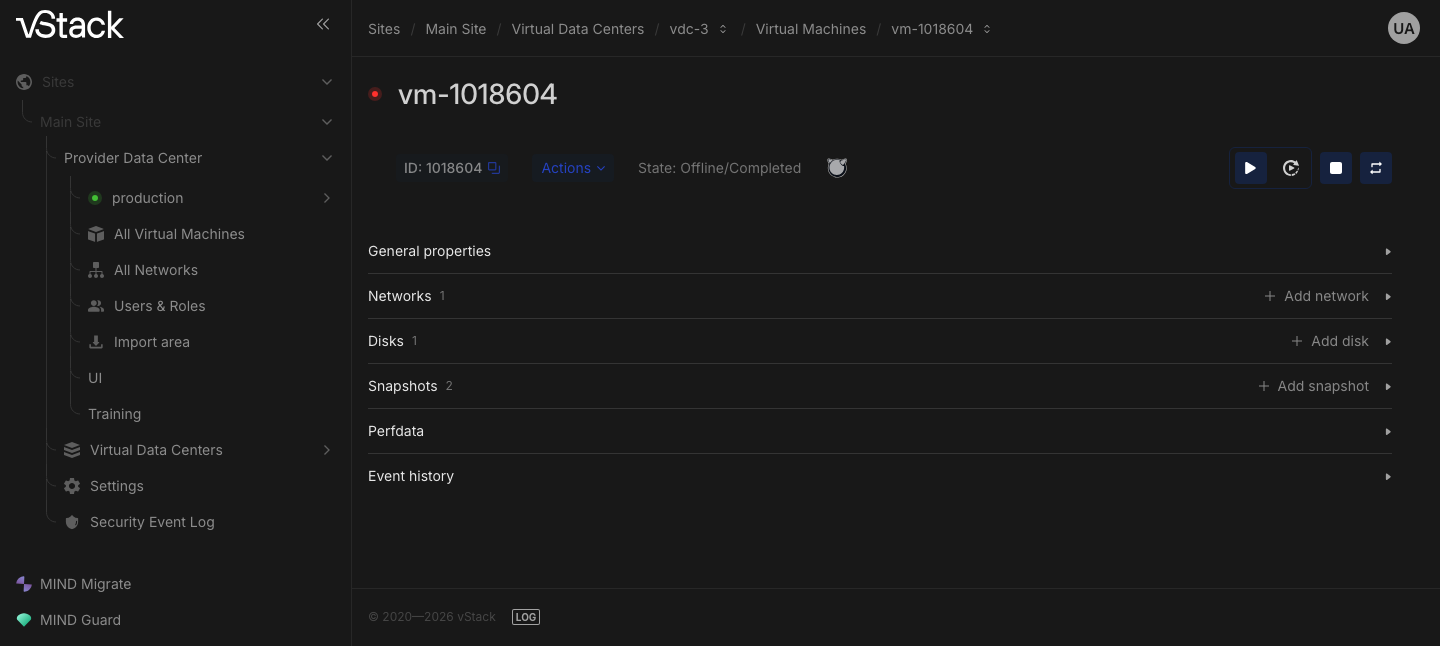
- Abra o cartão da VM na guia Virtual Machines do cartão do VDC ou em All Virtual Machines.
- Selecione a ação de inicialização da máquina no menu Actions. A máquina fica bloqueada durante a operação.
- Aguarde a mudança de estado: verifique a coluna State na tabela de VMs e o campo Node no cartão, que mostra o nó em que a máquina está em execução.
- Abra o console no mesmo cartão. Há dois tipos de console: gráfico (VNC), o padrão, e texto. Abrir o console redefine a conexão anterior com a mesma máquina, de modo que qualquer janela de console aberta anteriormente é fechada.
Se não funcionar
| Sintoma | Motivo | O que fazer |
|---|---|---|
A inicialização é rejeitada com o código -457 | Somente uma máquina parada ou recém-criada pode ser iniciada, e esta já está em execução | Verifique a coluna State; retome uma máquina suspensa (-455) em vez de iniciá-la |
virtio-blk VM: start only on the pool node, código -460 | A máquina tem discos no modo virtio-blk e só é iniciada no nó que hospeda seu pool de dados | Deixe a seleção do nó automática ou especifique o nó do pool |
A inicialização de uma VM Windows é rejeitada com o código -459 | A configuração inicial está incompleta, e a inicialização foi solicitada em um nó diferente do nó do pool | Conclua a configuração no nó do pool e, em seguida, inicie a máquina em qualquer nó |
Não há nós disponíveis para posicionamento, código -458 | Nenhum nó em execução foi encontrado para a seleção automática | Aguarde os nós voltarem ao cluster e repita a inicialização |
Códigos -413, -414, -415, -440 | A inicialização soma os recursos da VM ao uso atual e atinge a cota de armazenamento, RAM ou núcleos do VDC, ou o limite de overcommit de RAM do cluster | Libere recursos ou aumente a cota no cartão do VDC |
VM is locked, código -409 | Outra operação está em andamento na máquina, e ela está bloqueada para essa operação | Aguarde a conclusão da operação |
O console não abre, código -3103 | A máquina está fora do escopo de visibilidade da conta | Obtenha um papel no VDC dela |
O console não abre, código -403 | O privilégio Access VM Console é concedido a Cluster master, vDC admin, vDC user e vDC viewer; VM Developer não o possui | Obtenha um dos papéis listados neste VDC |
Verifique o resultado
Abra o cartão do VDC e a guia Virtual Machines. A tabela tem as colunas ID, Name, IP, OS, State, Health, vCPU class, CPU (Cores), RAM (GB) e Storage (GB). Sua máquina aparece na lista com um endereço atribuído e o estado de execução.
O próprio cartão da máquina fornece o restante: General properties com os campos Node, OS profile e VDC, as seções Networks, Disks e Snapshots, os gráficos Perfdata e Event history, um log das operações da máquina com o status, o horário e a duração de cada uma.
Veja também
- Arquitetura, protocolo e papéis do vStack Center — O que é o vStack Center.
- Métodos individuais de VM — Métodos de gerenciamento de VMs.
- Quem pode acessar o quê — Papéis e privilégios.
- Se o console não abrir — O console VNC não abre na solução de problemas.
Métodos de API
As operações desta página estão disponíveis pela API: vdc-list,
vdc-create, vdc-set, vdc-assign-network, vdc-deassign-network,
vdc-networks, vdc-network-addr-limit, vms-create, vms-start, vms-resume,
vm-console, vm-list — consulte a referência da API.