Como ler o log e filtrar eventos
Quando usar
Quando você precisa entender o que aconteceu no cluster: quem entrou e quando, quais tentativas de login falharam e o que mudou em papéis e configurações. Este também é o ponto de partida para investigar um incidente — primeiro selecione os eventos por horário e categoria e, em seguida, examine um registro individual por completo.
Tudo o que é descrito abaixo está em uma única tela — Security Event Log. Ela contém a tabela de eventos, o painel de filtros, o cartão do registro individual e as configurações de notificações por e-mail para eventos críticos.
Este procedimento não aborda exportação de arquivos nem verificação da cadeia de hashes: consulte Como exportar o log, baixar um arquivo compactado e verificar a integridade. O modelo de eventos e de severidade é descrito em Log de segurança.
Pré-requisitos
- um papel global de nível de cluster — Cluster master ou Security Admin;
ler eventos exige
ViewSecurityLog, marcá-los como lidos exigeAcknowledgeSecurityEvent, e editar as configurações de e-mail exigeEditSecurityNotifySettings(somente Cluster master); - versão do vStack Center — 3.0.3.
Os botões e itens de menu para os quais você não tem o privilégio necessário não são exibidos. Um botão ausente significa permissões insuficientes.
Etapas
Etapa 1. Abra o log
- Abra Sites → o cluster desejado.
- Na árvore de navegação à esquerda, selecione Security Event Log. O caminho de navegação é Sites → cluster → Security Event Log.
- Permaneça na guia Current events — esses são os eventos da tabela do log. A guia Archived events mostra os arquivos compactados; o trabalho com eles é abordado em um procedimento separado.
Etapa 2. Leia a tabela
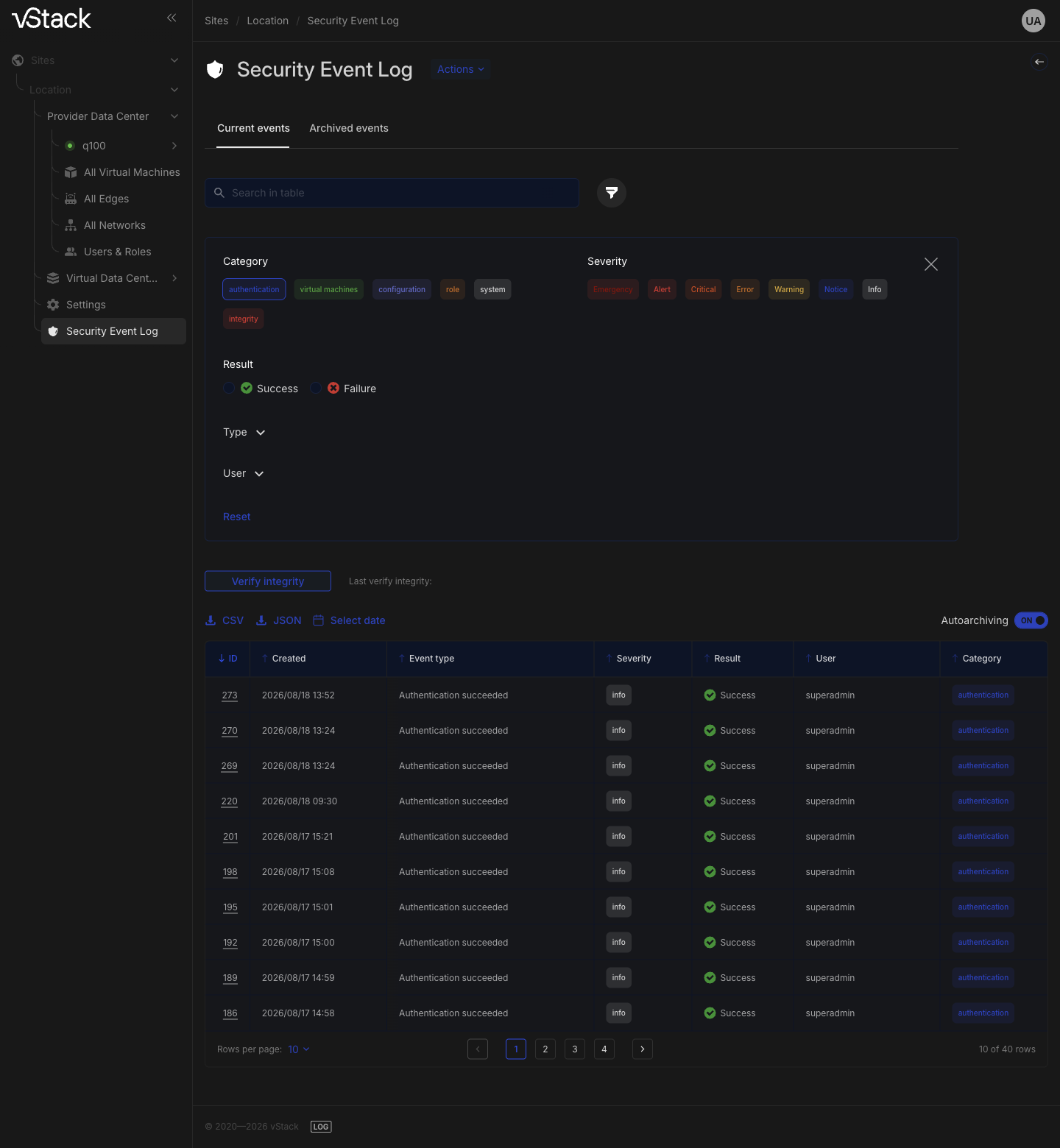
A tabela na guia Current events tem as colunas ID, Created, Event type, Severity, Result, User, Category — ID do registro, horário, tipo, severidade, resultado, usuário e categoria. Acima da tabela fica Search in table; abaixo dela, a paginação com um seletor de tamanho de página (10, 25 ou 50 registros).
Leia três colunas em conjunto. Severity separa os eventos críticos da
atividade de fundo, Result com o valor Failure identifica ações
malsucedidas, e User responde "quem executou esta ação?". Os eventos não lidos dos
três níveis de severidade mais altos têm as linhas destacadas — você os vê ao
navegar, sem precisar pesquisar.
Search in table pesquisa na página exibida por ID, horário, tipo, severidade, categoria e usuário. Ela não substitui os filtros — para restringir o log inteiro, e não apenas a página, vá para a etapa 3.
Etapa 3. Restrinja a seleção com filtros e um intervalo de tempo
O botão de funil à direita da pesquisa abre o painel de filtros. Ele tem cinco campos:
| Campo | O que você seleciona |
|---|---|
| Category | área do evento: authentication, virtual machines, configuration, role, system, integrity |
| Severity | nível de severidade: emergency, alert, critical, error, warning, notice, info |
| Result | resultado: Success ou Failure |
| Type | um tipo de evento específico da lista mantida pelo cluster |
| User | o usuário que executou a ação, da lista de usuários do cluster |
O painel mostra os rótulos da interface, enquanto o registro e a exportação usam códigos curtos
para as mesmas categorias: authentication é auth, virtual machines é vm
e configuration é config; role, system e integrity são iguais.
O resultado no registro é success ou failure. A severidade corresponde ao rótulo.
Isso é importante ao ler CSV e JSON: filtre a exportação pelos códigos, e não
pelos rótulos do painel.
Categoria, severidade e resultado permitem, cada um, um único valor selecionado: clicar novamente no valor selecionado limpa o filtro. Tipo e usuário são selecionados em listas; o valor selecionado aparece abaixo do campo e pode ser removido com o X. Reset limpa os cinco filtros de uma vez.
O intervalo de tempo é definido separadamente com Select date acima da tabela. Ele abre um calendário para selecionar um período; o período selecionado restringe a tabela junto com os filtros do painel.
A lista é atualizada imediatamente após cada alteração; não é necessária confirmação. O contador abaixo da tabela mostra quantos registros há na página e quantos há na seleção inteira.
Etapa 4. Abra um registro individual por completo
Clique no ID do registro na coluna ID para abrir o cartão Additional Information. Ele contém campos que não estão nas colunas da tabela:
| Campo do cartão | O que mostra |
|---|---|
| Object name, Object type, Object ID | o objeto sobre o qual a ação foi executada; um traço para um evento sem objeto |
| Details | informações adicionais sobre o evento |
| Remote IP | endereço do cliente |
| Event UUID | UUID do evento |
| Request ID | UUID da requisição ao cluster que gerou o registro |
| Record Hash | hash SHA-256 do registro — um elo da cadeia |
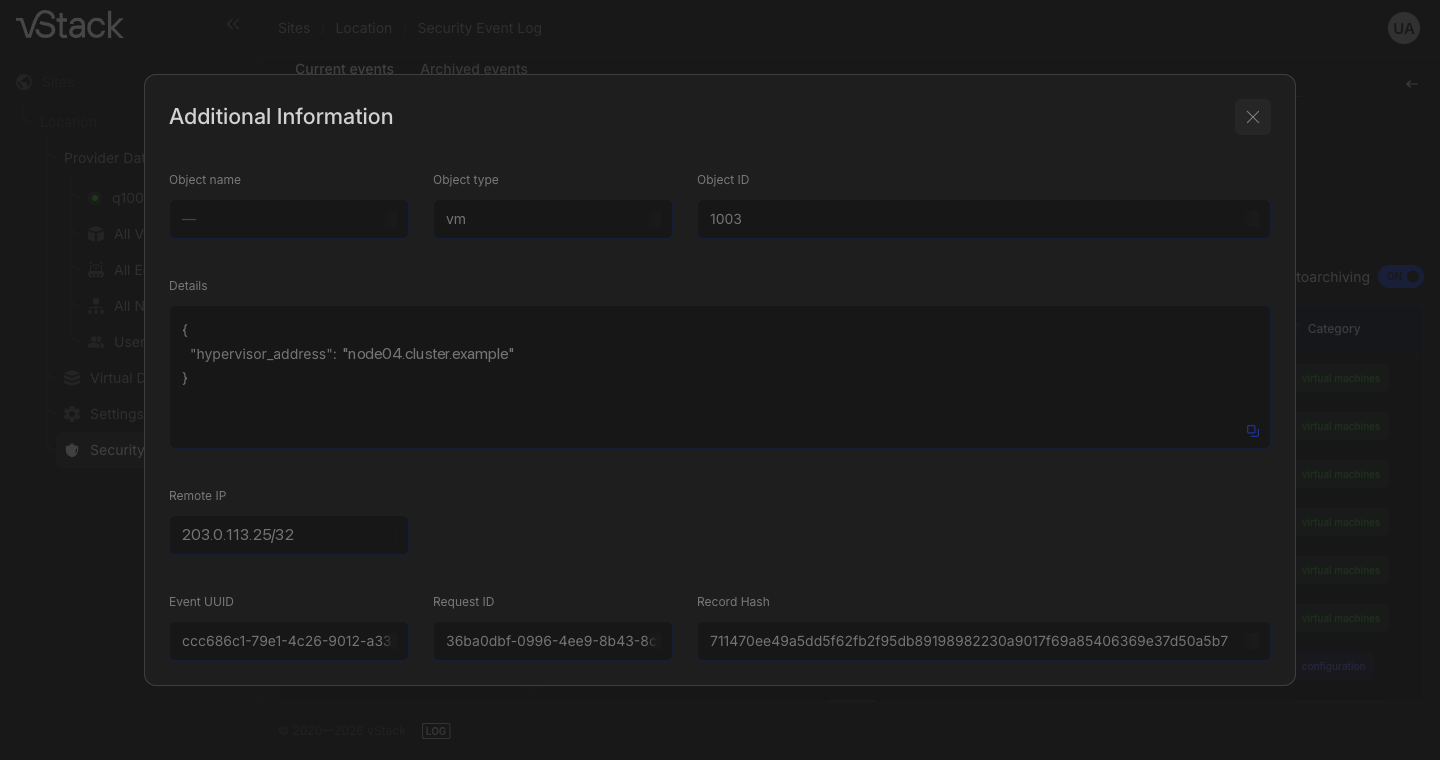
Continue a investigação usando Request ID. Esse ID vincula o evento à requisição que o gerou: se uma única ação produziu vários registros, eles terão o mesmo Request ID.
Etapa 5. Trate os eventos críticos
Enquanto houver eventos críticos não lidos — dos três níveis de severidade mais altos —, o cabeçalho mostra o indicador critical event com a quantidade deles. Clicar no indicador abre o log filtrado por esses três níveis.
O cluster informa um novo evento crítico por meio de uma notificação pop-up: clicar nela abre o cartão do registro mais recente.
Marque os eventos revisados como lidos com Mark all as read acima da tabela — isso limpa o indicador do cabeçalho e remove o destaque das linhas. O botão aparece somente quando há eventos críticos não lidos.
A marca de leitura é pessoal. Ela responde "o usuário atual revisou este evento?", e não "a equipe o investigou?": o mesmo evento continua não lido para outro administrador.
Etapa 6. Configure e-mails para eventos críticos
- Clique em Actions acima da tabela e selecione Notification settings.
- Ative a chave Enable email notifications.
- Em Recipients, insira o endereço de um destinatário e pressione Enter — o endereço aparece na lista abaixo do campo. Adicione vários endereços dessa forma; remova os indesejados com o X.
- Em Minimum severity for email, selecione o limite de severidade. Eventos abaixo do limite não geram e-mails.
- Clique em Save.
Save permanece desativado enquanto o endereço não passar na validação ou nada no formulário tiver mudado. Após salvar, aparece a mensagem "Notification settings updated".
Somente o papel Cluster master pode editar as configurações de e-mail. O Security Admin pode visualizar as configurações, mas não pode salvá-las.
Os e-mails em si são enviados pelo dispatcher do vStack Center por meio de um servidor
SMTP cujo endereço é definido na VM de gerenciamento, e não neste formulário. Até que o
servidor seja definido, nenhum e-mail é enviado, embora as configurações sejam salvas sem erros.
O limite padrão é alert: com ele, os e-mails chegam apenas para violações de
integridade. A configuração do servidor, a escolha do limite e a verificação da entrega são abordadas
em Como configurar notificações por e-mail do log de segurança.
Verifique o resultado
Compare a tabela e o cartão do mesmo evento. Pegue um ID da coluna ID, abra o cartão e confirme que ele se refere ao mesmo evento: Event UUID e Record Hash estão preenchidos, e todos os registros de uma mesma ação têm um Request ID.
Verifique o filtro: selecione Category — authentication e Result — Failure;
apenas as tentativas de login malsucedidas devem permanecer na tabela. Reset deve
restaurar a lista completa.
Verifique a marca de leitura: após Mark all as read, o indicador critical event desaparece do cabeçalho, o destaque das linhas é removido e o próprio botão desaparece até o próximo evento crítico.
Solução de problemas
O cartão do registro não abre, evento não encontrado (-11202). Um registro com
esse ID não está mais na tabela do log — o arquivamento automático o moveu para um arquivo compactado.
Solução alternativa — procure o evento nos arquivos compactados da guia Archived events.
A lista não carregou, erro de banco de dados (-24000). O cluster não conseguiu
ler o log. Nenhum dado foi perdido: atualize a página; se a falha persistir, verifique
o estado do banco de dados do vStack Center.
A seleção tem registros demais para navegar com conforto. Restrinja-a com filtros e um intervalo de tempo, e não com o tamanho da página: Search in table funciona apenas na página exibida e não oferece o panorama completo.
As configurações de e-mail não são salvas (-24007). Um valor não passou na validação:
o endereço do destinatário foi digitado incorretamente, ou Enter não foi pressionado
e o endereço não foi adicionado à lista. Verifique os endereços na lista
abaixo do campo e tente salvar novamente — as configurações já salvas não mudam
quando o salvamento falha.
O menu Actions não tem o item Notification settings. O papel não tem o privilégio para as configurações de e-mail. Somente o Cluster master pode editá-las.
O indicador de eventos críticos permanece após marcar os eventos como lidos. A marca de leitura é pessoal, e o indicador conta os eventos não lidos do usuário atual. Verifique se você marcou os eventos com a mesma conta de usuário que está usando para visualizar o log.
Métodos da API
Operações da API abordadas nesta página: security-event-list, security-event-get,
security-event-types, security-event-critical-count,
security-event-acknowledge, security-event-notify-settings-get,
security-event-notify-settings-set — consulte a
referência da API.
Veja também
- Log de segurança — campos do registro, níveis de severidade e a cadeia de hashes.
- Como exportar o log, baixar um arquivo compactado e verificar a integridade — arquivos de exportação, arquivos compactados e verificação da cadeia.
- Como configurar notificações por e-mail do log de segurança — o servidor SMTP, o limite, o conteúdo dos e-mails e a verificação da entrega.
- Papéis e privilégios — privilégios do log e seus escopos.