Como criar, modificar e excluir um VDC
Quando usar
Use este procedimento ao alocar parte de um cluster a um novo consumidor, ao alterar a capacidade alocada a ele ou ao desativar um VDC. As três operações sobre o próprio VDC estão disponíveis apenas para o papel Cluster master, no nível do cluster. Um papel no nível do VDC não pode executar essas operações: o vStack Center rejeita a solicitação.
Este guia cobre o ciclo de vida inteiro em sequência. Se você precisa de um VDC com armazenamento em bloco próprio, primeiro crie o VDC usando este guia e depois habilite o armazenamento. Consulte Como criar um VDC com Unified Storage.
Pré-requisitos
- O papel Cluster master.
- Acesso à interface web do vStack Center.
- vStack Center versão 3.0.3.
- Para a exclusão, um VDC com todos os objetos removidos: redes com a atribuição removida, portas desconectadas, VMs e datasets excluídos e volumes e imagens de SO próprias removidos (para detalhes sobre rejeições, consulte Solução de problemas).
Criação de um VDC
Há um campo obrigatório: o nome, com 1 a 255 caracteres. As cotas são opcionais nesta etapa: o VDC é criado sem limites, e as cotas podem ser definidas depois, editando-o.
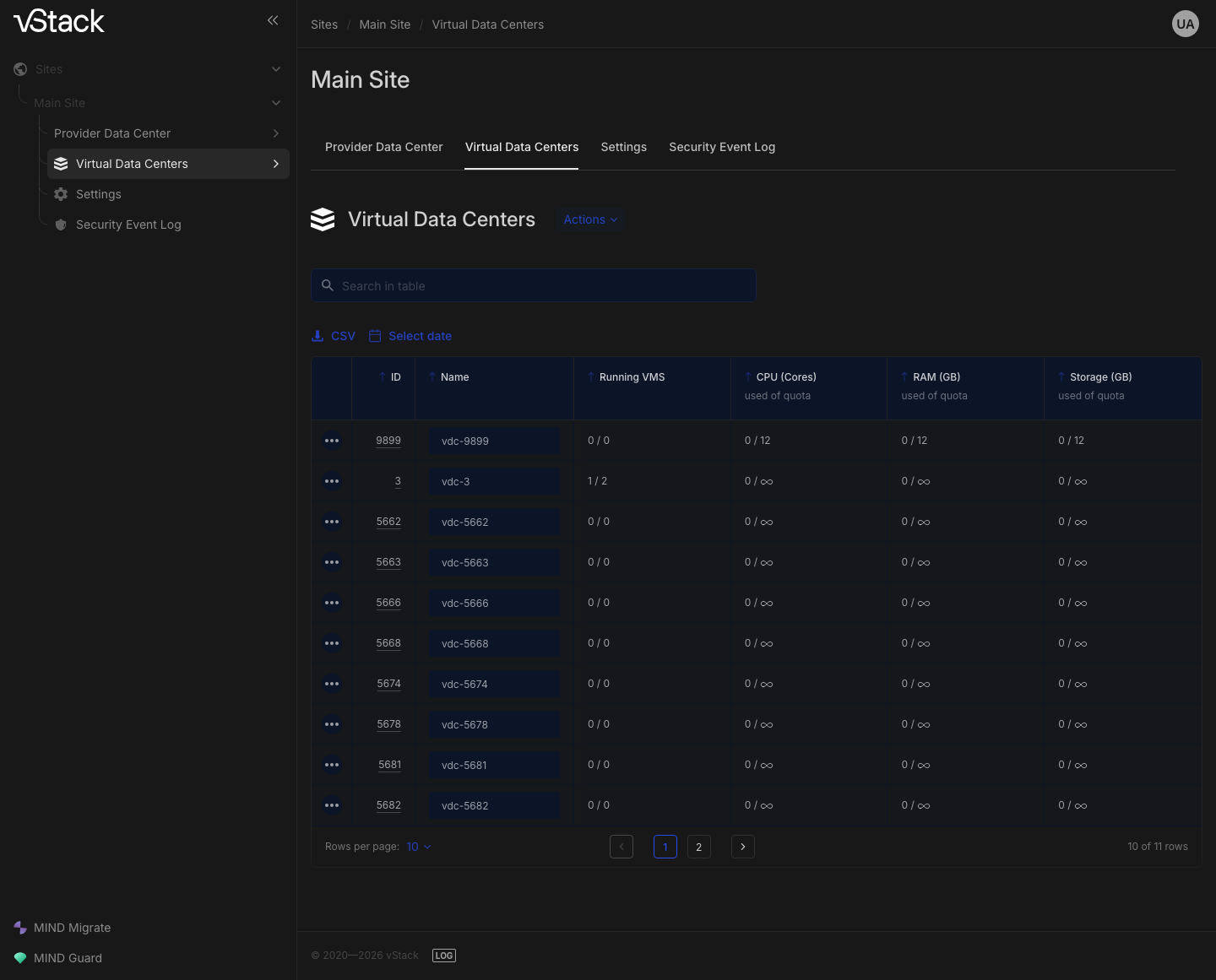
- Abra o site e vá para a guia Virtual Data Centers. A mesma seção está disponível na árvore de navegação da barra lateral.
- Clique em Actions e selecione Create a VDC.
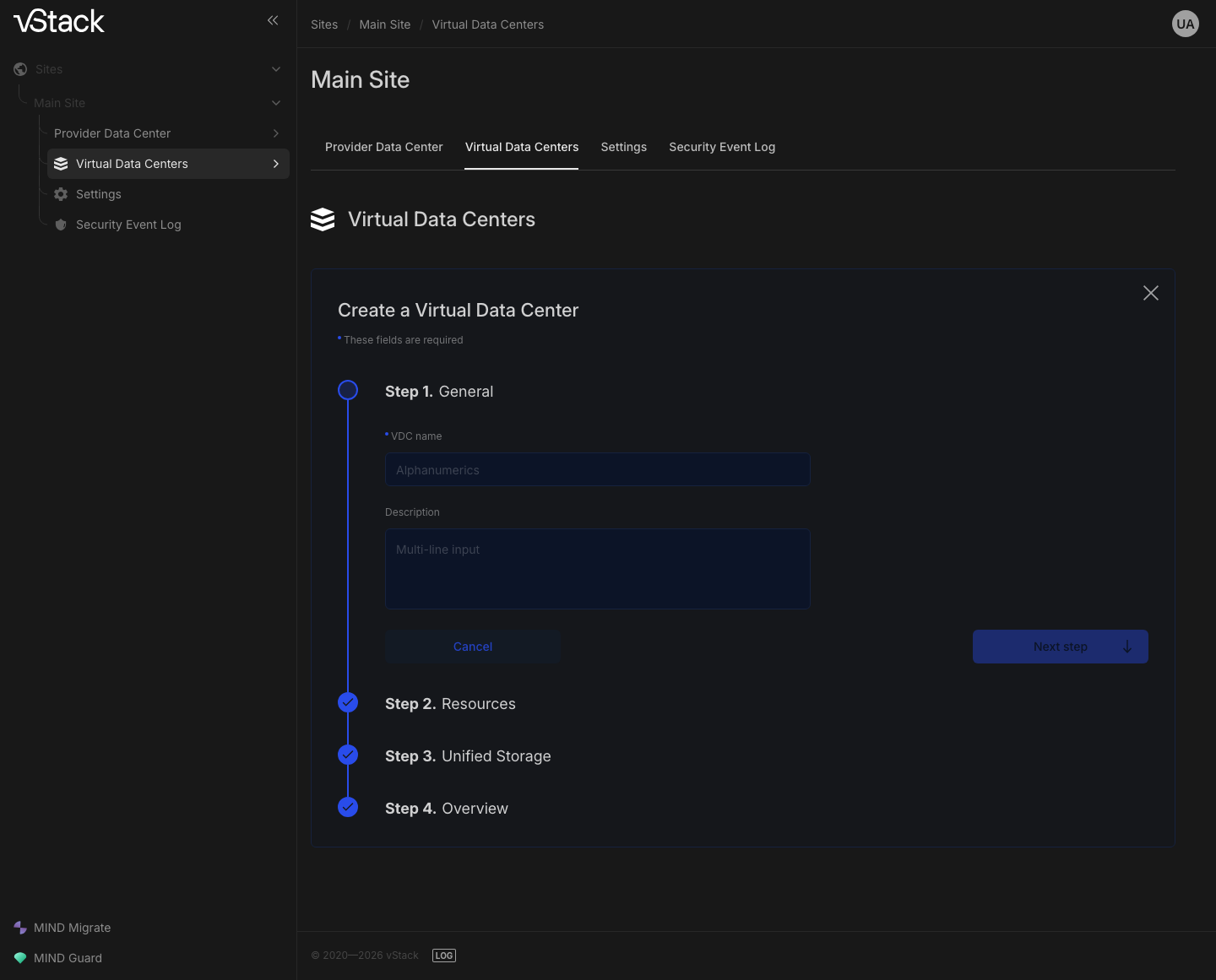
- Na etapa 1, General, da caixa de diálogo Create a Virtual Data Center, insira um nome no campo VDC name. Ele é obrigatório e tem a dica Alphanumerics abaixo. Mais abaixo fica o campo opcional de várias linhas Description. O botão Next step permanece desabilitado até que você insira um nome.
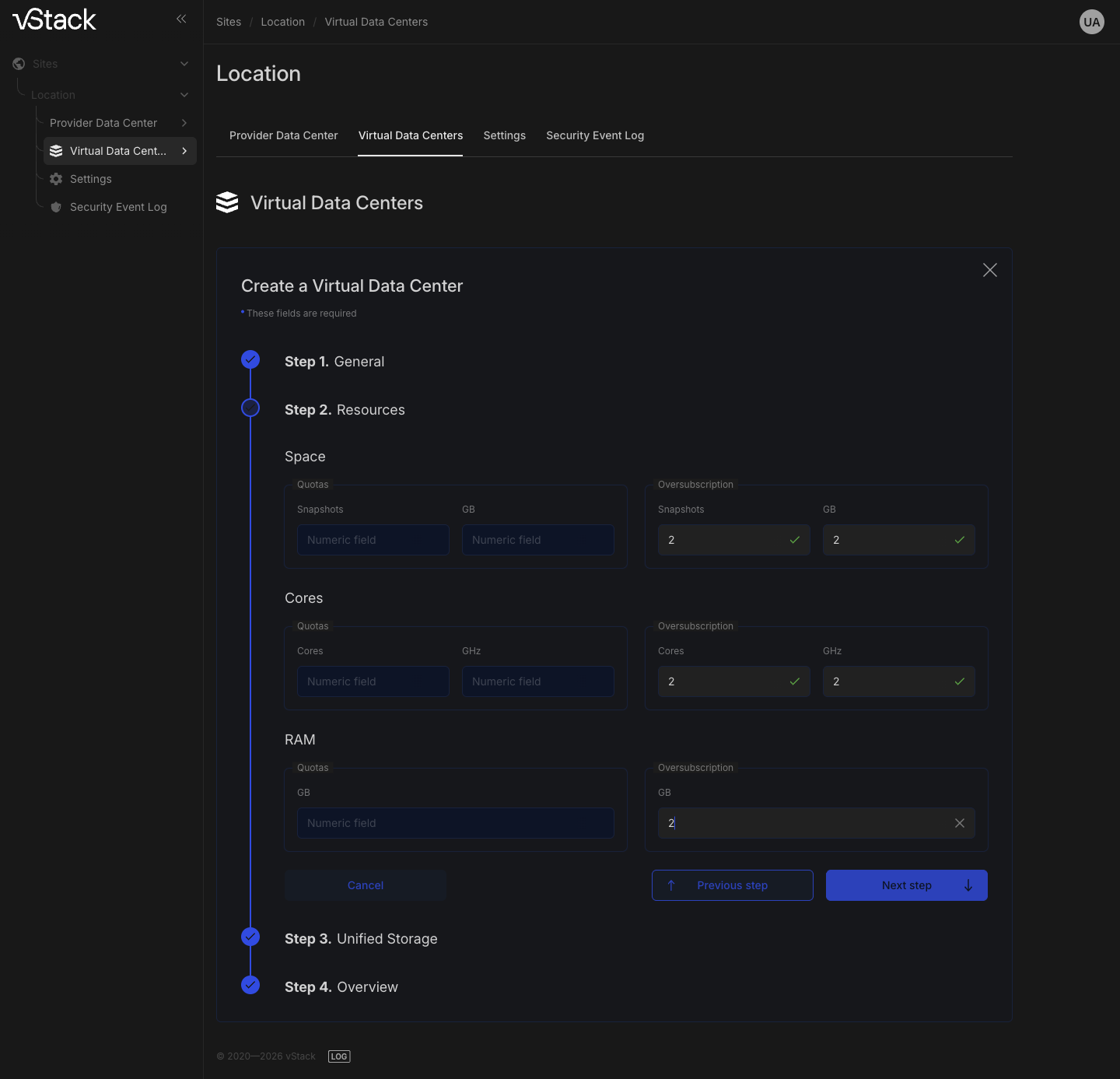
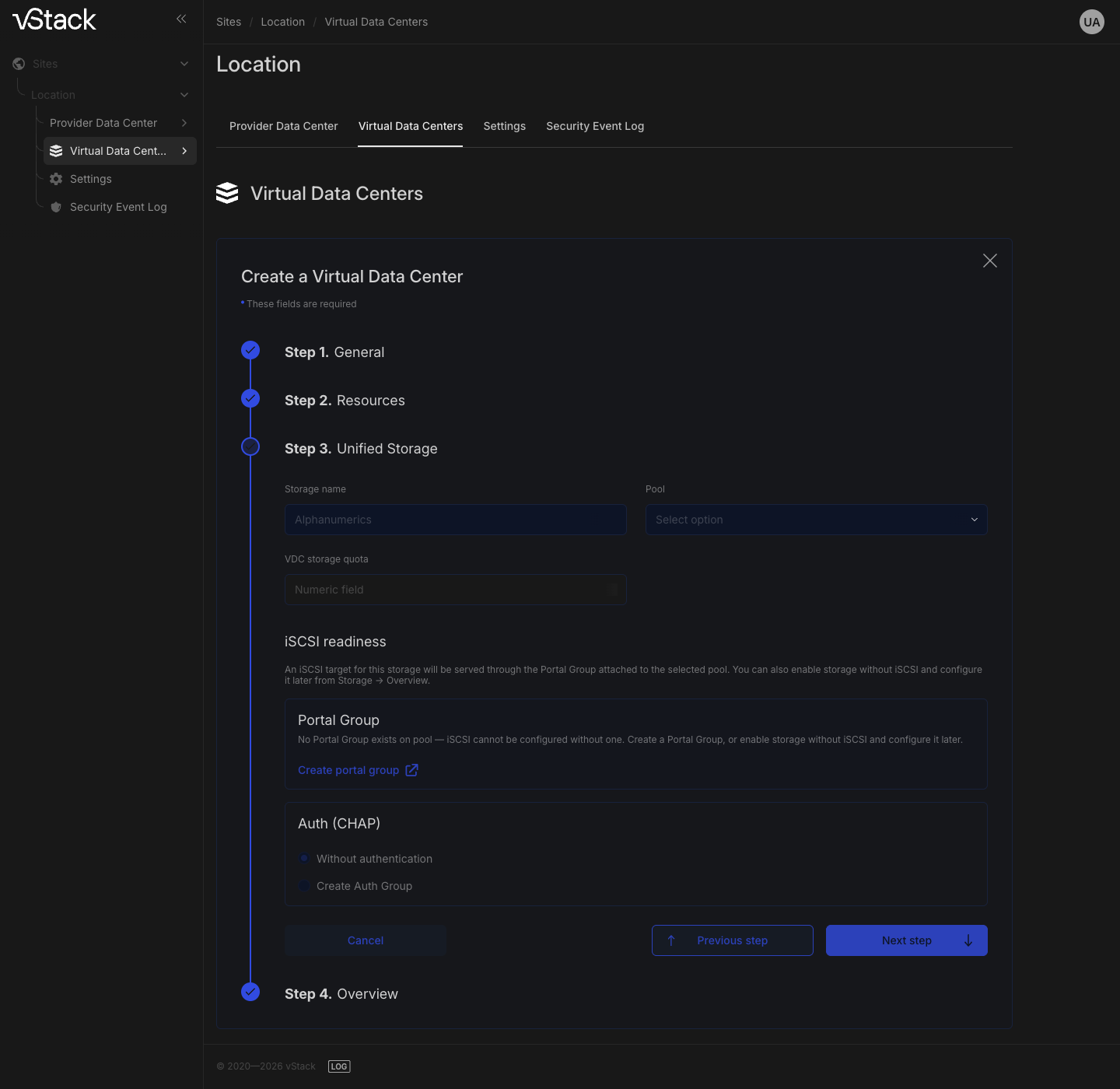
- Clique em Next step e conclua as etapas restantes do assistente: Resources para cotas e fatores de oversubscription, Unified Storage para o armazenamento em bloco do VDC e Overview para o resumo antes da criação. Você pode deixar os campos de cota vazios. O botão Cancel fecha a caixa de diálogo sem criar um VDC.
- Confirme a criação na etapa Overview.
- Verifique se o novo VDC aparece na tabela. As colunas são ID, Name, Running VMS, CPU (Cores) used of quota, RAM (GB) used of quota e Storage (GB) used of quota.
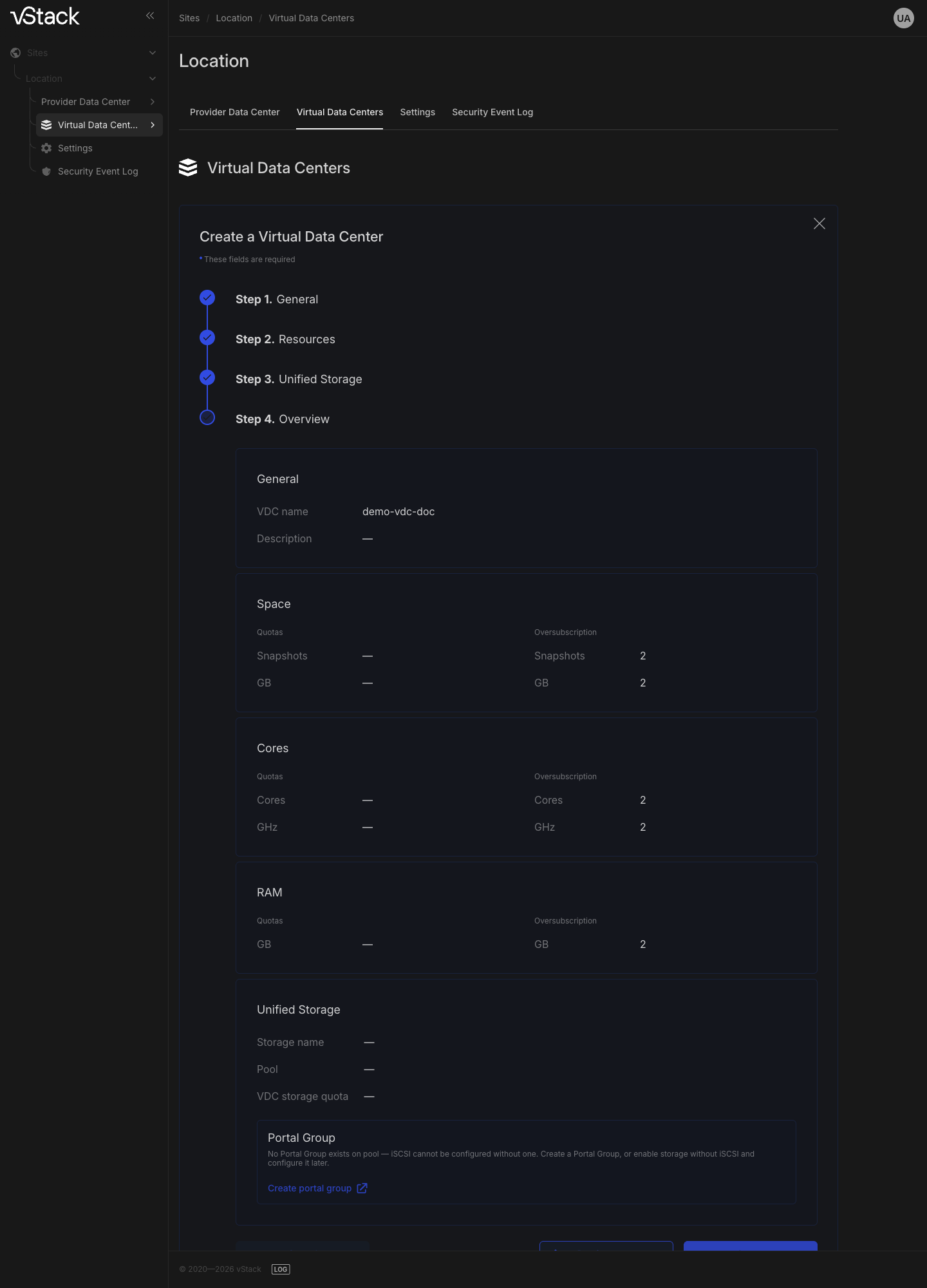
Entradas aceitas pelo assistente:
| Campo do assistente | Etapa | Obrigatório | Restrições |
|---|---|---|---|
| VDC name | General | Sim | 1–255 caracteres |
| Description | General | Não | Até 1024 caracteres |
| Cotas | Resources | Não | Um campo vazio significa que não há limite definido para o recurso |
| Fatores de oversubscription | Resources | Não | Um campo vazio significa que a oversubscription não está definida |
A lista completa de cotas e fatores está na referência de cotas e recursos do VDC.
Modificação de um VDC
Faça as alterações na seção Settings do cartão do VDC. Cada campo é editado separadamente, então uma atualização parcial não sobrescreve os demais valores.
| Objetivo | Ação no formulário |
|---|---|
| Manter um valor inalterado | Não mexa no campo |
| Remover um limite (deixá-lo vazio) | Limpe o campo |
| Definir um novo valor | Insira o valor |
- Abra o cartão do VDC: na árvore da barra lateral, selecione Virtual Data Centers → o nome do VDC. O cabeçalho do cartão mostra o nome do VDC, com um botão ID: <identifier> ao lado.
- Role até a seção Settings. O resumo atual das cotas aparece mais acima no cartão; a seção Settings serve especificamente para edição.
- Edite os campos do formulário por grupo:
- General: Name, Description.
- Quotas: CPU, RAM (GB), Storage (GB).
- Oversubscription factor: CPU, RAM, Storage.
- Secondary limits: CPU frequency, Snapshots.
- Clique em Save changes. Os botões Save changes e Cancel ficam desabilitados até que o formulário tenha alterações. Um botão desabilitado significa que ainda não há nada a alterar.
Limpar um campo de cota remove o limite: "∞" aparece no lugar da cota na lista de VDCs. Um campo não alterado mantém o valor anterior, então edite apenas os valores que você realmente quer alterar.
Os campos Name e Description têm limites mais rígidos na edição do que no assistente de criação: o nome é limitado a 64 caracteres, e a descrição a 512. A edição não aceita um nome vazio nem um nome composto apenas de espaços. Um nome com mais de 64 caracteres não pode ser salvo, então, para um VDC criado com um nome longo, defina um nome mais curto na primeira vez que editá-lo.
Exclusão de um VDC
Se o armazenamento do VDC estiver habilitado, a exclusão se torna uma operação demorada. Antes da desmontagem do armazenamento, o vStack Center verifica apenas o número de volumes. Enquanto houver volumes, a exclusão é rejeitada e o armazenamento permanece intacto. Quando não restar nenhum volume, os controladores removem sequencialmente o target iSCSI, os grupos de portais, os grupos de iniciadores, os conjuntos de credenciais CHAP e o dataset ZFS raiz. A desmontagem é irreversível. O resultado é retornado quando ela termina. Sem armazenamento habilitado, a exclusão é imediata.
O vStack Center verifica as demais relações apenas após a desmontagem do armazenamento: redes atribuídas, portas, VMs, datasets e imagens de SO próprias. Imagens que são apenas visíveis para este VDC por meio de uma concessão de visibilidade não bloqueiam a exclusão: as concessões são removidas automaticamente.
Uma rejeição em qualquer uma dessas verificações posteriores mantém o VDC, mas o armazenamento dele já foi desmontado: o target, os grupos de portais, os grupos de iniciadores, os conjuntos de credenciais CHAP e o dataset raiz foram removidos, e a reversão não os restaura. Remova redes, portas, VMs, datasets e imagens próprias do VDC antes de clicar em Delete VDC. Após uma rejeição desse tipo, habilite e configure o armazenamento novamente.
- Abra o cartão do VDC.
- Clique em Actions e selecione Delete VDC.
- Verifique se o VDC desaparece da tabela Virtual Data Centers e da árvore de navegação da barra lateral.
Remoção de bloqueios por imagens próprias
A rejeição "VDC has owned OS images" fornece uma lista de tarefas pronta: o vStack Center lista as imagens que bloqueiam a exclusão, com os nomes delas e o estado das cópias nos pools. Para remover os bloqueios:
- Encontre as imagens próprias na seção de imagens de SO. Cada imagem mostra o proprietário, então você consegue identificar quais imagens pertencem a este VDC.
- Exclua cada imagem. Não há operação em massa; as imagens são excluídas uma por vez.
- Tente excluir o VDC novamente.
Nova tentativa após uma falha do armazenamento
A desmontagem do armazenamento avança em etapas, e cada etapa concluída é salva. Em caso de timeout ou falha do controlador, o VDC permanece, e uma nova tentativa de exclusão conclui o restante da desmontagem. Não é preciso começar do zero.
Verificação do resultado
Confira as entradas na tabela Virtual Data Centers e no cartão do VDC:
- Após a criação, o VDC aparece como uma linha na tabela, e Running VMS e as duas colunas de uso mostram zeros; para um VDC sem cota, o segundo valor é "∞".
- Após a edição, o novo valor fica visível no resumo do cartão, nas linhas Quotas, Oversubscription e Limits, e nos indicadores CPU, Memory e Storage rotulados com a cota atual.
- Após a exclusão, a linha desaparece da tabela e da árvore de navegação da barra lateral.
Solução de problemas
| O que você vê | Por quê | Ação |
|---|---|---|
"Access denied" (-403) | Create a VDC foi executado sem o papel Cluster master | Entre com um papel no nível do cluster |
Erro de banco de dados na criação (-2004) | A gravação do VDC no banco de dados falhou | Tente criar novamente; se o erro se repetir, copie o texto da mensagem e entre em contato com o suporte |
"No params at all", "No param id", "No vdc_params has been provided" (-2002, -3301, -3305, -3402) | A operação chegou ao cluster sem os dados obrigatórios, o que pode acontecer ao contornar a interface web | Repita a operação pela interface; se a mensagem se repetir, entre em contato com o suporte |
"Access denied" (-403) ao editar um VDC | A edição está disponível apenas para o Cluster master | Entre com um papel no nível do cluster |
"VDC name must not be null or empty" (-3306) | O campo Name foi limpo ou contém apenas espaços na edição | Insira um nome não vazio e salve novamente |
"VDC name must not exceed 64 characters" (-3307) | O nome tem mais de 64 caracteres na edição, embora o assistente de criação aceite até 255 | Encurte Name para 64 caracteres |
"VDC description must not exceed 512 characters" (-3308) | A descrição tem mais de 512 caracteres na edição, embora o assistente de criação aceite até 1024 | Encurte Description para 512 caracteres |
"Access denied" (-403) ao excluir um VDC | A exclusão está disponível apenas para o Cluster master | Entre com um papel no nível do cluster |
"VDC not found" (-3405) | O VDC já foi excluído, ou o cartão aberto está desatualizado | Atualize a guia Virtual Data Centers e tente novamente |
"VDC has assigned networks" (-3406) | Ainda há redes atribuídas no VDC | Remova a atribuição na guia Networks → Primary, coluna Assign |
"VDC has assigned ports" (-3407) | As redes do VDC têm portas | Desconecte as VMs das redes do VDC e depois remova a atribuição das redes |
"VDC has assigned VMs" (-3408) | O VDC contém máquinas virtuais | Exclua ou mova as VMs na guia Virtual Machines do cartão do VDC |
"VDC has assigned datasets" (-3409) | Ainda há datasets no VDC | Exclua os datasets |
"VDC has assigned volumes" (-3411) | Ainda há volumes de armazenamento SDS no VDC | Exclua primeiro os volumes e depois o VDC |
"VDC has owned OS images" (-3412) | O VDC é proprietário de imagens de SO | Remova os bloqueios das imagens listadas |
"Storage teardown timed out: <step>" (-45020) | O controlador não respondeu dentro do tempo previsto em uma etapa da desmontagem do armazenamento | Tente excluir novamente: as etapas concluídas foram salvas, e a nova tentativa conclui o restante da desmontagem |
"Storage teardown failed: <step>: <message>" (-45021) | O controlador falhou em uma etapa da desmontagem do armazenamento | Identifique a causa pelo texto da mensagem, resolva-a e tente excluir novamente |
Métodos da API
As operações da API abordadas nesta página são vdc-create, vdc-set, vdc-delete, vdc-list,
golden-images-list e golden-image-remove. Consulte a referência
da API.