Como gerenciar usuários
Uma nova conta do vStack Center está vazia: a criação adiciona um registro com um nome, mas sem senha e sem papéis. O usuário não consegue trabalhar com essa conta: ele não tem uma senha para fazer login e, mesmo que faça login, não consegue ver nenhum objeto. A configuração completa da conta exige três ações: criar a conta, definir uma senha e atribuir um papel no VDC (data center virtual) necessário.
Um segundo ponto prático: o gerenciamento de usuários é reservado a um único papel.
O Cluster master pode executar todas as operações; todos os demais recebem -403
"Access denied". Há duas exceções: os usuários podem alterar as suas próprias
senhas e as suas próprias configurações da interface.
Pré-requisitos
- O papel
Cluster masterpara todas as operações, exceto a alteração da sua própria senha e das configurações da interface. - Um nome para a nova conta: de 4 a 41 caracteres, usando apenas letras latinas,
_e-. O nome não pode conter dígitos. - Uma senha que atenda à política de senhas do cluster. Os requisitos atuais são
exibidos na seção
Settings, no blocoSecurity policy— consulte Como configurar o login e gerenciar sessões. - O VDC no qual o usuário precisa de um papel e o próprio papel, da lista na aba
Roles.
Etapa 1. Revisar os usuários existentes
-
Abra
Provider Data Center→Users & Roles. -
Vá para a aba
Users. A tabela tem as colunasName,Status,Full Name,CreatedeChanged;Statusmostra o estado da conta.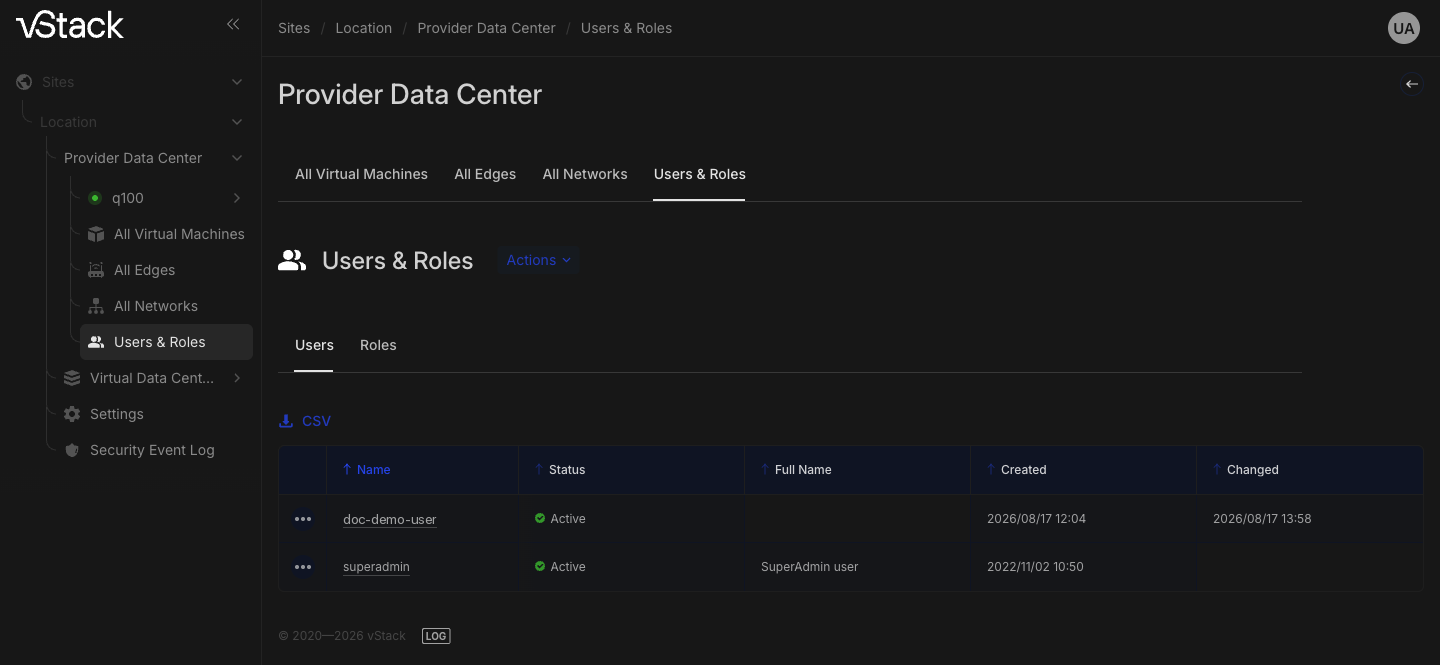
-
Use o campo
Search in tablepara restringir uma lista longa, o botãoCSVpara exportar a lista inteira e os controles de paginação abaixo da tabela para abrir outras páginas.
A lista mostra apenas as contas ativas: as contas desativadas não aparecem nela.
Etapa 2. Criar uma conta
-
Na aba
Users, clique emActionse selecioneCreate user. -
Insira o nome da conta: de 4 a 41 caracteres, usando letras latinas,
_e-. O nome deve ser único dentro do cluster. -
Insira um nome completo, se necessário: é um rótulo legível, e o campo é opcional.
-
Confirme a criação e verifique se a conta aparece na tabela
Users.
A nova conta não tem senha; defina-a separadamente na próxima etapa. A criação da conta também ativa a exigência de alterar a senha no primeiro login, então a primeira senha será temporária.
Etapa 3. Definir uma senha
Os usuários podem alterar as suas próprias senhas sem permissões de administrador
do cluster. O Cluster master define a senha de outra conta: abra a conta na seção
Users & Roles e defina uma nova senha.
A senha é verificada duas vezes. Primeiro, os seus caracteres são verificados: uma senha não pode conter espaços. Em seguida, ela é verificada em relação à política de senhas do cluster: comprimento mínimo, letras maiúsculas e minúsculas, um dígito e um caractere especial. Um requisito adicional sempre se aplica: a senha não pode coincidir com o nome da conta. Quando os usuários alteram as suas próprias senhas, a nova senha deve ser diferente da atual. Senhas de contas diferentes não são comparadas.
A alteração da senha revoga o acesso anterior: todas as sessões emitidas anteriormente para o usuário são invalidadas. Um usuário que esteja trabalhando na interface nesse momento é redirecionado para o formulário de login.
Uma senha definida por um administrador para outra conta é temporária. No próximo login, o usuário é levado ao formulário de alteração de senha, e todas as outras seções permanecem inacessíveis até que a senha seja alterada. O usuário tem 5 minutos para alterá-la. Avise o usuário com antecedência. O que ele vê no login é explicado em Alteração obrigatória de senha no primeiro login.
Etapa 4. Atribuir um papel
As permissões só ficam disponíveis depois que um papel é atribuído, e o papel se
aplica dentro de um VDC, e não sem escopo. Abra a conta na seção Users & Roles,
adicione um papel e especifique o VDC em que ele se aplica.
Verifique o resultado no mesmo lugar: a conta lista os seus papéis junto com os respectivos VDCs. Para detalhes sobre papéis, escopos e a remoção de um papel, consulte Como configurar papéis e privilégios.
Como desbloquear uma conta
O cluster bloqueia automaticamente uma conta quando as tentativas de login
malsucedidas atingem o limite da política. O estado da conta na lista Users
indica o bloqueio. Se a duração do bloqueio na política for zero, o bloqueio nunca
expira e precisa ser removido manualmente.
Abra a conta bloqueada na seção Users & Roles e desbloqueie-a. Isso também zera o
contador de tentativas malsucedidas e o horário da primeira tentativa malsucedida. A
senha não muda: se o usuário a esqueceu, desbloquear a conta não é suficiente; a
etapa 3 é necessária.
Como restringir de onde um usuário faz login
Você pode definir uma lista de redes permitidas no formato CIDR para uma conta; o login passa então a ser permitido apenas a partir de endereços nas redes listadas. A lista é mantida na própria conta: as redes são adicionadas e removidas uma de cada vez.
São aceitas sub-redes IPv4 com máscaras de 8 a 32 (192.0.2.0/24) e sub-redes
IPv6 com prefixos de 16 a 128 (2001:db8::/32). Uma rede que já está na lista não
pode ser adicionada novamente.
A lista de vhosts permitidos funciona da mesma forma: um nome de vhost é uma string de 5 a 512 caracteres.
Como desativar uma conta
A desativação remove a conta da lista Users e limpa os dados associados a ela.
Abra a conta na seção Users & Roles e exclua-a.
As contas integradas do cluster, com identificadores abaixo de 10, não podem ser desativadas: a plataforma rejeita a operação com "Build-it users removal prohibited". A mesma regra se aplica às atribuições de papéis das contas integradas.
Configurações pessoais da interface
Algumas configurações da interface, como o tema selecionado, são armazenadas na própria conta, e não no navegador. Portanto, elas acompanham o usuário: uma configuração feita em uma estação de trabalho também se aplica quando o usuário faz login a partir de outra. As configurações de usuários diferentes são independentes.
Se uma operação for rejeitada
| Código | Motivo | O que fazer |
|---|---|---|
-403 "Access denied" | o papel não tem permissões de gerenciamento de usuários | execute a operação como Cluster master; veja os seus papéis na seção Users & Roles |
-22505 "Bad name param value" | o nome contém dígitos, espaços ou outros caracteres inválidos, ou o seu comprimento está fora de 4–41 caracteres | use letras latinas, _ e - e mantenha o comprimento entre 4–41 caracteres |
-22516 "User with name '<name>' exists already" | o nome já é usado por outra conta | escolha outro nome |
-22515 "Failed to add an user" | a conta não foi criada no banco de dados | tente novamente; se não adiantar, verifique o estado do cluster |
-22803, -22804, -22805 | a conta não foi identificada: a requisição foi enviada sem um identificador | volte à aba Users e abra a conta novamente |
-22606, -22720, -22906 "Specified user was not found" | a conta não existe mais ou já foi desativada | atualize a lista Users |
-22610 "Build-it users removal prohibited" | uma tentativa de desativar uma conta integrada com identificador abaixo de 10 | as contas integradas não podem ser excluídas; crie um usuário separado |
-22320 | uma atribuição de papel para uma conta integrada, ou o papel já está atribuído | use uma conta comum; veja as suas atribuições atuais na própria conta |
-22712 "Bad password" | a senha contém um espaço | remova os caracteres de espaço em branco |
-22730…-22735, -22737 | a senha não atende à política de senhas | veja os requisitos atuais em Settings → Security policy |
-24713 "remote param has mask out of range 8..32" | a máscara IPv4 está fora de 8–32 ou o prefixo IPv6 está fora de 16–128 | use uma máscara dentro da faixa permitida |
-24712, -24715 | o valor não pode ser interpretado como uma sub-rede CIDR | especifique uma sub-rede como 192.0.2.0/24 ou 2001:db8::/32 |
-24714 | o usuário já tem essa rede | verifique a lista de redes da conta |
-24812 "vhost param has bad length" | o nome do vhost tem menos de 5 ou mais de 512 caracteres | use um comprimento dentro da faixa permitida |
-29030, -39030 "No user with ID==<uid>" | a sessão se refere a uma conta excluída | faça login novamente como um usuário existente |
Veja também
- Papéis, privilégios e escopos — Modelo de acesso do vStack Center.
- Criação de um papel personalizado e a sua atribuição em um VDC — Como configurar papéis e privilégios.
- Política de senhas, bloqueio e encerramento de sessões — Como configurar o login e gerenciar sessões.
- Conjuntos completos de campos e um resumo dos códigos de erro — Campos e códigos de erro dos métodos de acesso.
Métodos da API
Operações de API abordadas nesta página: user-list, user-get, user-create,
user-set-password, user-unlock, user-role-assign, user-roles-map,
user-remote-list, user-remote-add, user-remote-delete, user-vhost-list,
user-vhost-add, user-vhost-delete, user-delete, user-params-get,
user-params-set — consulte a referência da API.