Como gerenciar o estado e as portas do Edge
Quando usar
Quando você precisa alterar o estado de um roteador existente ou suas conexões de rede: conectar uma nova rede, remover uma porta desnecessária, limitar a largura de banda de uma porta ou desativar o roteador.
Uma regra determina a ordem das operações: uma porta só pode ser adicionada a uma máquina parada, e as regras só podem ser aplicadas a uma máquina em execução. Programe as alterações de portas e as edições de regras em janelas de manutenção separadas, em vez de combiná-las em uma única sequência.
Pré-requisitos
- O papel Cluster master para qualquer roteador do cluster; o papel de administrador de VDC (data center virtual) para os roteadores que ele criou;
- A remoção segue a mesma regra que o início, o gerenciamento de portas e a limitação de
largura de banda: um administrador de VDC recebe
-403para um roteador do seu VDC que pertence a outra pessoa; - Para adicionar uma porta, um slot livre (no máximo quatro portas) e a VM do roteador parada;
- vStack Center versão 3.0.4.
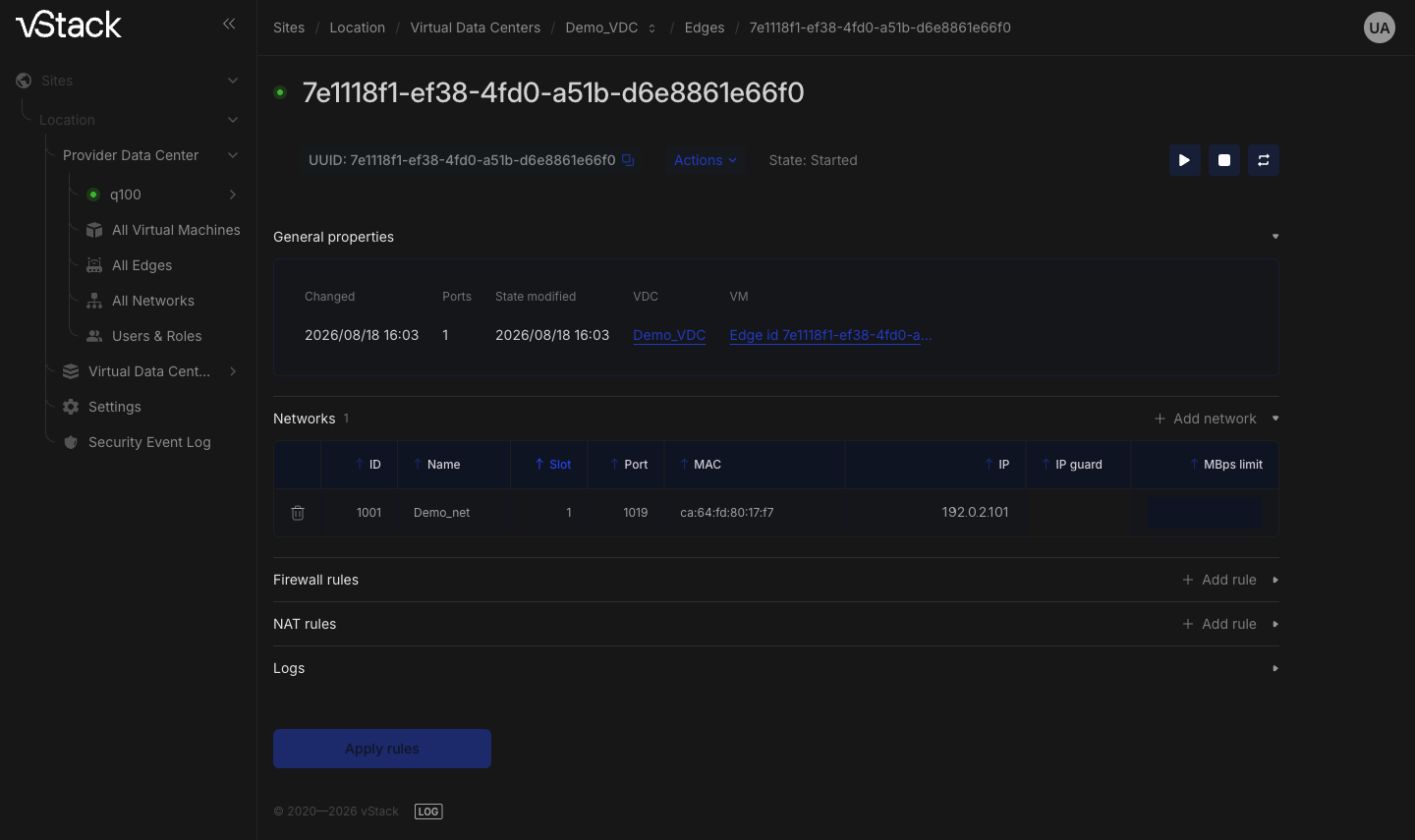
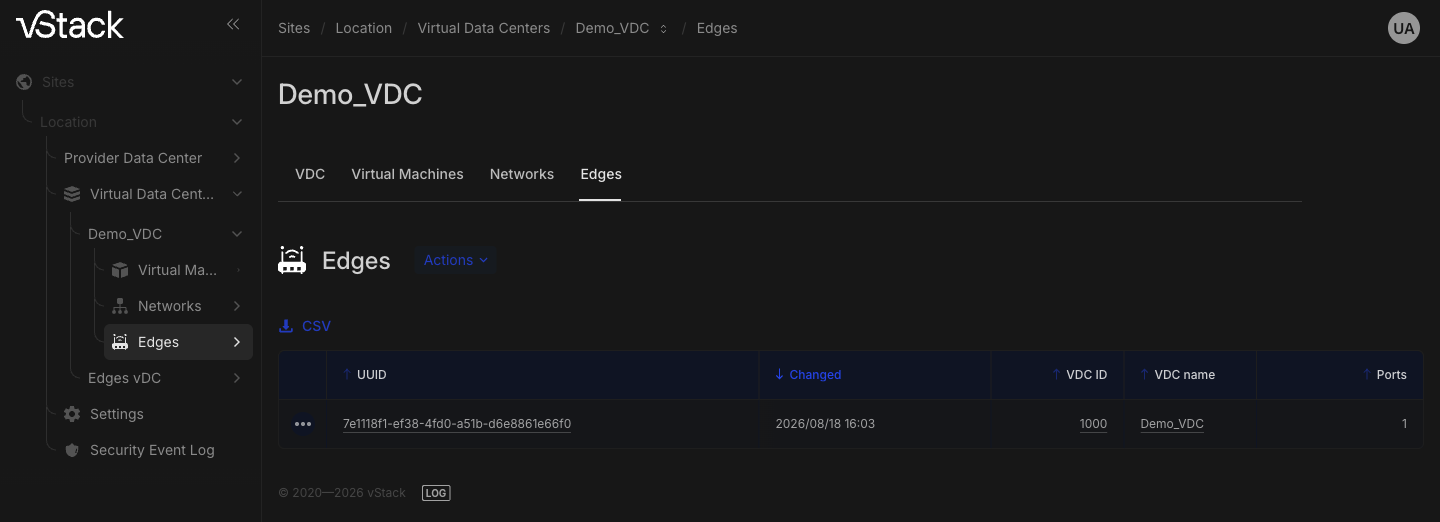
Os roteadores são acessados no contexto de um VDC: na árvore da barra lateral, expanda Virtual Data Centers, selecione o VDC e vá para a seção Edges. Uma linha da lista abre a página do roteador, que contém seu estado, suas portas e suas regras. As operações ficam no menu Actions: na linha da lista, ele contém todas as operações; na página do roteador, ao lado de UUID, ele contém a aplicação de regras e a remoção. Iniciar, parar e reiniciar têm botões de ícone dedicados na página do roteador. O progresso das operações assíncronas é exibido no painel de log; abra-o com o botão LOG no painel inferior.
Etapas
Iniciar, parar e reiniciar
Essas três operações alternam o roteador entre estados sem alterar sua configuração.
-
Abra a página do roteador. Três botões de ícone ao lado de UUID iniciam, param e reiniciam o roteador; a dica de cada um nomeia a operação (Start edge, Stop edge, Restart edge). As mesmas operações estão no menu Actions da linha da lista Edges.
-
Clique no botão necessário e aguarde a mudança de estado. O painel confirma o sucesso com uma mensagem como "Edge {id} was successfully started", e State ao lado de UUID mostra o novo estado. Até lá, o estado do roteador não é considerado alterado.
Adicionar uma porta
Uma nova porta conecta o roteador a outra rede. A máquina deve estar parada; a operação é rejeitada em um roteador em execução.
-
Pare o roteador com o botão de parar ao lado de UUID ou com Stop edge no menu Actions da lista Edges. Aguarde até que State mostre uma máquina parada.
Antes da 3.2.0, um roteador parado voltava a iniciar automaticamente após alguns segundos: o Center interpretava seu próprio comando de parada como um encerramento inesperado e religava a máquina automaticamente. Isso impedia a adição de uma porta. A partir da 3.2.0, o roteador permanece parado.
-
Abra a seção Networks na página do roteador e clique em Add network. O botão só fica disponível enquanto houver slots livres.
-
Preencha os campos da linha de porta:
Campo do formulário Obrigatório O que especifica Name Sim Rede à qual a porta se conecta. O CIDR da rede selecionada é exibido abaixo do campo Slot Sim Número do slot. A lista oferece apenas valores livres de 1–4 MBps limit Não Limite de largura de banda da porta em Mbps. Campo vazio significa sem limite IP Não Endereço IPv4 da porta. Se o campo estiver vazio, um endereço é alocado do pool da rede IP guard Não Chave de IP guard. Ativada por padrão O formulário não tem campo IPv6: se a rede tiver uma sub-rede IPv6, um endereço é alocado dela automaticamente. Até oito endereços IPv6 por porta podem ser atribuídos manualmente apenas pela API. Os métodos estão listados no final desta página.
-
Clique em Save network. O painel confirma a adição com uma mensagem como "For edge {id} was successfully added nic", e a porta aparece na tabela da seção Networks.
-
Inicie o roteador com o botão de iniciar ao lado de UUID.
Limitar a largura de banda de uma porta
A largura de banda é limitada em uma porta existente; não é necessário parar o roteador.
-
Em Networks, encontre a linha da porta e clique no valor em MBps limit. Ele pode ser editado diretamente na tabela.
-
Insira o limite em Mbps e confirme a edição com o ícone de marca de seleção ao lado do campo; o ícone de X cancela a edição. O painel confirma o novo limite com "Edge ratelimit was set to {value}".
-
Para remover o limite, limpe o campo e confirme a edição. O painel exibe "Edge ratelimit was removed".
Remover uma porta
Remova uma porta na mesma tabela: o roteador deixa de estar conectado à rede dessa porta.
-
Encontre as regras vinculadas a essa porta: nas tabelas das seções Firewall rules e NAT rules, a coluna Network identifica a porta. Remova essas regras e aplique o conjunto; caso contrário, regras para uma interface inexistente permanecerão no roteador.
-
Em Networks, clique no ícone de exclusão na linha da porta.
-
Confirme a remoção na caixa de diálogo Are you sure want to remove …? com Remove edge nic. O painel confirma o sucesso com uma mensagem como "Nic of edge {id} was successfully removed".
Remover o roteador
A remoção desativa o roteador inteiro: o vStack Center remove o Edge e todas as suas regras (NAT e firewall) e, em seguida, exclui a VM do roteador. As regras são removidas junto com o roteador; não é necessário limpar os conjuntos separadamente.
A operação é irreversível: os conjuntos de regras salvos não podem ser recuperados após a remoção. Se você precisar das regras para um novo roteador, registre-as a partir das tabelas das seções Firewall rules e NAT rules antes da remoção.
-
Na página do roteador ou na linha da lista Edges, selecione Actions → Delete Edge.
-
Confirme a remoção na caixa de diálogo Are you sure want to remove edge …? com Remove.
-
Aguarde "Edge was successfully deleted". Essa mensagem chega depois que a VM é removida. O registro do roteador desaparece da lista Edges.
Verificar o resultado
Verifique as portas e o estado na página do roteador.
- A seção Networks contém uma tabela de portas com as colunas ID, Name, Slot, Port, MAC, IP, IP guard e MBps limit. Verifique três coisas: a porta removida não está mais na tabela, a nova porta tem uma rede e um slot, e MBps limit corresponde ao limite que você definiu.
- A seção General properties contém os pares Changed, Ports, Rules applied, State modified e VDC. Somente o papel Cluster master vê o campo VM; ele não aparece para outros papéis. Isso é esperado e não indica um erro.
- A lista Edges contém as colunas UUID, Changed, VDC ID, VDC name e Ports. Depois que o roteador é removido, sua linha desaparece completamente da lista.
Solução de problemas
O painel exibe as falhas como notificações com texto e código, por exemplo
Edge VM must be stopped (error code: -17533).
| Falha | Causa | Solução |
|---|---|---|
-17533 Edge VM must be stopped | Uma porta está sendo adicionada a uma máquina em execução | Pare o roteador com o botão de parar ao lado de UUID, aguarde até que State mostre que ele está parado e tente adicionar a rede novamente |
-17535 Slot is occupied or out of range | Outra porta ocupa o slot, ou seu número excede 4 | Selecione um slot na lista do campo Slot: ela contém apenas valores livres de 1–4. Um slot ocupado só pode ser liberado removendo sua porta |
-403 Access denied | Outro usuário criou o roteador, e o papel não tem direitos no nível do cluster | Atue como proprietário do roteador ou com o papel Cluster master. Um administrador de VDC só pode gerenciar os roteadores que criou: portas, largura de banda, estado e remoção. Sem os direitos necessários, os itens de operação não aparecem em Actions |
-17506, -16706, -16606 Edge id doesn't exist | O roteador não foi encontrado: o registro já foi removido ou a página está desatualizada | Volte para a lista Edges, atualize-a e reabra o roteador |
-17606 Edge id doesn't exist or has no port_id assigned | O roteador ou a porta não foi encontrado | Atualize a página do roteador e tente a operação novamente em uma linha de porta da tabela atual da seção Networks |
-16006 Edge id doesn't exist | O roteador já foi removido | Atualize a lista Edges: a linha do roteador removido não aparece |
-25030 The edge feature has not been enabled | A funcionalidade de Edge está desativada pela feature flag feature.edge nas configurações do cluster | Solicite a ativação da flag no nível do cluster. Enquanto ela estiver desativada, os roteadores ficam indisponíveis até para leitura |
-16009 vms-remove relay failed | A requisição não chegou ao agente do cluster | Verifique se os agentes do cluster estão acessíveis e tente a operação novamente |
-16700, -16600, -17600, -17500, -16008 | Erro de banco de dados ou falha no encaminhamento ao agente | Tente a operação novamente; se a falha se repetir, verifique o estado do banco de dados e dos agentes do cluster |
Se a operação permanecer pendente, consulte Operação assíncrona permanece pendente.
Veja também
- Roteador edge — o modelo de portas, regras e acesso
- Como criar um roteador edge
- Como configurar regras de firewall e NAT
- Papéis e privilégios
Métodos da API
As operações de API abordadas nesta página são edge-start, edge-stop,
edge-restart, edge-add-nic, edge-remove-nic, edge-ratelimit, edge-remove,
edge-get e edge-list; consulte a referência da API.