Как создать, удалить и перенести виртуальную машину
Создание ВМ — самая составная операция подсистемы. За один проход vStack Center проверяет параметры, подбирает пул хранения, резервирует квоту ВЦОД (виртуального центра обработки данных), создаёт запись ВМ вместе с дисками и сетевыми портами, выделяет IP-адреса и консольные порты, затем передаёт работу контроллеру хранилища и агенту узла. Машина появляется в списке, когда оба ответили.
Отсюда практическое следствие: большая часть отказов происходит до того, как что-либо создано, — на проверке полей и на подборе пула. Это дешёвые отказы, они безопасны для повтора. Отказы после начала работы агентов встречаются реже и разбираются по истории событий ВМ.
Что нужно заранее
- Роль Cluster master либо роль в целевом ВЦОД с
role_id ≤ 2. РольVM Developer(7) тоже создаёт ВМ в своём ВЦОД. - Профиль ОС, доступный вам: общий для кластера или привязанный к вашему ВЦОД.
- Образ выбранного профиля, разданный хотя бы на один пул хранения.
- Свободная квота ВЦОД по vCPU, RAM и хранилищу.
- Сеть, принадлежащая целевому ВЦОД.
Шаг 1. Откройте визард создания
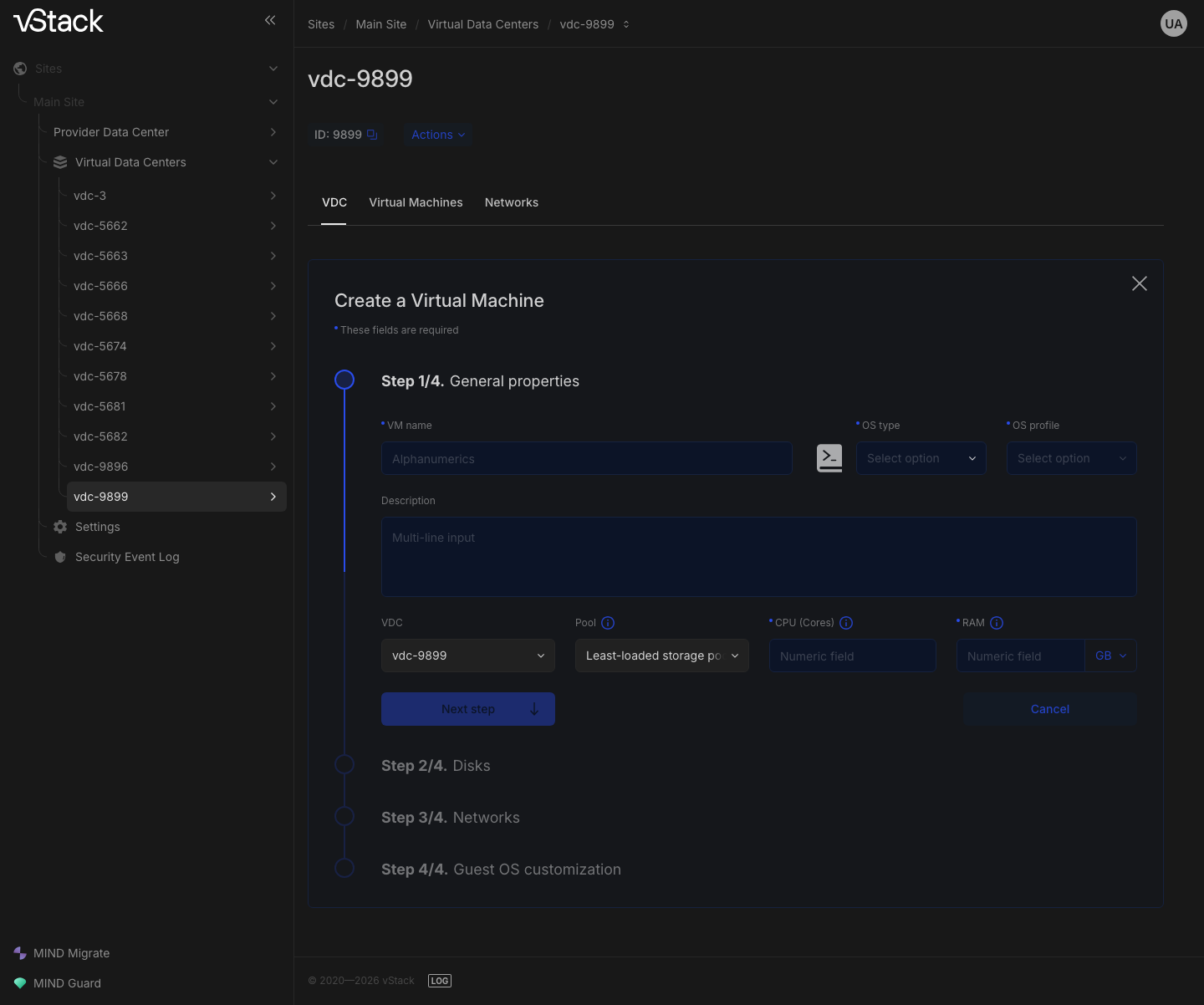
Откройте нужный ВЦОД, нажмите «Actions» и выберите «Create a VM» — откроется визард «Create a Virtual Machine». Тот же пункт «Actions» → «Create a VM» есть на странице «All Virtual Machines».
Шаг 2. Задайте имя, размещение и ресурсы
На первом шаге укажите имя: первым символом идёт латинская буква или цифра, дальше допустимы буквы, цифры, точка, подчёркивание и дефис, длина — до 128 символов. Проверьте выбранный ВЦОД и способ размещения: по умолчанию стоит «Least-loaded storage pool» — vStack Center возьмёт наименее заполненный пул среди тех, где активна копия выбранного образа. Конкретный пул выбирайте только тогда, когда знаете, что копия образа на нём активна. Числовые поля задают vCPU и объём памяти, единица измерения — GB. Кнопка «Next step» разблокируется, когда обязательные поля заполнены; ею переходите к следующему шагу.
Шаг 3. Выберите профиль ОС
Профиль выбирается в два приёма: сначала тип ОС, затем профиль внутри типа — второй список разблокируется после выбора первого.
Что вы увидите в списке, зависит от роли. Cluster master видит все профили, администратор ВЦОД — общие для кластера и привязанные к его ВЦОД, субъект без ВЦОД — только общие. Чужой приватный образ в списке не показывается.
У каждого профиля свой минимальный размер первого диска — его задаёт образ. Диск меньше этого минимума при создании отклоняется.
Образ профиля должен быть раздан хотя бы на один пул хранения: пул без активной копии образа под создание ВМ не годится. Раздача по пулам и стадия самого образа (идёт приём, активен, активен частично, сбой, удаляется) видны в каталоге образов — для его просмотра нужна привилегия на просмотр каталога с областью действия по ВЦОД.
Шаг 4. Опишите диски, сеть и гостя
Дальше визард просит устройства машины и гостевые настройки:
- диск — размер и, при необходимости, слот, размер сектора и метка;
- сетевой порт — сеть целевого ВЦОД; сеть другого ВЦОД отклоняется. IP guard оставьте включённым: снять его можно только на изолированных сетях и только при наличии прав;
- гостевые настройки — имя хоста обязательно; для Windows-профиля обязателен пароль администратора гостя.
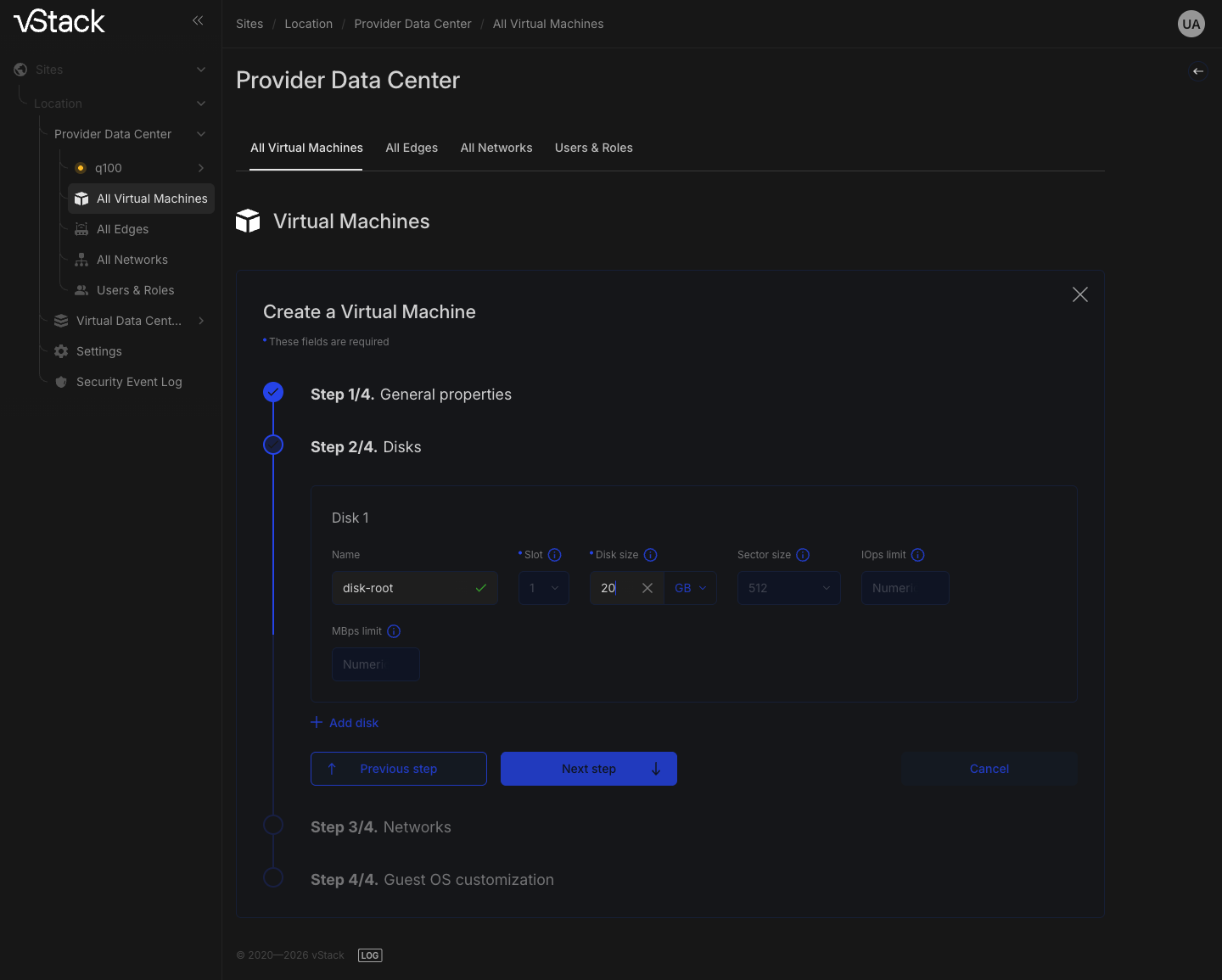
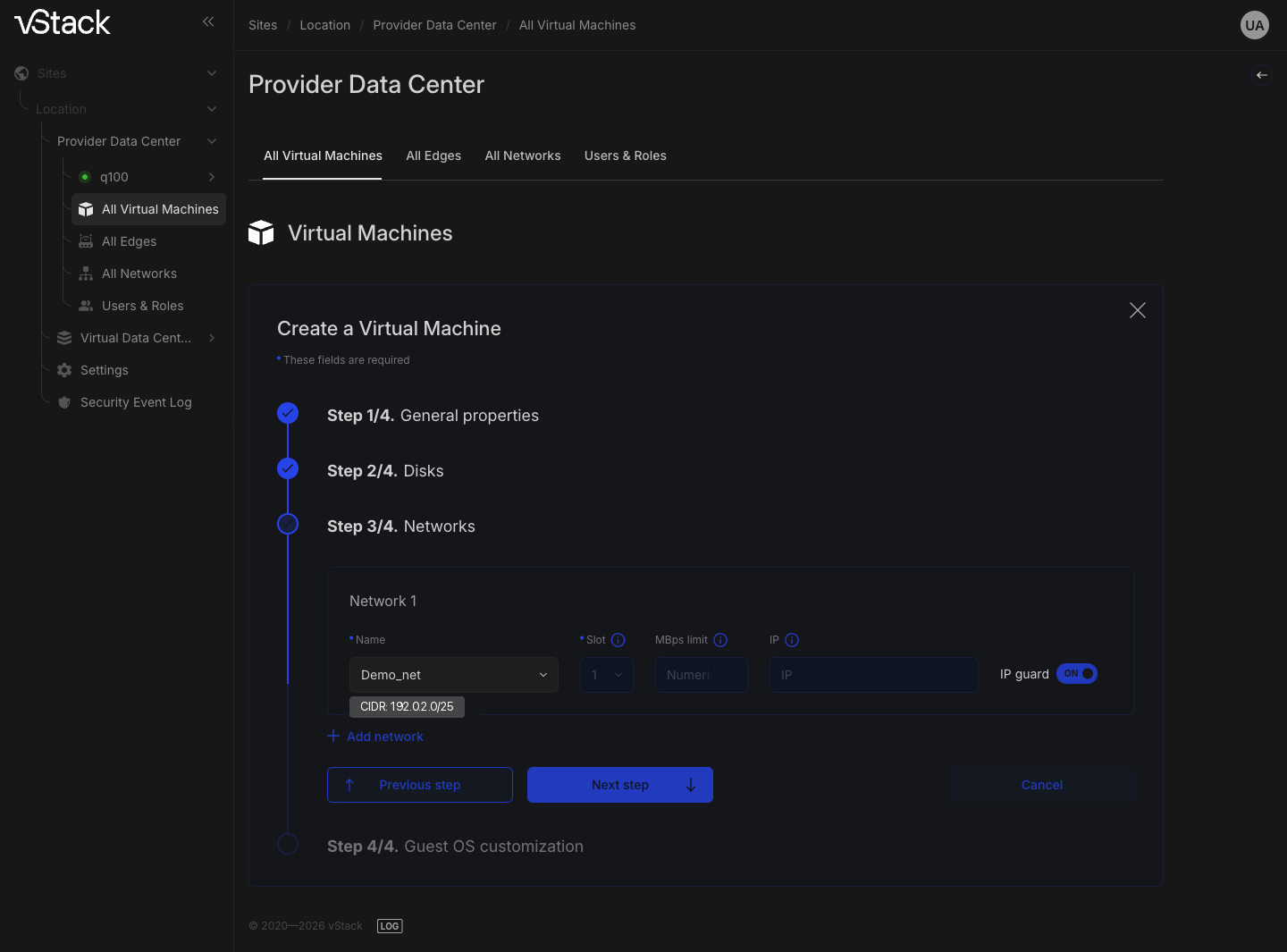
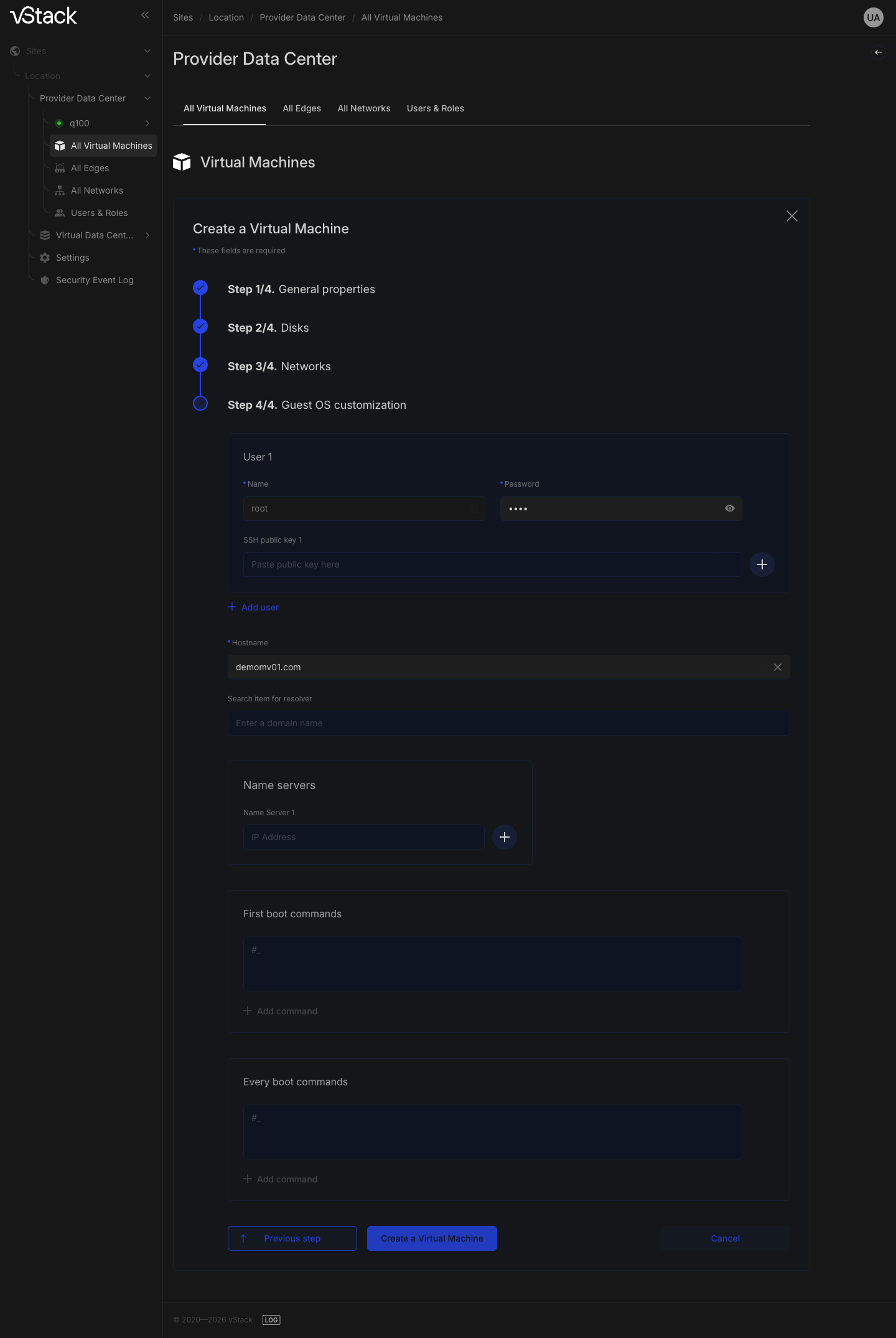
Границы значений, которые проверяются сразу:
| Поле | Ограничение |
|---|---|
| Имя ВМ | 1–128 символов: первый символ — латинская буква или цифра, далее буквы, цифры, точка, подчёркивание, дефис |
| Память (RAM) | не меньше 512 МБ и не больше максимума, заданного в кластере; кратна 4 КиБ |
| vCPU | от 1 до максимума, заданного в кластере |
| Размер диска | не меньше минимума профиля и не больше максимума кластера; кратен размеру сектора |
| Слот диска и сетевого порта | 1–5, без повторов |
| Размер сектора диска | логический и физический — только 512 или 4096 байт, логический не больше физического |
| Приоритет CPU | 1–20, по умолчанию 1 |
| Описание | до 256 символов |
| Имя хоста гостя | обязательно |
Шаг 5. Пройдите визард до конца и дождитесь появления ВМ
Кнопкой «Next step» дойдите до последнего шага и подтвердите создание. Дальше работа идёт в два приёма: сначала контроллер хранилища заводит датасеты дисков, потом агент узла собирает машину. Готовая ВМ появляется в списке ВМ ВЦОД в состоянии «создана» — она ещё не запускалась.
Первичная настройка гостя при этом не закончена, и для Windows с NVMe-дисками это важно: до её завершения такую машину нельзя запустить удалённо, только на узле пула. Идентификатор ВМ показывает кнопка «ID» на карточке машины.
Если создание отклонено
| Отказ | Почему | Что делать |
|---|---|---|
-256 образ не найден | Профиль не существует либо не виден вам; чужой приватный образ отдаётся как отсутствующий | Возьмите профиль из списка в визарде |
-259 образ не раздан на выбранный пул | На указанном пуле нет активной копии образа | Оставьте автоматическое размещение либо выберите пул с активной копией |
-209 не удалось подобрать пул | Автовыбор не нашёл подходящего пула | Проверьте раздачу образа по пулам и состояние пулов |
-255 выбранный пул не принимает данные | Пул не в рабочем состоянии | Выберите другой пул |
-213 исчерпана квота хранилища ВЦОД | Диски не влезают в квоту | Уменьшите диск или расширьте квоту ВЦОД |
-211 превышен лимит vCPU кластера | Указано больше vCPU, чем разрешает кластер | Уменьшите число vCPU |
-206 память превышает максимум кластера | Объём больше разрешённого в кластере | Уменьшите объём памяти |
-229 объём памяти не кратен 4 КиБ | Память считается страницами по 4 КиБ | Задайте объём целым числом ГБ |
-254 размер первого диска меньше минимума | Диск меньше минимума профиля | Увеличьте диск до минимума профиля |
-233 для windows-гостя обязателен пароль администратора | Гостевые настройки Windows-профиля заполнены без пароля | Задайте пароль администратора гостя |
-260, -261 неполные гостевые настройки | Не заполнена секция гостя или имя хоста | Заполните имя хоста гостя |
-262 сеть не принадлежит ВЦОД | Выбрана сеть другого ВЦОД | Возьмите сеть целевого ВЦОД |
-263 отключение ip_guard доступно только для Isolated-сетей | IP guard снят на сети другого типа | Оставьте IP guard включённым |
-207 нет роли в целевом ВЦОД, -403 доступ запрещён | Не хватает прав | Запросите роль в целевом ВЦОД |
Как удалить ВМ
Удаление доступно роли Cluster master полностью, остальным — при роли
role_id ≤ 2 в ВЦОД машины. Откройте карточку ВМ, нажмите «Actions» и выберите
удаление.
Порядок работы: vStack Center блокирует ВМ, переводит её в состояние «удаляется», просит агента узла остановить машину, затем поручает контроллеру хранилища удалить датасеты и только после этого убирает записи ВМ из кластера. Если датасетов уже нет, ВМ удаляется как осиротевшая запись — в сообщении об удалении будет пометка orphan.
Удаление отклоняется, если у ВМ есть живые CoW-клоны: отказ -2604 со списком
клонов — их идентификаторы и имена. Сначала удалите клоны, потом источник.
Прочие отказы: -309 — ВМ заблокирована другой операцией, -305 — ВМ вне вашей
области видимости, -403 — не хватает привилегий.
Как перенести ВМ в другой ВЦОД
Перенос меняет принадлежность ВМ, не двигая данные: диски остаются на том же
пуле. Cluster master переносит любую ВМ, обычному пользователю нужна роль
role_id ≤ 2 в обоих ВЦОД — исходном и целевом. Выберите машину и укажите
целевой ВЦОД.
Главное ограничение переноса — сети. vStack Center сверяет сети всех портов ВМ с сетями
целевого ВЦОД и при расхождении отказывает (-5020) со списком отсутствующих
сетей. Обход: создайте недостающие сети в целевом ВЦОД либо отключите ВМ от них
до переноса. Отказы по правам приходят с кодом -403 и относятся к двум разным
ВЦОД: нет роли или прав в исходном ВЦОД либо в целевом. Проверять нужно оба.
См. также
- Как управлять питанием ВМ и подключаться к консоли — как выбрать узел и запустить созданную ВМ
- Как перенести и клонировать ВМ — быстрая копия существующей ВМ вместо создания с нуля
- Жизненный цикл виртуальной машины — статусы, в которых ВМ окажется после создания
Методы API
Операции этой страницы в API: vm-profiles, golden-images-list, vms-create,
vms-remove, vm-change-vdc — см.
Справочник API.