Hızlı başlangıç: oturum açmaktan ilk sanal makinenize
Neler elde edeceksiniz
Beş adım sizi boş bir kümeden konsoluna erişebildiğiniz bir makineye götürür: web arayüzünde oturum açma → VDC → VDC'de ağ → VM → başlatma ve konsolu açma. Bu sıra vStack Center'ın kendi denetimlerini izler: bir VM yalnızca bir VDC içinde, bir ağ portu yalnızca o VDC'ye atanmış bir ağda, bir disk ise yalnızca seçilen OS imajını barındıran bir havuzda oluşturulabilir.
Prosedürün tamamı web arayüzünde gerçekleşir. Her adımda bir gezinme bölümü, Actions düğmesi ve bir form kullanılır. Aynı işlemler programatik olarak da kullanılabilir: metot listesi sayfanın sonundadır.
Bileşenler ve protokol vStack Center nedir sayfasında anlatılmaktadır.
Ön koşullar
- Cluster master rolü. Diğer roller VDC oluşturamaz. Bir
vDC admin, ağı kendisi oluşturduysa o ağı kendi VDC'sine de atayabilir. BirvDC admin, mevcut bir VDC içinde VM oluşturabilir. - Kümede bir ağ, bir depolama havuzu ve o havuza dağıtılmış bir OS imajı bulunur.
- vStack Center sürüm 3.0.5.
Her adımın erişim gereksinimleri aşağıdaki tabloda toplanmıştır. Başlamadan önce bunları kontrol edin.
| Adım | Kim gerçekleştirebilir |
|---|---|
| VDC oluşturma | Yalnızca Cluster master |
| Ağ atama | Cluster master veya ağı kendisi oluşturmuş bir VDC yöneticisi |
| VM oluşturma | Cluster master — herhangi bir VDC'de; diğer kullanıcılar — ilgili VDC'de vDC admin veya VM Developer rolüyle |
| VM başlatma | Cluster master — kümedeki herhangi bir VM; diğer kullanıcılar — vDC user veya daha yüksek bir rolle kendi VDC'lerindeki VM'ler |
| Konsolu açma | Cluster master — kümedeki herhangi bir VM; diğer kullanıcılar — vDC admin, vDC user veya vDC viewer rolüne sahip oldukları VDC'lerdeki VM'ler |
Adım 1. Web arayüzünde oturum açın
Web arayüzünü kümenin HTTPS adresinde açın, örneğin
https://cluster.example.com. Küme yöneticisinin verdiği kullanıcı adını ve
parolayı girin.
Hesap zorunlu parola değişikliği gerektiriyorsa, web arayüzü sizden hemen yeni bir parola belirlemenizi ister. Parola değiştirilene kadar diğer bölümler kullanılamaz. Değiştirmek için 5 dakikanız vardır; bu süreden sonra yeniden oturum açmanız gerekir.
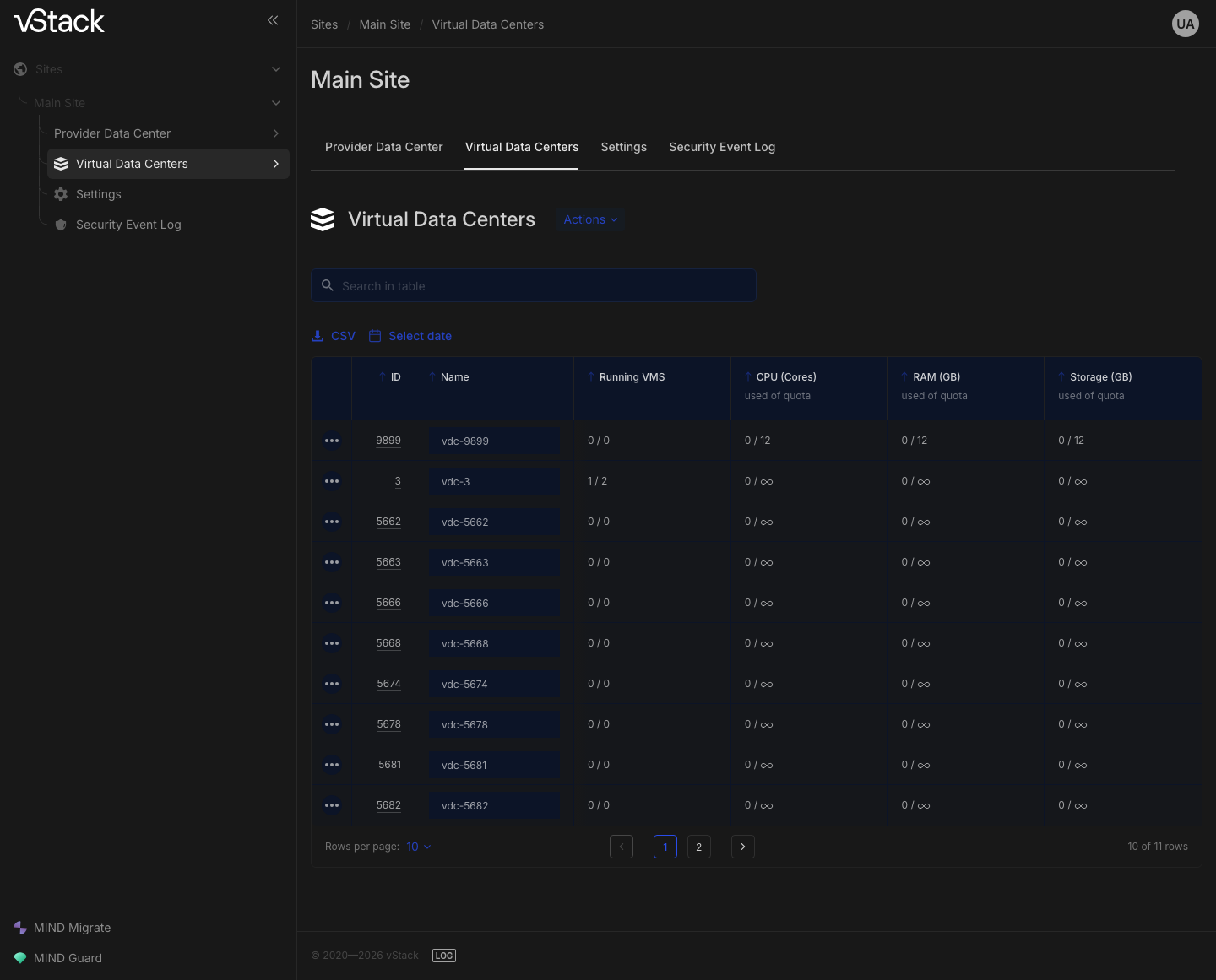
Oturum açmanın başarılı olduğunu doğrulayın. Yan gezinme panelinde site ağacı görüntülenir: Provider Data Center, Virtual Data Centers, Settings ve Security Event Log. ID, Name ve Running VMS sütunları ile CPU, RAM ve depolama için üç used of quota değeri içeren VDC tablosunu görmek için Virtual Data Centers bölümünü açın. Yeni bir kümede tablo boştur; bu beklenen bir durumdur.
Çalışmazsa
| Belirti | Neden | Ne yapmalı |
|---|---|---|
| Web arayüzü oturum açtıktan hemen sonra yeni parola istiyor | Hesapta zorunlu parola değişikliği bayrağı ayarlı | Formda yeni bir parola belirleyin; diğer bölümler bundan sonra kullanılabilir hale gelir |
| Parola doğru olduğu halde oturum açma formu yeniden görünüyor | Parola değişikliği öncesi erişim 5 dakika sürer ve süresi dolmuştur | Yeniden oturum açın ve parola değişikliğini tamamlayın |
| Virtual Data Centers bölümü boş | Kümede henüz hiç VDC yok | Yeni bir kümede bu beklenen bir durumdur; 2. adıma geçin |
Adım 2. VDC oluşturun
VDC bir sahiplik ve hesaplama birimidir. Kotalar, ağlar, roller ve VM'ler ona bağlıdır, bu nedenle ilk olarak oluşturulur. Kotaları başlangıçta boş bırakabilirsiniz: boş bir kota alanı herhangi bir sınır getirmez.
- Yan gezinme panelinde Virtual Data Centers bölümünü açın.
- Actions düğmesine tıklayın ve Create a Virtual Data Center sihirbazını açmak için Create a VDC seçeneğini seçin.
- İlk adımda bir ad girin. Küme yalnızca uzunluğunu denetler: 1 ile 255
karakter arası. Alanın altındaki ipucu Alphanumerics der, ancak tire ve
alt çizgi de kabul edilir, örneğin
vdc-test. Alan doldurulduğunda Next step düğmesi kullanılabilir hale gelir. - Kalan sihirbaz adımlarını tamamlayın: CPU, RAM ve depolama kotalarıyla Resources, Unified Storage ve Overview. Son adımda oluşturmayı onaylayın.
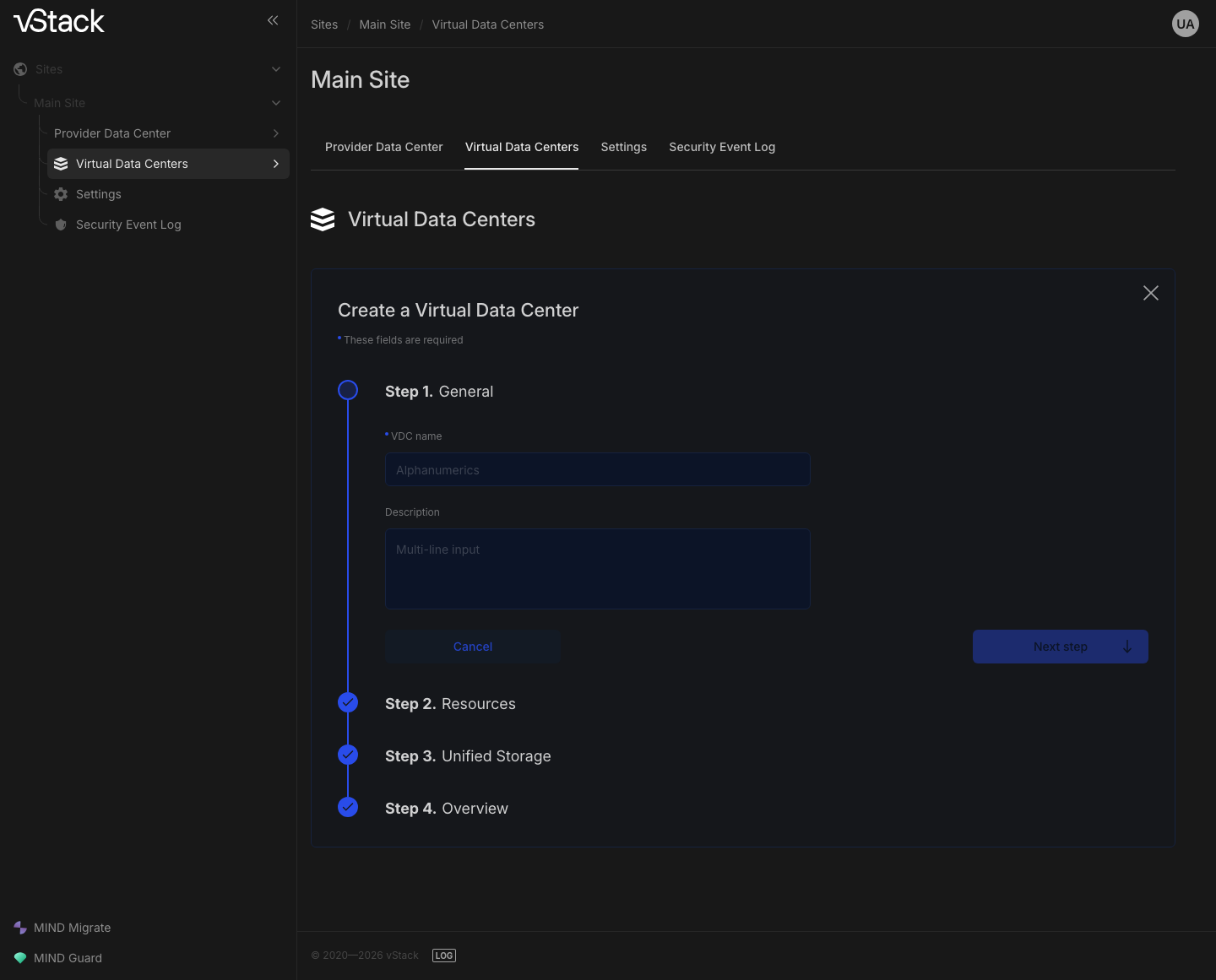
Sonucu doğrulayın. Yeni VDC, kendi ID değeri ve Running VMS sütununda sıfır ile Virtual Data Centers tablosunda görünür. Kartını açmak için adına tıklayın: başlığın yanında bir ID: <number> düğmesi belirir ve VDC sekmesindeki form, General, Quotas, Oversubscription factor ve Secondary limits bölümlerinde yapılandırılmış değerleri gösterir.
Kotaları aynı kartta değiştirebilirsiniz: Quotas bölümündeki alanları düzenleyin ve Save changes düğmesine tıklayın. Boş bir alan sınırı kaldırır.
Çalışmazsa
| Belirti | Neden | Ne yapmalı |
|---|---|---|
Create a VDC kullanılamıyor veya oluşturma -403 koduyla reddediliyor | Yalnızca Cluster master rolü VDC oluşturabilir | Bu adımı küme düzeyinde bir hesapla gerçekleştirin |
| Next step düğmesi kullanılamaz kalıyor | Ad boş veya 255 karakterden uzun | 1 ile 255 karakter arasında bir ad girin |
| Oluşturduktan sonra kotaların değiştirilmesi gerekiyor | Sihirbaz kotaları bir kez ayarlar | Bunları VDC kartında düzenleyin: Quotas bölümü → Save changes |
Adım 3. VDC'ye bir ağ atayın
Bir VM yalnızca kendi VDC'sine atanmış bir ağda ağ portu alabilir. Aksi halde VM oluşturma, ağ üyeliği denetiminde durur. Ağların kendisi küme düzeyinde bulunur: Cluster master onları oluşturur ve ardından VDC'lere atar.
-
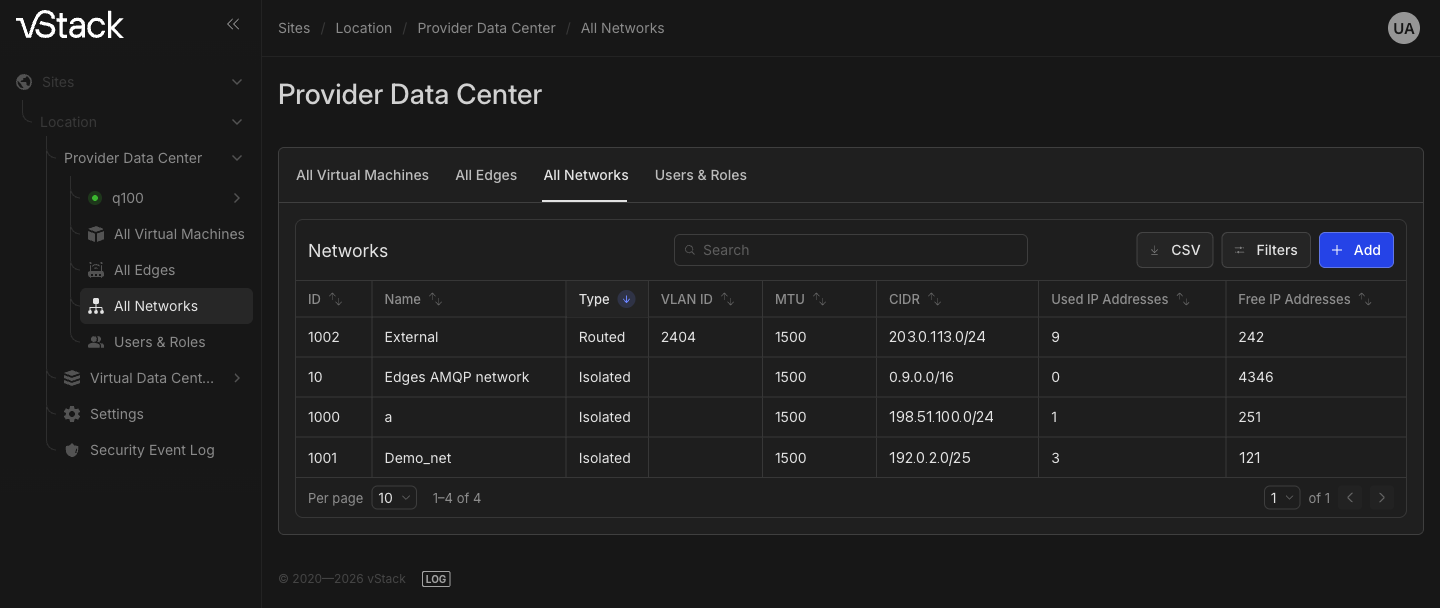
Küme ağı: Provider Data Center → All Networks sekmesini açın. Ağ tablosunda ID, Type, Name, VLAN ID, MTU, CIDR, Used IP Addresses ve Free IP Addresses sütunları bulunur. Gerekli ağ yoksa tablonun üstündeki Add düğmesini kullanın.
-
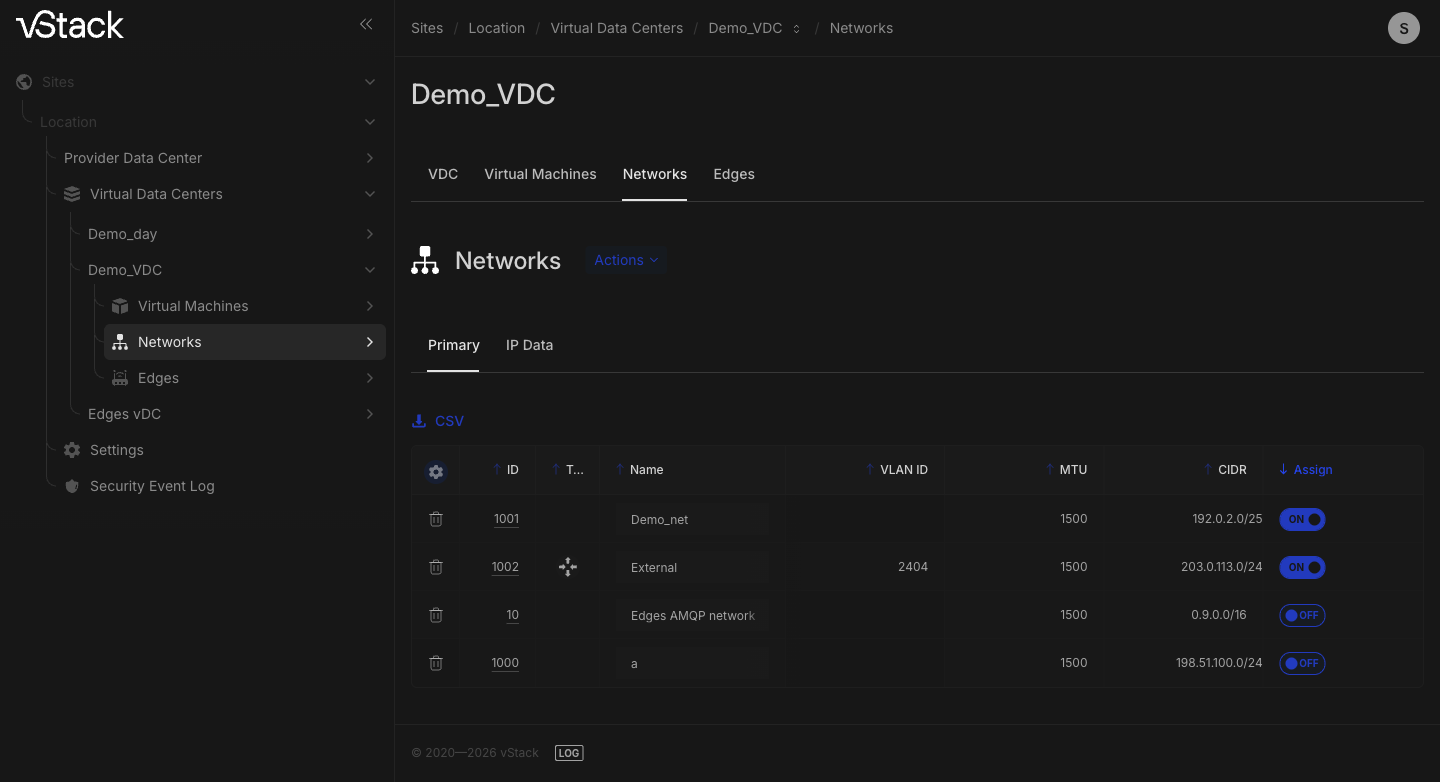
VDC ataması: VDC kartını açın, Networks sekmesine ve Primary alt sekmesine gidin ve ağ tablosunun Assign sütununda gerekli ağı seçin.
-
IP Data alt sekmesi adres kapasitesini gösterir: Used IP addresses by this vDC, Used IP Addresses, Free IP Addresses ve Addrs limit.
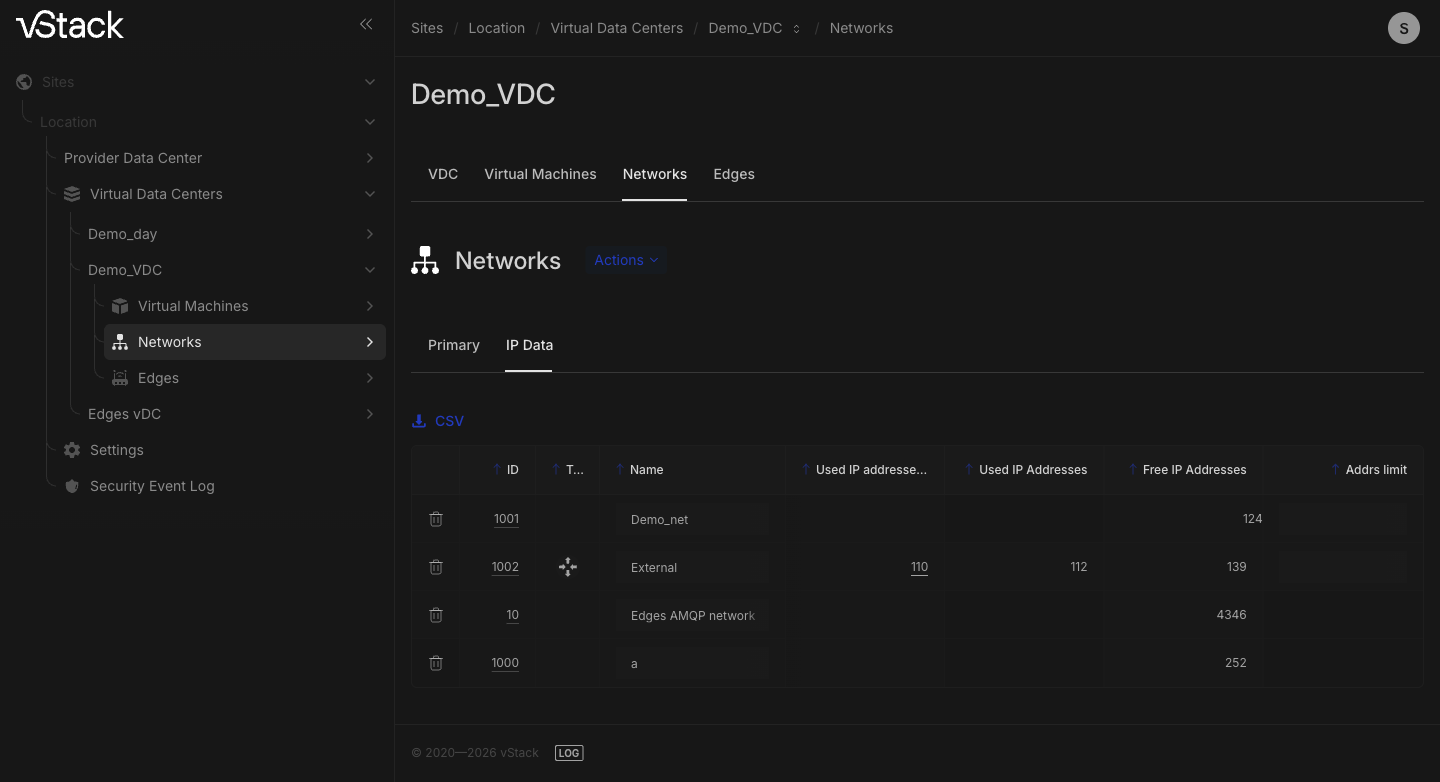
Sonucu doğrulayın. Assign seçili kalır ve satırda ağ parametreleri görüntülenir: CIDR, MTU ve VLAN ID. IP Data alt sekmesinde VDC↔ağ çifti için boş adresler mevcuttur. VM bunlardan birini alacaktır.
VDC↔ağ çiftinin adres kapasitesini aynı alt sekmedeki Addrs limit ile sınırlayabilirsiniz. Varsayılan olarak sınır yoktur ve yalnızca Cluster master bunu değiştirebilir.
Çalışmazsa
| Belirti | Neden | Ne yapmalı |
|---|---|---|
Assign seçimi kaydedilmiyor, kod -2108 | vStack Center, VDC yetkilerine ek olarak ağı aynı kullanıcının oluşturmuş olmasını gerektirir | Ağı küme düzeyinde bir hesapla atayın |
Gerekli ağ listede yok veya -2120 kodu döndürülüyor | Kümede bu ID'ye sahip bir ağ yok | Ağı All Networks sekmesinde oluşturun ve atamayı yeniden deneyin |
Atama -403 koduyla reddediliyor | Hesabın bu VDC için yetkisi yok veya rolü VDC yöneticisinin altında | Hedef VDC'de vDC admin rolünü edinin |
Ağın VDC ataması kaldırılamıyor, kod -2206 | Ağda hâlâ VM'ler tarafından kullanılan portlar var | Önce onu kullanan makineleri silin veya yeniden yapılandırın |
Adım 4. İlk VM'nizi oluşturun
Bir VM oluşturmak tek bir veritabanı yazmasından fazlasını içerir. vStack Center parametreleri doğrular, bir depolama havuzu seçer, diskleri ve ağ arayüzlerini oluşturur, adresleri ve konsol portlarını ayırır, ardından işi düğümdeki Storage ajanına ve VM ajanına devreder. Bu nedenle sihirbaz oluşturmayı anında onaylamaz: makinenin tabloda görünmesini bekleyin.
- VDC kartını açın, Actions düğmesine tıklayın ve Create a Virtual Machine sihirbazını açmak için Create a VM seçeneğini seçin. Aynı seçenek Provider Data Center → All Virtual Machines sekmesinde de mevcuttur.
- Bir ad girin: ilk karakter bir Latin harfi veya rakam olmalıdır; sonraki
karakterler harf, rakam, nokta, alt çizgi ve tire olabilir. En fazla uzunluk
128 karakterdir. Örneğin
test-vm-01. - Seçilen VDC'yi ve yerleştirme yöntemini kontrol edin. Varsayılan değer Least-loaded storage pool şeklindedir: vStack Center, seçilen imajın etkin bir kopyasına sahip havuzlar arasından en az dolu olanı seçer. Belirli bir havuzu yalnızca gerektiğinde seçin: o havuz imajın etkin bir kopyasını içermelidir.
- Sayısal kaynak alanlarını doldurun: vCPU ve bellek boyutu. Birimleri değiştirmek için GB düğmesini kullanın. Bellek en az 512 MB olmalıdır. İlk disk, seçilen OS imajının en küçük boyutundan küçük olmamalıdır; tipik bir bulut imajı için 10 GB yeterlidir.
- Bir OS imajı ve bir ağ seçin. Ağ listesi yalnızca 3. adımda bu VDC'ye atanmış ağları içerir. Konuk yapılandırmasını doldurun: her konuk için bir ana bilgisayar adı gereklidir, Windows ayrıca bir yönetici parolası gerektirir.
- Sihirbazı tamamlamak için Next step düğmesini kullanın ve oluşturmayı onaylayın.
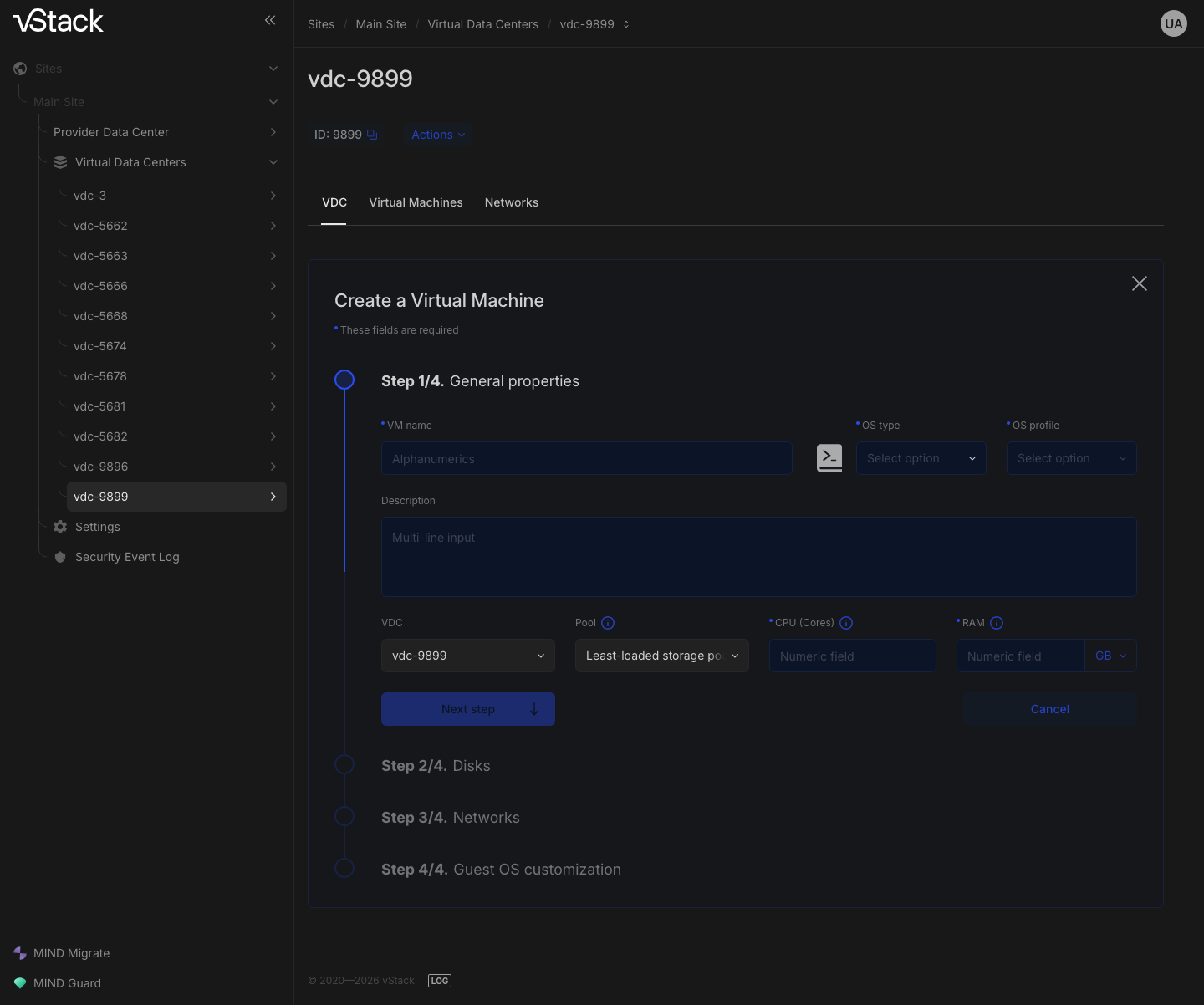
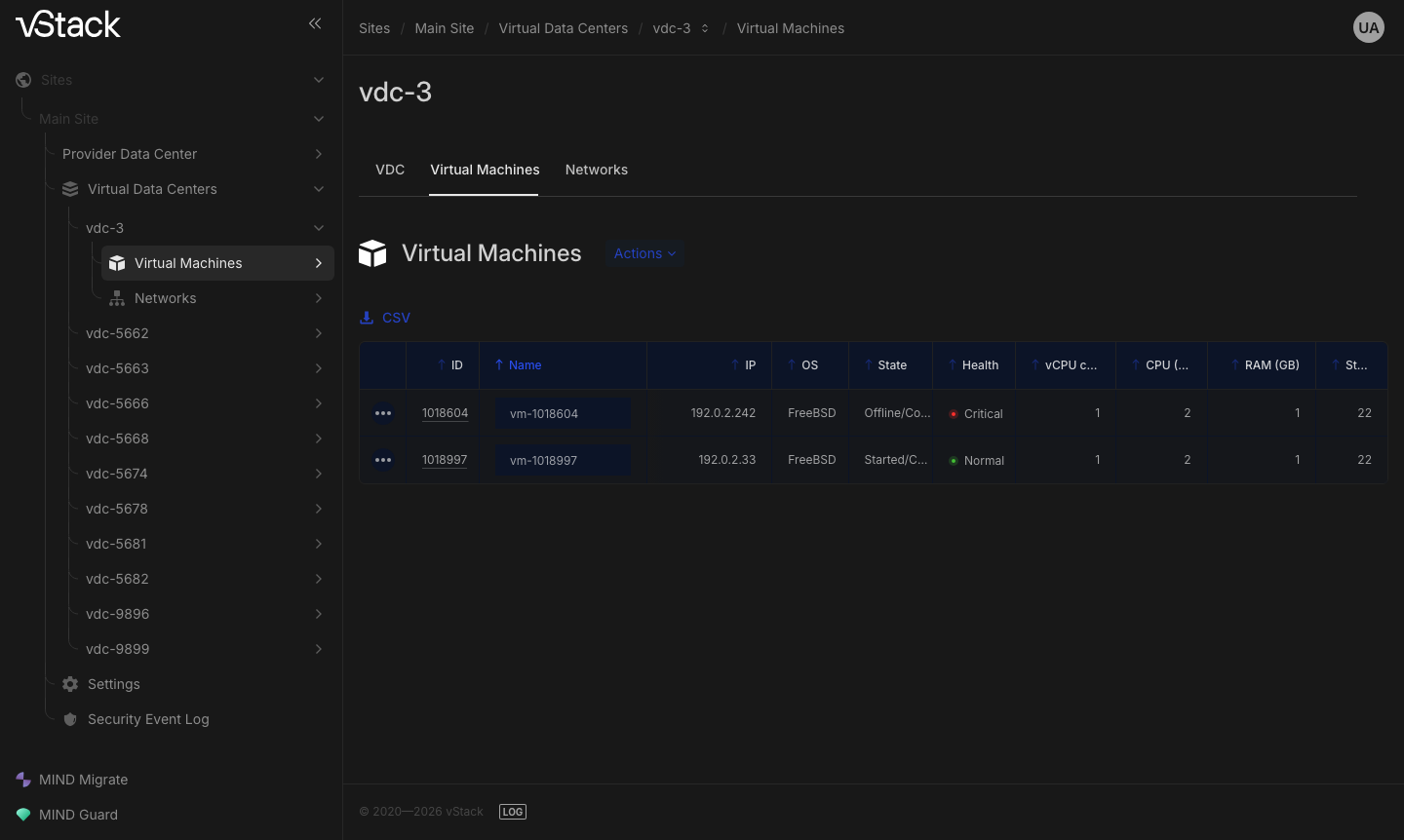
Sonucu doğrulayın. Makine, VDC kartının Virtual Machines sekmesinde görünür:
kendi ID değeri, IP sütununda atanmış adres, OS sütununda imaj ve
State sütununda durumu. Makine ilk yapılandırma sırasında kilitlidir.
Actions menüsündeki her eylemin kilit için kendi hata kodu vardır: başlatma,
durdurma ve yeniden başlatma — -409 ("VM is locked"), silme — -309, ayarları
düzenleme — -3219, disk ekleme — -3448, disk kaldırma — -4430, disk boyutunu
değiştirme — -7128, anlık görüntü (snapshot) — -3630, anlık görüntüyü silme —
-4330, anlık görüntüye geri alma — -4230, askıya alma ve sürdürme — -15015.
Kilidin kalkmasını bekleyin, ardından başlatmaya geçin.
Çalışmazsa
| Belirti | Neden | Ne yapmalı |
|---|---|---|
Seçilen OS imajı "bulunamadı", kod -256 | İmaj başka bir VDC'ye özeldir: vStack Center başka bir VDC'nin imajının varlığını ifşa etmez | Küme genelinde paylaşılan bir imaj kullanın veya VDC'niz için gerekli imaja erişim talep edin |
İmaj seçilen havuza dağıtılmamış, kod -259 | Belirtilen havuzda imajın etkin bir kopyası yok | Least-loaded storage pool seçeneğini koruyun — otomatik seçim imaj dağıtım haritasını dikkate alır — veya kopyası olan bir havuz belirtin |
İlk disk en küçük boyuttan küçük, kod -254 | Bir bulut imajı, en küçük boyutundan küçük bir diske dağıtılamaz | İlk disk boyutunu seçilen imajın gerektirdiği en küçük boyuta yükseltin |
Oluşturma -262 koduyla reddediliyor | Bu VDC'ye atanmamış bir ağda port istendi | 3. adıma dönün ve ağı atayın |
Bellek boyutu reddediliyor, kod -229 | Bellek 4 KiB'lık sayfalarla sayılır, bu nedenle değer 4096 baytın katı olmalıdır | Tam sayıda gigabayt veya 4'ün katı olan bir megabayt değeri ayarlayın |
VDC depolama kotası tükendi, kod -213 | Toplam disk boyutu kotayı aşıyor | Disk boyutunu küçültün veya VDC kartında kotayı artırın |
Windows VM oluşturma -233 veya -261 koduyla reddediliyor | Windows konuğu bir yönetici parolası, her konuk ise bir ana bilgisayar adı gerektirir | Tüm konuk yapılandırması alanlarını doldurun |
Adım 5. VM'yi başlatın ve konsolu açın
Oluşturulan makine henüz çalışmıyor. Başlatma sırasında vStack Center erişimi, VDC kotalarını, küme aşırı tahsisini ve makine durumunu denetler, makineyi kilitler ve komutu VM ajanına gönderir. Yanıt, düğümden onay geldikten sonra ulaşır; web arayüzünde bu, durum değişmeden önceki bir gecikme olarak görünür.
Düğüm seçmenize gerek yoktur. vStack Center, NVMe modunda diskleri olan bir makineyi otomatik olarak kümedeki en az yüklü çalışan düğüme yerleştirir. virtio-blk diskleri olan bir makine yalnızca veri havuzunu barındıran düğümde başlar.
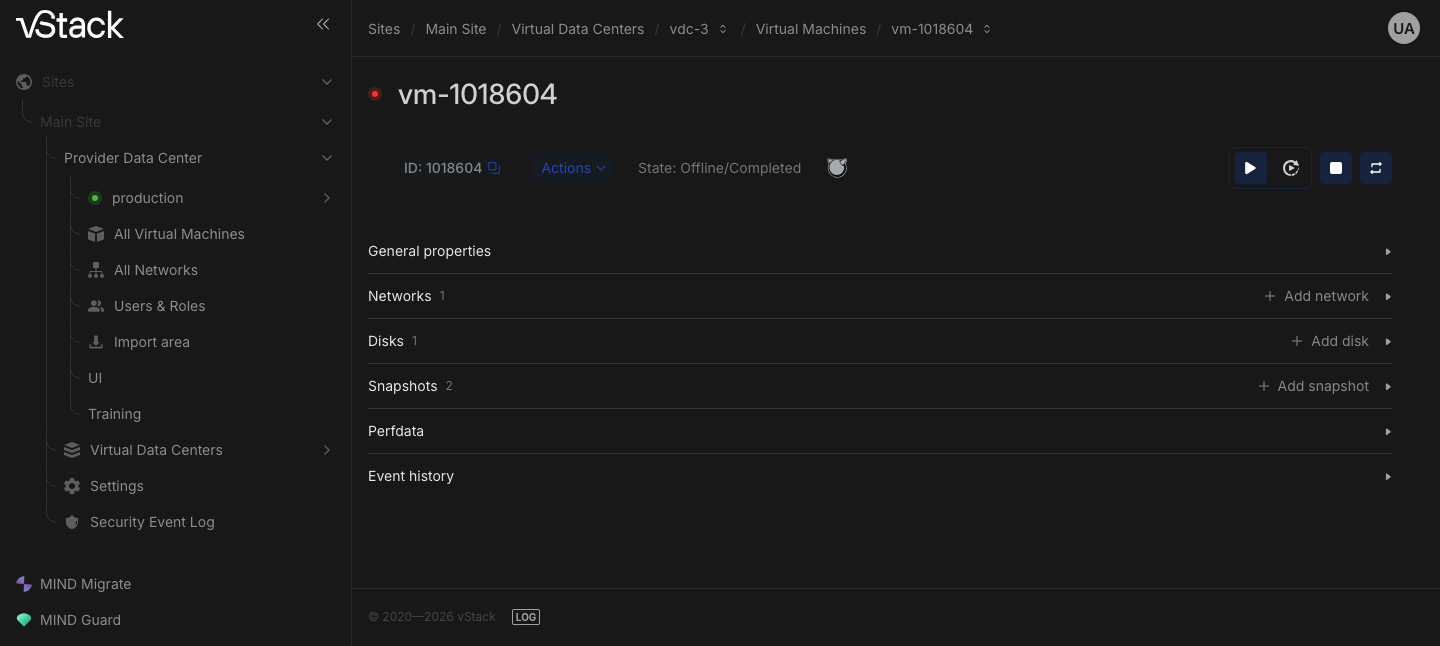
- VM kartını VDC kartındaki Virtual Machines sekmesinden veya All Virtual Machines bölümünden açın.
- Actions menüsünde makine başlatma eylemini seçin. Makine işlem süresince kilitlenir.
- Durumun değişmesini bekleyin: VM tablosundaki State sütununu ve kartta makinenin çalıştığı düğümü gösteren Node alanını kontrol edin.
- Konsolu aynı karttan açın. İki konsol türü vardır: varsayılan olan grafik (VNC) ve metin. Konsolu açmak aynı makineye olan önceki bağlantıyı sıfırlar, bu nedenle daha önce açılmış konsol pencereleri kapanır.
Çalışmazsa
| Belirti | Neden | Ne yapmalı |
|---|---|---|
Başlatma -457 koduyla reddediliyor | Yalnızca durdurulmuş veya yeni oluşturulmuş bir makine başlatılabilir ve bu makine zaten çalışıyor | State sütununu kontrol edin; askıya alınmış bir makineyi (-455) başlatmak yerine sürdürün |
virtio-blk VM: start only on the pool node, kod -460 | Makinenin diskleri virtio-blk modunda ve yalnızca veri havuzunu barındıran düğümde başlar | Düğüm seçimini otomatik bırakın veya havuz düğümünü belirtin |
Windows VM başlatma -459 koduyla reddediliyor | İlk yapılandırma tamamlanmamış ve başlatma havuz düğümünden farklı bir düğümde istenmiş | Yapılandırmayı havuz düğümünde tamamlayın, ardından makineyi herhangi bir düğümde başlatın |
Yerleştirme için kullanılabilir düğüm yok, kod -458 | Otomatik seçim için çalışan bir düğüm bulunamadı | Düğümlerin kümeye dönmesini bekleyin ve başlatmayı yeniden deneyin |
-413, -414, -415, -440 kodları | Başlatma, VM'nin kaynaklarını mevcut kullanıma ekler ve VDC depolama, RAM veya çekirdek kotasına ya da küme RAM aşırı tahsis sınırına ulaşır | Kaynakları serbest bırakın veya VDC kartında kotayı artırın |
VM is locked, kod -409 | Makinede başka bir işlem sürüyor ve makine bu işlem için kilitli | İşlemin tamamlanmasını bekleyin |
Konsol açılmıyor, kod -3103 | Makine hesabın görünürlük kapsamı dışında | Makinenin VDC'sinde bir rol edinin |
Konsol açılmıyor, kod -403 | Access VM Console yetkisi Cluster master, vDC admin, vDC user ve vDC viewer rollerine verilir; VM Developer bu yetkiye sahip değildir | Bu VDC'de listelenen rollerden birini edinin |
Sonucu doğrulayın
VDC kartını ve Virtual Machines sekmesini açın. Tabloda ID, Name, IP, OS, State, Health, vCPU class, CPU (Cores), RAM (GB) ve Storage (GB) sütunları bulunur. Makineniz atanmış bir adres ve çalışır durumla listede görünür.
Geri kalanını makinenin kendi kartı sağlar: Node, OS profile ve VDC alanlarıyla General properties, Networks, Disks ve Snapshots bölümleri, Perfdata grafikleri ve her birinin durumu, zamanı ve süresiyle makine işlemlerinin günlüğü olan Event history.
Ayrıca bakın
- vStack Center mimarisi, protokolü ve rolleri — vStack Center nedir.
- Tekil VM metotları — VM yönetim metotları.
- Kim neye erişebilir — Roller ve yetkiler.
- Konsol açılmıyorsa — sorun gidermedeki VNC konsolu açılmıyor sayfası.
API metotları
Bu sayfadaki işlemler API üzerinden kullanılabilir: vdc-list,
vdc-create, vdc-set, vdc-assign-network, vdc-deassign-network,
vdc-networks, vdc-network-addr-limit, vms-create, vms-start, vms-resume,
vm-console, vm-list — bkz. API başvurusu.