VDC oluşturma, değiştirme ve silme
Ne zaman kullanılır
Bu prosedürü bir kümenin bir bölümünü yeni bir tüketiciye ayırırken, ayrılan kapasitesini değiştirirken veya bir VDC'yi hizmetten çıkarırken kullanın. VDC'nin kendisi üzerindeki üç işlemin tamamı yalnızca küme düzeyindeki Cluster master rolüne açıktır. VDC düzeyindeki bir rol bu işlemleri gerçekleştiremez: vStack Center isteği reddeder.
Bu kılavuz tüm yaşam döngüsünü sırasıyla kapsar. Kendi blok depolaması olan bir VDC'ye ihtiyacınız varsa önce bu kılavuzu kullanarak VDC'yi oluşturun, ardından depolamayı etkinleştirin. Bkz. Unified Storage ile VDC oluşturma.
Ön koşullar
- Cluster master rolü.
- vStack Center web arayüzüne erişim.
- vStack Center sürüm 3.0.3.
- Silme için tüm nesneleri kaldırılmış bir VDC: ağ atamaları kaldırılmış, portların bağlantısı kesilmiş, VM'ler ve dataset'ler silinmiş, birimler ve sahip olunan işletim sistemi imajları kaldırılmış olmalıdır (retlerle ilgili ayrıntılar için Sorun giderme bölümüne bakın).
VDC oluşturma
Zorunlu tek bir alan vardır: 1 ile 255 karakter uzunluğunda ad. Kotalar bu adımda isteğe bağlıdır: VDC sınırsız olarak oluşturulur ve kotalar daha sonra düzenlenerek belirlenebilir.
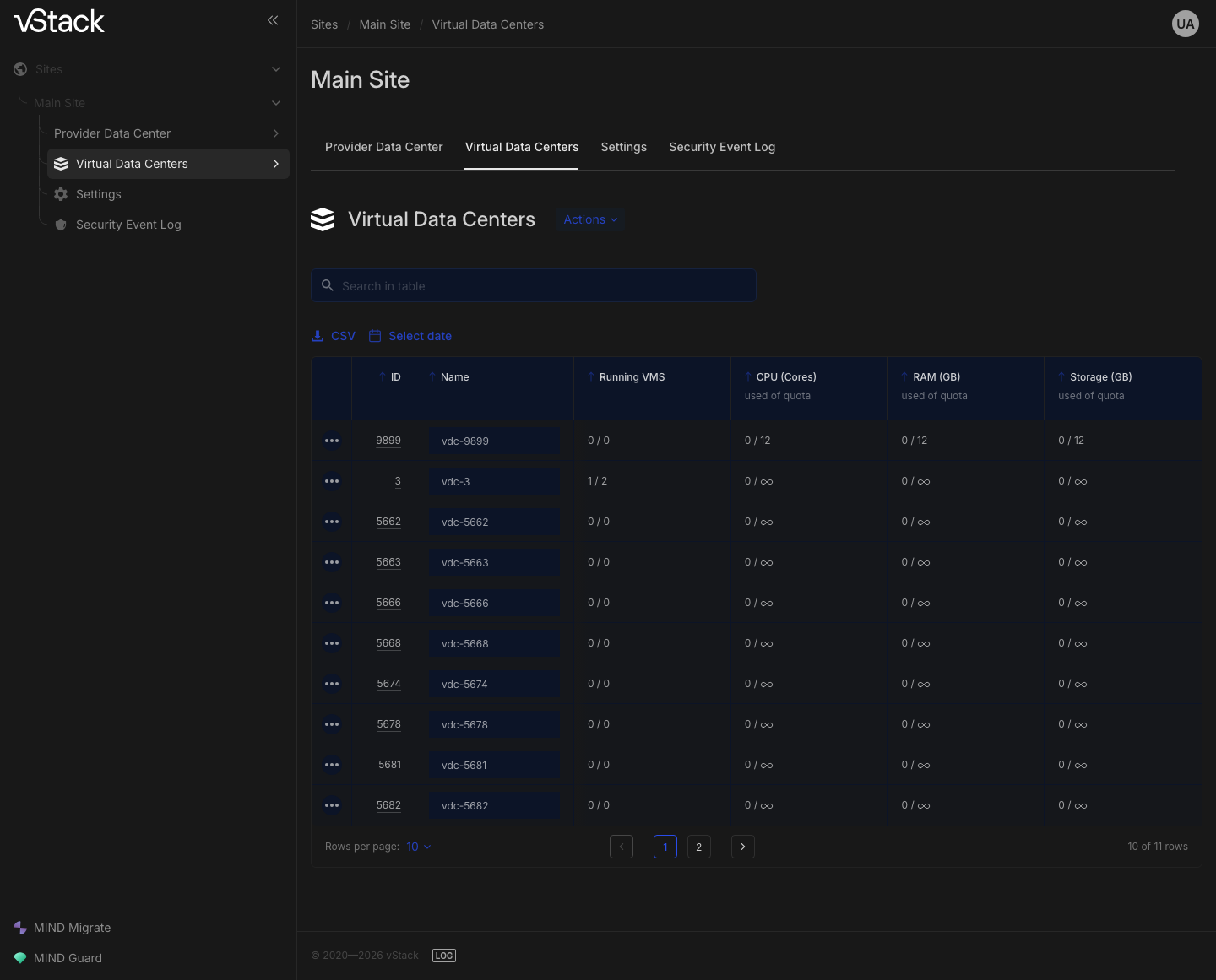
- Siteyi açın ve Virtual Data Centers sekmesine gidin. Aynı bölüme kenar çubuğundaki gezinme ağacından da erişilebilir.
- Actions düğmesine tıklayın ve Create a VDC öğesini seçin.
- Create a Virtual Data Center iletişim kutusunun 1. adımında (General) VDC name alanına bir ad girin. Bu alan zorunludur ve altında Alphanumerics ipucu bulunur. Onun altında isteğe bağlı, çok satırlı Description alanı yer alır. Bir ad girene kadar Next step düğmesi devre dışı kalır.
- Next step düğmesine tıklayın ve sihirbazın kalan adımlarını tamamlayın: kotalar ve aşırı abonelik katsayıları için Resources, VDC blok depolaması için Unified Storage ve oluşturmadan önceki özet için Overview. Kota alanlarını boş bırakabilirsiniz. Cancel düğmesi VDC oluşturmadan iletişim kutusunu kapatır.
- Overview adımında oluşturmayı onaylayın.
- Yeni VDC'nin tabloda göründüğünü doğrulayın. Sütunları şunlardır: ID, Name, Running VMS, CPU (Cores) used of quota, RAM (GB) used of quota ve Storage (GB) used of quota.
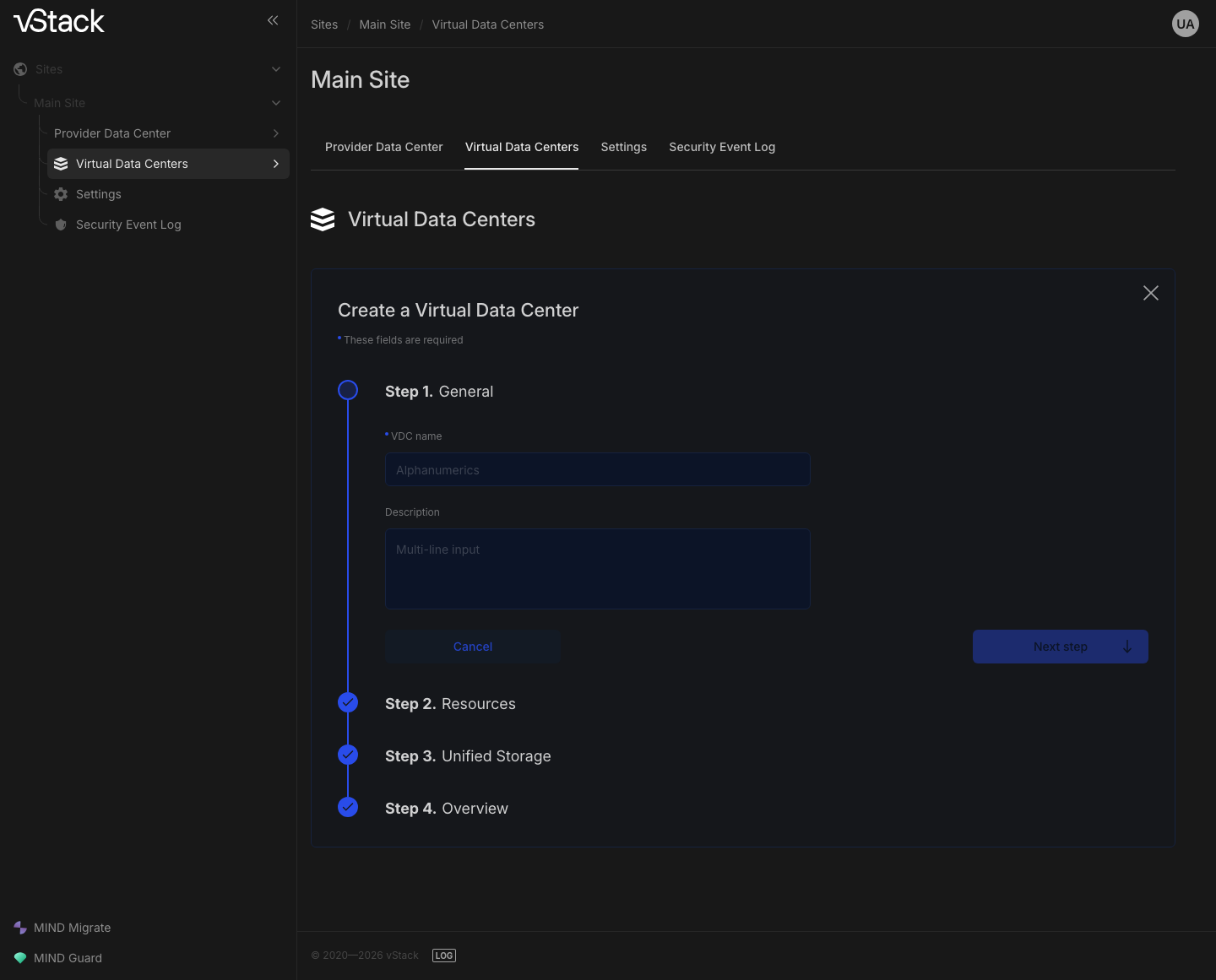
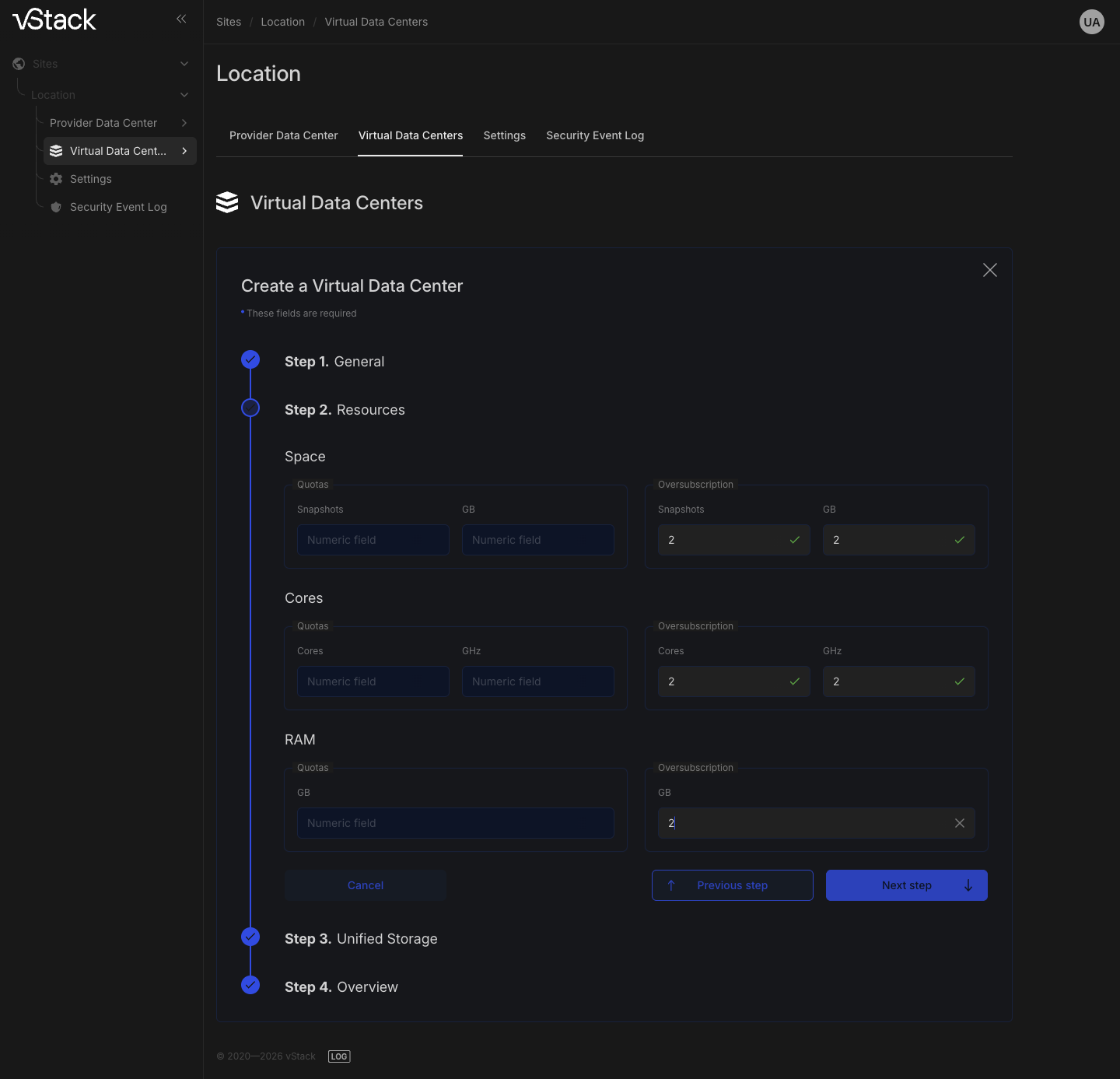
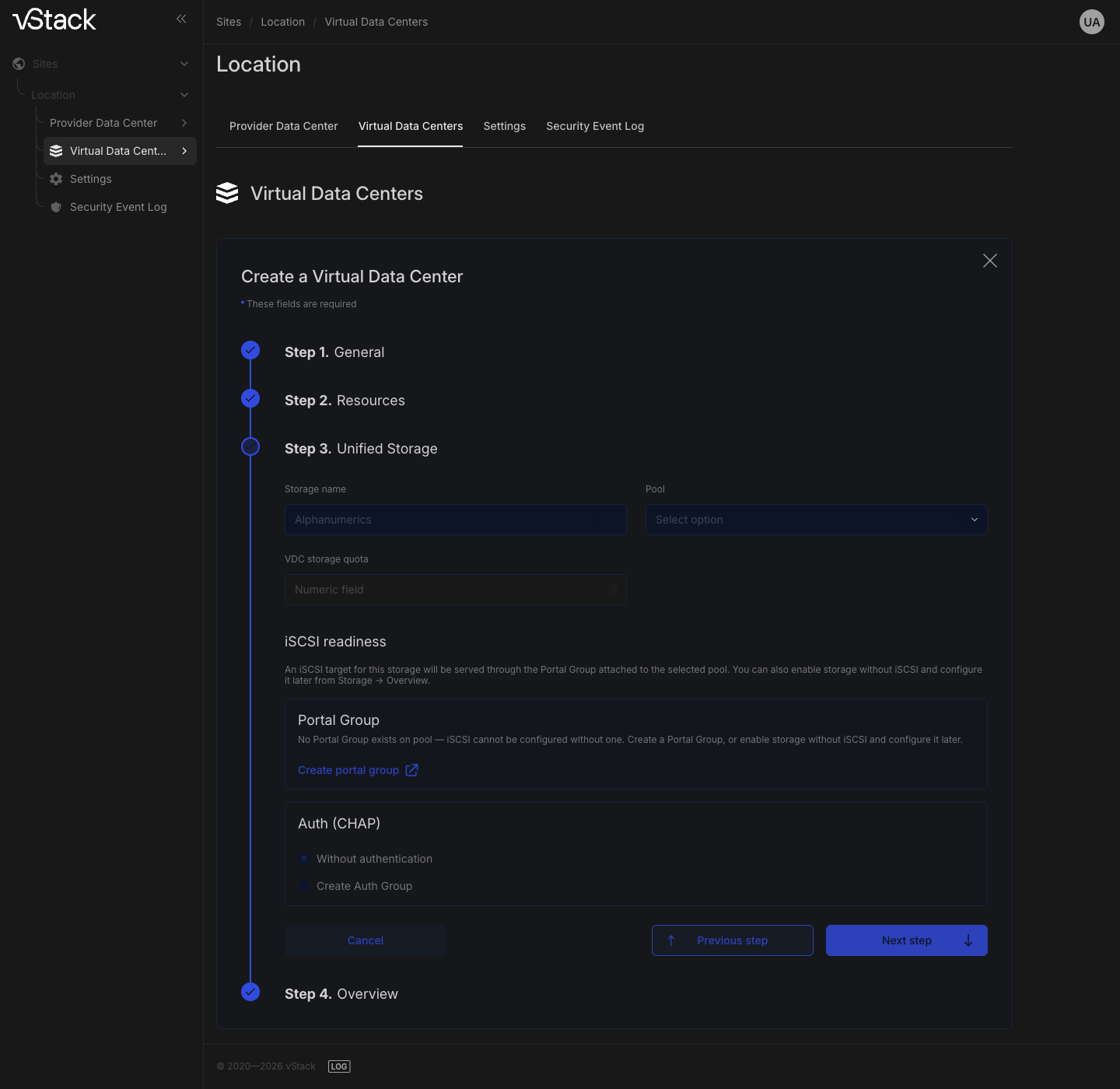
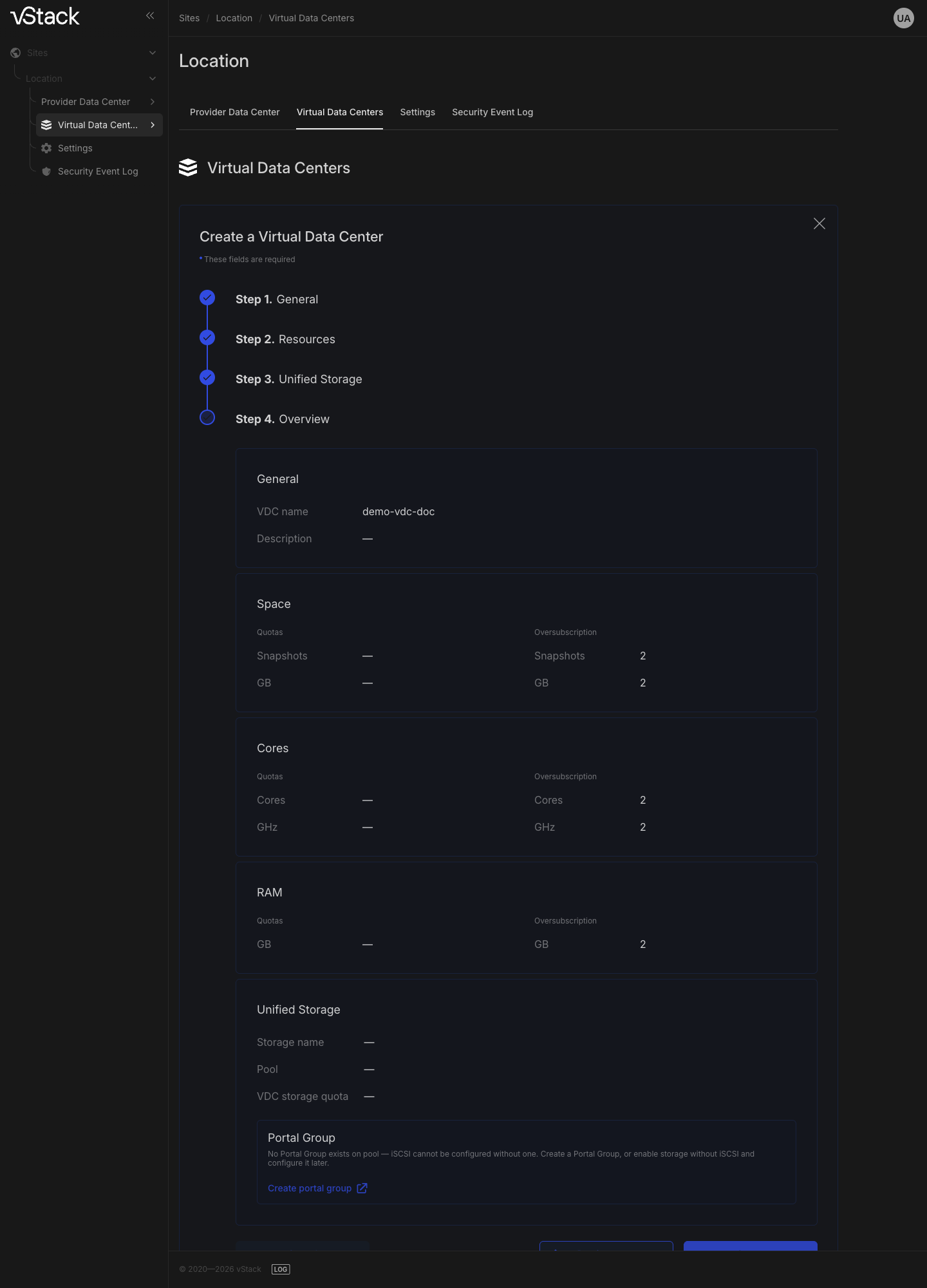
Sihirbazın kabul ettiği girdiler:
| Sihirbaz alanı | Adım | Zorunlu | Kısıtlamalar |
|---|---|---|---|
| VDC name | General | Evet | 1–255 karakter uzunluğunda |
| Description | General | Hayır | En fazla 1024 karakter uzunluğunda |
| Kotalar | Resources | Hayır | Boş alan, kaynak için sınır belirlenmediği anlamına gelir |
| Aşırı abonelik katsayıları | Resources | Hayır | Boş alan, aşırı aboneliğin belirlenmediği anlamına gelir |
Kotaların ve katsayıların tam listesi VDC kotaları ve kaynakları başvurusunda yer alır.
VDC'yi değiştirme
Değişiklikleri VDC kartındaki Settings bölümünde yapın. Her alan ayrı düzenlenir, bu nedenle kısmi bir güncelleme diğer değerlerin üzerine yazmaz.
| Amaç | Formdaki eylem |
|---|---|
| Bir değeri değiştirmeden bırakmak | Alana dokunmayın |
| Bir sınırı kaldırmak (boş yapmak) | Alanı temizleyin |
| Yeni bir değer belirlemek | Değeri girin |
- VDC kartını açın: kenar çubuğu ağacında Virtual Data Centers → VDC adı öğesini seçin. Kart başlığı VDC adını gösterir ve yanında bir ID: <identifier> düğmesi bulunur.
- Settings bölümüne kaydırın. Geçerli kota özeti kartın yukarısında gösterilir; Settings bölümü özellikle düzenleme içindir.
- Form alanlarını gruplara göre düzenleyin:
- General: Name, Description.
- Quotas: CPU, RAM (GB), Storage (GB).
- Oversubscription factor: CPU, RAM, Storage.
- Secondary limits: CPU frequency, Snapshots.
- Save changes düğmesine tıklayın. Formda değişiklik olana kadar Save changes ve Cancel düğmeleri devre dışıdır. Devre dışı bir düğme, henüz değiştirilecek bir şey olmadığı anlamına gelir.
Bir kota alanını temizlemek sınırı kaldırır: VDC listesinde kotanın yerinde "∞" görünür. Dokunulmayan bir alan önceki değerini korur, bu nedenle yalnızca gerçekten değiştirmek istediğiniz değerleri düzenleyin.
Name ve Description alanlarının düzenleme sırasındaki sınırları oluşturma sihirbazındakinden daha katıdır: ad 64 karakterle, açıklama 512 karakterle sınırlıdır. Düzenleme boş bir adı veya yalnızca boşluklardan oluşan bir adı kabul etmez. 64 karakterden uzun bir ad kaydedilemez, bu nedenle uzun bir adla oluşturulmuş bir VDC için ilk düzenlemede daha kısa bir ad belirleyin.
VDC'yi silme
VDC depolaması etkinse silme uzun süren bir işleme dönüşür. Depolama kaldırılmadan önce vStack Center yalnızca birim sayısını denetler. Birimler kaldığı sürece silme reddedilir ve depolamaya dokunulmaz. Hiç birim kalmadığında denetleyiciler sırasıyla iSCSI hedefini, portal gruplarını, başlatıcı gruplarını, CHAP kimlik bilgisi kümelerini ve kök ZFS dataset'ini kaldırır. Kaldırma geri alınamaz. Sonuç işlem bittiğinde döndürülür. Etkin depolama yoksa silme anında gerçekleşir.
vStack Center kalan ilişkileri ancak depolama kaldırıldıktan sonra denetler: atanmış ağlar, portlar, VM'ler, dataset'ler ve sahip olunan işletim sistemi imajları. Bu VDC'ye yalnızca bir görünürlük yetkisi aracılığıyla görünen imajlar silmeyi engellemez: yetkiler otomatik olarak kaldırılır.
Bu sonraki denetimlerin herhangi birinde verilen bir ret VDC'yi yerinde bırakır, ancak depolaması zaten kaldırılmıştır: hedef, portal grupları, başlatıcı grupları, CHAP kimlik bilgisi kümeleri ve kök dataset kaldırılmıştır ve geri alma bunları geri getirmez. Delete VDC düğmesine tıklamadan önce ağları, portları, VM'leri, dataset'leri ve sahip olunan imajları VDC'den kaldırın. Böyle bir retten sonra depolamayı yeniden etkinleştirin ve yapılandırın.
- VDC kartını açın.
- Actions düğmesine tıklayın ve Delete VDC öğesini seçin.
- VDC'nin Virtual Data Centers tablosundan ve kenar çubuğundaki gezinme ağacından kaybolduğunu doğrulayın.
Sahip olunan imaj engellerini kaldırma
"VDC has owned OS images" reddi hazır bir görev listesi sunar: vStack Center silmeyi engelleyen imajları adlarıyla ve havuzlardaki kopyalarının durumuyla listeler. Engelleri kaldırmak için:
- Sahip olunan imajları işletim sistemi imajları bölümünde bulun. Her imaj sahibini gösterir, böylece hangi imajların bu VDC'ye ait olduğunu belirleyebilirsiniz.
- Her imajı silin. Toplu işlem yoktur; imajlar tek tek silinir.
- VDC silme işlemini yeniden deneyin.
Depolama hatasından sonra yeniden deneme
Depolamanın kaldırılması adım adım ilerler ve tamamlanan her adım kaydedilir. Zaman aşımında veya denetleyici hatasında VDC yerinde kalır ve yeni bir silme denemesi kalan kaldırma işlemini tamamlar. Baştan başlamaya gerek yoktur.
Sonucu doğrulama
Virtual Data Centers tablosundaki ve VDC kartındaki girişleri denetleyin:
- Oluşturmadan sonra VDC tabloda bir satır olarak görünür ve Running VMS ile her iki kullanım sütunu sıfır gösterir; kotası olmayan bir VDC için ikinci değer "∞" olur.
- Düzenlemeden sonra yeni değer kart özetinde, Quotas, Oversubscription ve Limits satırlarında ve geçerli kotayla etiketlenmiş CPU, Memory ve Storage göstergelerinde görünür.
- Silmeden sonra satır tablodan ve kenar çubuğundaki gezinme ağacından kaybolur.
Sorun giderme
| Ne görüyorsunuz | Neden | Eylem |
|---|---|---|
"Access denied" (-403) | Create a VDC, Cluster master rolü olmadan çalıştırıldı | Küme düzeyinde bir rolle oturum açın |
Oluşturma sırasında veritabanı hatası (-2004) | VDC'nin veritabanına yazılması başarısız oldu | Oluşturmayı yeniden deneyin; hata tekrarlanırsa ileti metnini kaydedin ve destekle iletişime geçin |
"No params at all", "No param id", "No vdc_params has been provided" (-2002, -3301, -3305, -3402) | İşlem kümeye gerekli veriler olmadan ulaştı; bu, web arayüzü atlandığında olabilir | İşlemi arayüzden tekrarlayın; ileti tekrarlanırsa destekle iletişime geçin |
VDC düzenlenirken "Access denied" (-403) | Düzenleme yalnızca Cluster master'a açıktır | Küme düzeyinde bir rolle oturum açın |
"VDC name must not be null or empty" (-3306) | Düzenleme sırasında Name alanı temizlendi veya yalnızca boşluk içeriyor | Boş olmayan bir ad girin ve yeniden kaydedin |
"VDC name must not exceed 64 characters" (-3307) | Düzenleme sırasında ad 64 karakterden uzun, oysa oluşturma sihirbazı 255 karaktere kadar kabul eder | Name değerini 64 karaktere kısaltın |
"VDC description must not exceed 512 characters" (-3308) | Düzenleme sırasında açıklama 512 karakterden uzun, oysa oluşturma sihirbazı 1024 karaktere kadar kabul eder | Description değerini 512 karaktere kısaltın |
VDC silinirken "Access denied" (-403) | Silme yalnızca Cluster master'a açıktır | Küme düzeyinde bir rolle oturum açın |
"VDC not found" (-3405) | VDC zaten silinmiş veya açık kart güncel değil | Virtual Data Centers sekmesini yenileyin ve yeniden deneyin |
"VDC has assigned networks" (-3406) | VDC'de atanmış ağlar kaldı | Networks sekmesi → Primary, Assign sütununda atamayı kaldırın |
"VDC has assigned ports" (-3407) | VDC ağlarında portlar var | VM'lerin VDC ağlarıyla bağlantısını kesin, ardından ağ atamalarını kaldırın |
"VDC has assigned VMs" (-3408) | VDC sanal makineler içeriyor | VDC kartının Virtual Machines sekmesinde VM'leri silin veya taşıyın |
"VDC has assigned datasets" (-3409) | VDC'de dataset'ler kaldı | Dataset'leri silin |
"VDC has assigned volumes" (-3411) | VDC'de SDS depolama birimleri kaldı | Önce birimleri, ardından VDC'yi silin |
"VDC has owned OS images" (-3412) | VDC işletim sistemi imajlarına sahip | Listelenen imajlar için engelleri kaldırın |
"Storage teardown timed out: <step>" (-45020) | Denetleyici, depolama kaldırma adımlarından birinde ayrılan süre içinde yanıt vermedi | Silmeyi yeniden deneyin: tamamlanan adımlar kaydedilmiştir ve yeniden deneme kalan kaldırma işlemini bitirir |
"Storage teardown failed: <step>: <message>" (-45021) | Denetleyici, depolama kaldırma adımlarından birinde başarısız oldu | Nedeni ileti metninden belirleyin, giderin ve silmeyi yeniden deneyin |
API yöntemleri
Bu sayfada ele alınan API işlemleri vdc-create, vdc-set, vdc-delete, vdc-list,
golden-images-list ve golden-image-remove işlemleridir. Bkz. API
başvurusu.