Küme düğümleri nasıl yönetilir
Ne zaman kullanılır
Bakımdan önce bir düğümü hizmet dışı bırakıp bakımdan sonra yeniden hizmete almak, donanımını envanter listesiyle karşılaştırmak, paket sürümlerini küme genelinde eşitlemek ve sistem parametrelerini değiştirmek için. Tüm bu görevler tek bir yerden yürütülür — Server Nodes içindeki düğüm kartı.
Sorumlulukların paylaşımını göz önünde bulundurun. Küme üyeliğini ve düğüm durumlarını Cluster Manager tutar: vStack Center yalnızca bir düğümü hizmet dışı bırakma veya yeniden hizmete alma komutlarını iletir. Envanter, yazılım sürümleri ve yapılandırma düğüm ajanından gelir ve veritabanında saklanır; bu nedenle son algılama zamanı verilerin ne kadar güncel olduğunu gösterir. Metrikler InfluxDB'de saklanır.
| Görev | Arayüzde nerede |
|---|---|
| Küme üyeliği ve düğüm durumu | Server Nodes, düğüm tablosu |
| Bir düğümü hizmet dışı bırakma ve yeniden hizmete alma | Server Nodes içindeki düğüm kartı |
| Donanım envanteri | Düğüm kartı, Hardware bölümü |
| Yazılım sürümleri | Düğüm listesindeki ve düğüm kartındaki Software düğmesi |
| Yapılandırma parametreleri | Düğüm kartındaki Configure düğmesi |
| Düğüm metrikleri | Düğüm kartı, Perfdata bölümü |
Ön koşullar
- Cluster master (role_id=1) rolü — tüm düğüm işlemleri ve bir düğümü hizmet dışı bırakma veya yeniden hizmete alma komutları için gereklidir;
feature.node_config_managementbayrağının etkin olması — donanım envanteri toplamayı başlatmak (ret kodu -23201), düğüm yapılandırması (ret kodu -23110, parametre listesi için -23301) ve yazılım sürümü toplama (ret kodu -43201) için;feature.hardware_inventorybayrağının etkin olması — önceden toplanmış envanteri görüntülemek (ret kodu -26001) ve CPU çekirdeği kullanımı (ret kodu -26101) için;feature.physical_disc_managementbayrağının etkin olması — fiziksel disk işlemleri için (ret kodu -24201 ve aynı aralıktaki ilgili kodlar);feature.network_ports_managementbayrağının etkin olması — düğüm kartındaki Portgroup sekmesi için (ret kodu -25001); bayrak varsayılan olarak devre dışıdır;- vStack Center sürüm 3.0.3.
Küme üyeliğini ve düğüm durumunu görüntüleyin
Düğüm tablosu küme üyeliğini gösterir: kaç düğüm olduğu ve hangilerinin çalıştığı sorusunu yanıtlar.
- Provider Data Center → Server Nodes bölümünü açın. Düğüm tablosunda ID, Name, Health, CPU (Cores) ve RAM (GB) sütunları bulunur.
- Tabloda bir düğüm seçin veya onun sekmesine (
node01,node02vb.) geçin — düğüm kartı Overview, Software, Hardware, Disks ve Perfdata bölümleriyle açılır.
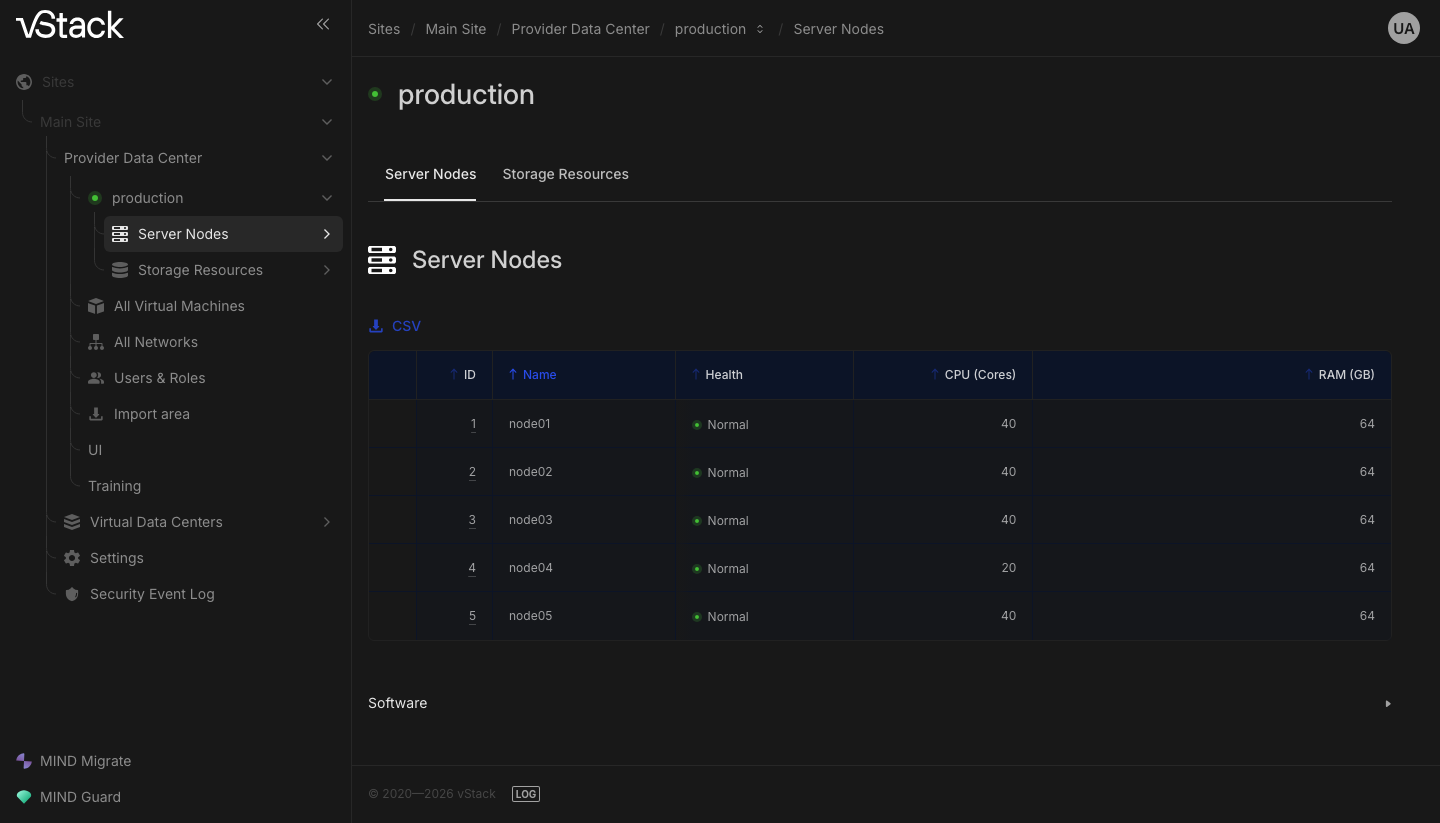
Tablonun içeriğini Cluster Manager belirler. Tablo boşsa ve ekran bir durum alma hatası bildiriyorsa, küme üyeliği verilerinin kullanılabilir bir kaynağı yoktur — Cluster Manager'ın erişilebilirliğini kontrol edin.
Bir düğümü hizmet dışı bırakın ve yeniden hizmete alın
Bir düğümü hizmet dışı bırakmak yönetimsel bir karardır. Düğümü sonlandırmaz, çalışma iznini değiştirir: vStack Center komutu Cluster Manager'a gönderir ve düğüm ardından iş yükü kabul etmeyi bırakır. Yeniden hizmete alma da aynı şekilde çalışır.
Bir düğümü devre dışı bırakmak, üzerinde barındırılan makineleri ve servisleri etkiler. Düğümü hizmet dışı bırakmadan önce Storage Resources bölümünde şu anda hangi havuzları barındırdığını kontrol edin (Current node sütunu) ve iş yüklerini taşıyın.
- Server Nodes bölümünü açın ve düğümü ID ve Name sütunlarından bulun.
- Düğüm kartını açın, düğümü hizmet dışı bırakın ve eylemi onaylayın.
- Kararın alındığını doğrulayın: düğüm tablosuna dönün. Hizmet dışı bırakılan düğüm listede kalır, ancak çalışmasına izin verilmeyen olarak işaretlenir.
- Bakımdan sonra düğümü aynı yoldan, yeniden hizmete alma işlemini kullanarak hizmete geri alın.
Kabul edilen bir komut, düğümün durumunu zaten değiştirdiği anlamına değil, Cluster Manager'ın komutu aldığı anlamına gelir. Gerçek değişiklik, düğüm geri bildirimde bulunduğunda güncellenen Health sütunundaki düğüm durumunda görünür.
Düğüm kimliği bir sayıdır. Küme, başka karakterler içeren bir değeri komutu düğümlere göndermeden önce -20122 koduyla reddeder.
Donanım envanterini toplayın
Envanter iki aşamada çalışır. Önce toplama başlar — vStack Center düğüm ajanlarına bir komut gönderir. Ardından sonuç düğüm kartında görüntülenir. Bu aşamalar arasında bir gecikme vardır: toplama komutu yalnızca ajanlara iletilir ve sonuç hakkında hiçbir şey söylemez.
Aşamaları farklı özellik bayrakları denetler. Toplama
feature.node_config_management gerektirirken, toplanan verilerin görüntülenmesi
feature.hardware_inventory gerektirir. Bu nedenle "toplama başlamıyor" ve
"veriler görüntülenmiyor" iki farklı küme seçeneğiyle ilgilidir.
-
Donanım envanteri toplamayı başlatın. Kümenin tamamını veya tek bir düğümü hedefleyebilir ve toplamayı tek bir cihaz sınıfıyla sınırlayabilirsiniz.
Cihaz sınıfı Neyi toplar ifnetAğ arayüzleri sesDisk kasaları camDisk alt sistemi nvmeNVMe cihazları smbiosSMBIOS verileri Sınıf seçilmemiş Tam envanter -
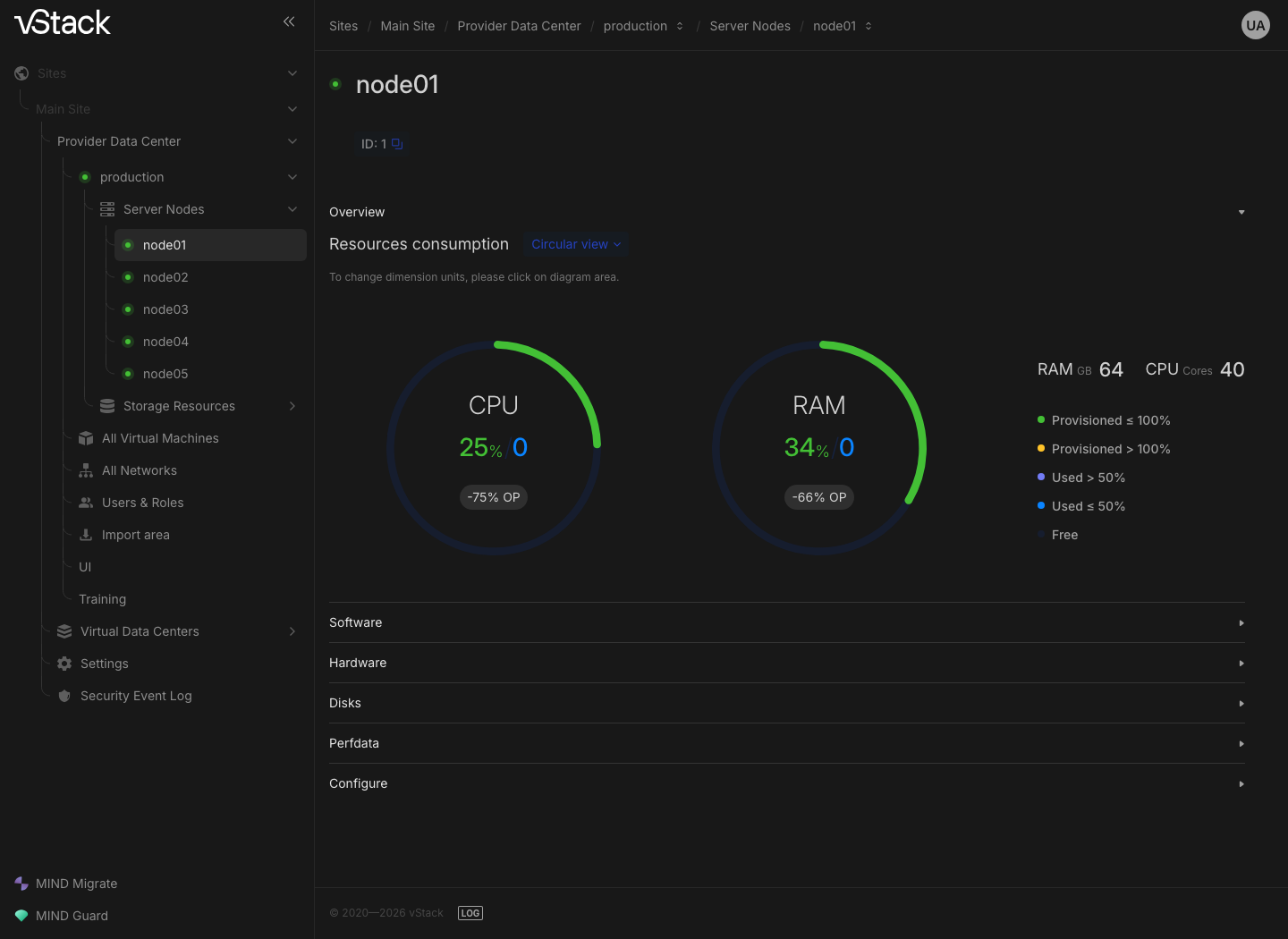
Düğüm kartını açın ve Hardware bölümünü genişletin. Inner view sekmesi düğüm donanımını Manufacturer / Description / Product / Serial number / Version tablosunda gösterir; iç içe Node data, CPU ve RAM sekmeleri görünümü değiştirir.
-
Portgroup sekmesi düğüm port gruplarını Name, Hash, Last_seen, MAC, Proto ve Status sütunlarıyla gösterir. Sekme
feature.network_ports_managementile denetlenir. Bayrak varsayılan olarak devre dışıdır ve sekme -25001 ret kodunu döndürür. Utilization sekmesi CPU çekirdeği kullanımını NUMA etki alanlarına göre gösterir; buradaki veriler günceldir, on dakikadan eski değildir. -
Disk yerleşimini Disks bölümünde görüntüleyin: Placement sekmesinde Enclosure_device, Enclosure_id, Dev_index ve Device sütunları; LED on panel sekmesinde Led_fault ve Led_locate göstergeleri bulunur; Disk props ve ZFS props sekmeleri ise disk ve havuz özelliklerini gösterir.
Ana bilgisayar verisi toplama ayrı bir işlemdir: ONLINE durumundaki tüm düğümlere bir komut gönderir, ajanlarından havuz ve makine verilerini toplar ve sanal makine durum haritasını günceller. Bu işlem yalnızca Cluster master rolü tarafından kullanılabilir ve bir özellik bayrağıyla denetlenmez; küme durum haritası kullanılamıyorsa -200 kodunu döndürür. Başlangıçta komut yalnızca düğümlere iletilir; sonuç, düğümler yanıt verdikten sonra görünür.
Yazılım sürümlerini kontrol edin
Paket sürümleri kümeyi yükseltirken gereklidir: düğümler arasındaki sürüm uyumsuzlukları beklenmedik davranışların sık görülen bir nedenidir.
- Düğüm listesinde veya düğüm kartında Software düğmesine tıklayın. Her paketin sürümünü ve en son algılandığı zamanı gösteren Name / Version / Last_seen tablosu açılır. Düğüm paket sürümleri ve küme sürümleri ayrı ayrı görüntülenir.
- Last_seen sütununu kontrol edin. Bu sütun, paketin en son algılandığı zamanı içerir. Eski bir değer, düğümün bir süredir geri bildirimde bulunmadığı ve görüntülenen sürümün kurulu sürümden farklı olabileceği anlamına gelir.
- Veriler güncel değilse yazılım sürümü toplamayı başlatın. Hiçbir düğüm seçilmezse komut ONLINE durumundaki tüm düğümlere gönderilir. Komut yalnızca ajanlara iletilir — yeni değerler, düğümler geri bildirimde bulunduktan sonra tabloda görünür.
Bazı paketler isteğe bağlıdır: vStack-vm-prio, vStack-storage-san ve
vStack-zpool tabloda bulunmayabilir. Bunların bulunmaması bir toplama hatası
anlamına gelmez.
Düğüm yapılandırmasını okuyun ve değiştirin
Düğüm yapılandırması, her biri kendi tanımlayıcısıyla (OID) adreslenen bir parametre kümesidir. Bir parametre bir gruba ve bir sınıfa aittir: grup ilgili parametreleri bir araya getirir (örneğin VM sınırları), sınıf ise değerin hangi profil içinde geçerli olacağını tanımlar.
- Düğüm kartını açın ve Configure düğmesine tıklayın. Düğüm parametreleri, gruplara göre düzenlenmiş mevcut değerler ve her değerin son algılanma zamanıyla açılır.
- Bir değeri düzenlemeden önce parametrenin sayısal mı yoksa dize mi olduğunu kontrol edin: formun neyi kabul edeceğini bu belirler.
- Yeni bir parametre değeri girin ve geçerli olacağı sınıfı seçin. Değişikliği tek bir düğüme veya tüm küme düğümlerine aynı anda yönlendirebilirsiniz.
- Değişikliği onaylayın. Komut düğüm ajanlarına iletilir, bu nedenle sonuç hemen görünmez: parametreleri yeniden açın — değiştirilen parametrenin değeri ve algılama zamanı güncellenecektir.
vStack Center sayısal parametreleri aralıklarına göre denetler: en küçük değerin altındaki bir değer -23124 koduyla, en büyük değerin üstündeki bir değer ise -23125 koduyla reddedilir; böyle bir değer düğümlere gönderilmez. Bilinmeyen bir parametre -23121 koduyla, vStack Center'ın desteklemediği bir parametre -23122 koduyla, istenen sınıfa sahip olmayan bir parametre ise -23123 koduyla reddedilir.
Düğüm metriklerini görüntüleyin
Düğüm kartındaki Perfdata bölümü düğüm metriklerinin grafiğini çizer. Veriler InfluxDB'den gelir, bu nedenle grafik yalnızca toplanmış metrikleri içerir.
- Düğüm kartını açın ve Perfdata bölümünü genişletin. İki grafik görüntülenir: CPU yükü ve bellek kullanımı.
- Grafiğin üstündeki denetimleri kullanarak dönemi ve aralığı seçin — varsayılanlar 15 m dönem ve 30 s aralıktır.
- Göstergeyi okuyun. CPU grafiği için Iowait, System ve User; bellek grafiği için Active, Inactive, Wired, Buffered ve Free değerlerini içerir. Current sütunu her bileşenin mevcut değerini gösterir.
Boş bir grafik bir ekran hatası değildir: seçilen dönem için düğüme ait veri yoktur. Dönemi kısaltın veya bu düğüm için metrik toplamayı kontrol edin.
Sorun giderme
| Ne görüyorsunuz | Neden | Ne yapmalı |
|---|---|---|
| Bir düğüm işlemi -403 "Access denied" koduyla reddediliyor | İşlem yalnızca Cluster master rolü tarafından kullanılabilir. Bu, bir düğümü hizmet dışı bırakma ve yeniden hizmete alma için de geçerlidir | Küme düzeyinde bir rolle oturum açın |
| Hata kodu -20122 | Düğüm kimliği doğrulamadan geçemedi | Düğüm kimliğini başka karakter içermeyen bir sayı olarak girin |
| Hata kodu -713 | Komut Cluster Manager'a iletilemedi | Cluster Manager'ın erişilebilirliğini kontrol edin; komut düğümlere ulaşmadı |
| Düğüm tablosu boş, hata kodu -2 | Cluster Manager ile iletişim başarısız oldu | Aynı işlem |
| Parametreleri okurken veya yazarken hata kodu -23110, parametre listesi için -23301 | feature.node_config_management bayrağı devre dışı | Küme seçeneklerinde yapılandırma yönetimini etkinleştirin ve küme dağıtıcısını yeniden başlatın |
| Hata kodu -26001 veya -26101 | feature.hardware_inventory bayrağı devre dışı: bu bayrak düğüm donanımının ve CPU çekirdeği kullanımının görüntülenmesini denetler | Bayrağı küme seçeneklerinde etkinleştirin ve küme dağıtıcısını yeniden başlatın |
| Hata kodu -23201 veya -43201 | feature.node_config_management bayrağı devre dışı: bu bayrak düğüm envanteri toplamanın başlatılmasını ve yazılım sürümlerinin toplanmasını da denetler | Aynı işlem |
| Hata kodu -24201 | feature.physical_disc_management bayrağı devre dışı | Aynı işlem |
| Hata kodu -25001 | feature.network_ports_management bayrağı devre dışı: bu bayrak Portgroup sekmesini denetler | Aynı işlem |
| Hata kodu -200 veya -25003 | Küme durum haritası kullanılamıyor; veri toplanacak kullanılabilir düğüm yok | Cluster Manager'ın erişilebilirliğini ve düğüm durumunu kontrol edin |
| Hata kodu -23203 | Geçersiz bir cihaz sınıfı seçilmiş | Yukarıdaki listeden bir sınıf seçin |
| Hata kodu -23120, -23121, -23122 veya -23123 | Parametre skaler değil, bilinmiyor, desteklenmiyor veya istenen sınıfa sahip değil | Parametreyi ve sınıfı Configure ekranında görüntülenenlerle karşılaştırın |
| Hata kodu -23124 veya -23125 | Sayısal parametre değeri en küçük değerin altında veya en büyük değerin üstünde | Değeri parametrenin sınırları içinde ayarlayın |
| Hata kodu -23109 veya -23133 | Yapılandırma parametre listesi alınamadı veya komut düğüm ajanına iletilemedi | Ekranı yeniden açın; hata tekrarlanırsa yönetim katmanının sorununu giderin |
| Hata kodu -3907, -3911, -3912 veya -3914 | Metrik, dönem, aralık veya düğüm adı geçersiz | Grafiğin üstündeki denetimleri kullanarak dönemi ve aralığı seçin |
| Hata kodu -3903 veya -3904 | Metrik deposu yanıt vermedi veya bir HTTP hatası döndürdü | InfluxDB'nin erişilebilirliğini kontrol edin |
| Komut kabul edildi, ancak veriler değişmedi | Toplama ve yazma asenkron çalışır: komut yalnızca düğüm ajanına iletilmiştir | Ekranı yeniden açın; değerlerin ne kadar güncel olduğunu görmek için Last_seen sütununu kontrol edin |
| Düğüm çalışıyor olarak gösteriliyor ancak iş yükü kabul etmiyor | Düğüm yönetimsel olarak hizmet dışı bırakılmış ancak hâlâ geri bildirimde bulunuyor | Düğüm yanlışlıkla hizmet dışı bırakıldıysa yeniden hizmete alın |
Küme dağıtıcısı, özellik bayraklarını başlangıçta seçeneklerden bir kez okur ve ardından bu anlık görüntüyü kullanır. Etkinleştirilen bir bayrak, servis yeniden başlatılana kadar etkili olmaz. Ekran aynı ret kodunu döndürür.
Ayrıca bakın
- Küme, düğümler ve servisler — küme yapısı, iki nesne durumu ve özellik bayrakları.
- Küme kaynakları nasıl görüntülenir — düğümlere göre ayrıştırılmış küme kapasitesi.
- Küme servisleri nasıl yönetilir — bir düğümle ilişkili servisler.
API metotları
Bu sayfada ele alınan API işlemleri: node-list, cluster-node-disable,
cluster-node-enable, node-inventory, host-inventory, node-hw-list,
node-cpu-cores, node-software, node-software-inventory, portgroup-list,
node-config-map, node-config-get, node-config-set, node-perfdata — bkz.
API başvurusu.