Como visualizar os pools do cluster
Quando usar
Quando você precisa saber quantos pools o cluster tem, qual nó os atende no momento, quanto espaço resta e se há uma restauração de redundância em andamento. Este também é o ponto de partida para investigar relatos de "sem espaço" e "operação de snapshot falha".
A interface exibe os pools a partir do banco de dados do vStack Center. Por isso, a tabela de pools abre mesmo quando um nó não responde, mas mostra o último estado capturado, e não o estado atual.
Este procedimento não cobre a criação ou a expansão de um pool — a camada de armazenamento não tem essas operações. O modelo da camada de armazenamento e suas limitações estão descritos em Pools de armazenamento.
Pré-requisitos
- Um papel global no nível do cluster (Cluster master) — um pool é um objeto no nível do cluster, por isso um administrador de VDC (data center virtual) não vê pools na interface: um pool não tem VDC proprietário, e um único pool contém datasets de VDCs diferentes;
- vStack Center versão 3.0.3;
- Gerenciamento de discos físicos habilitado no cluster para a divisão do pool por disco (etapa 5) — caso contrário, a página do pool não tem a seção Pool Disks.
Etapas
Etapa 1. Abra a tabela de pools do cluster
- Abra o cluster: Sites → o cluster desejado.
- Vá para a guia Storage Resources, ao lado de Server Nodes. A mesma seção está disponível na árvore de navegação à esquerda como Storage Resources.
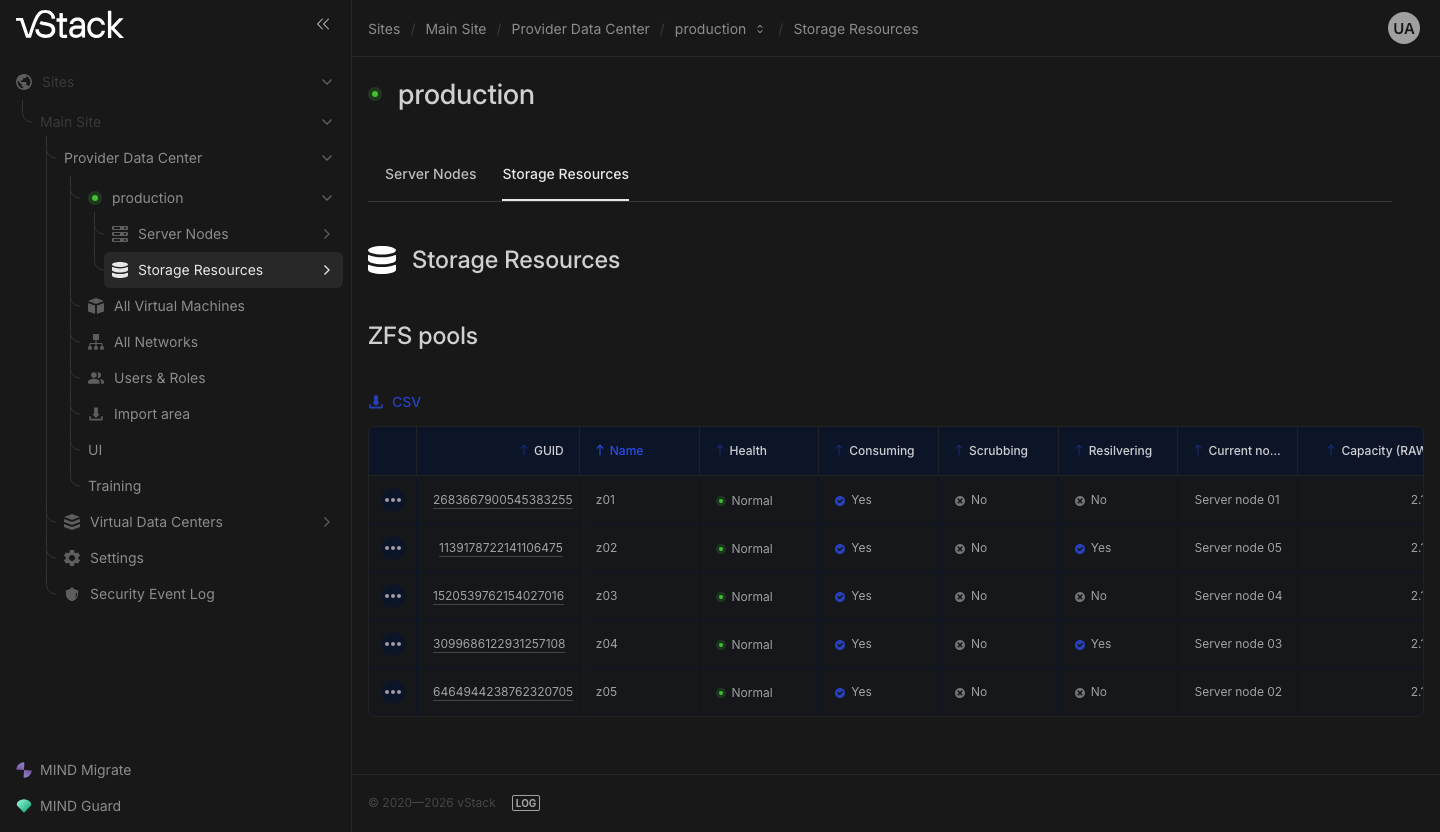
- Leia a tabela ZFS pools. Colunas:
GUID,Name,Health,Consuming,Scrubbing,Resilvering,Current node,Capacity (RAW). - Para exportar a lista inteira, clique em CSV acima da tabela.
Procure três coisas aqui. Um pool com Consuming igual a zero não aceita dados. Operações de
snapshot, a criação de uma máquina nesse pool, a clonagem de uma máquina e a exclusão do
disco dela vão falhar. O valor um em Resilvering significa que o pool está restaurando a redundância
após a substituição de um disco. O valor um em Scrubbing significa que uma verificação de integridade está em andamento.
Duas colunas são mal interpretadas com mais frequência do que as outras. Capacity (RAW) mostra a capacidade bruta
do pool e a porcentagem de uso; a capacidade utilizável é menor que a bruta pela parte reservada à
redundância. Current node é o nó que atende o pool no momento, e não o nó que contém os
discos dele: os discos de um mesmo pool ficam instalados em nós diferentes.
Etapa 2. Abra a página do pool
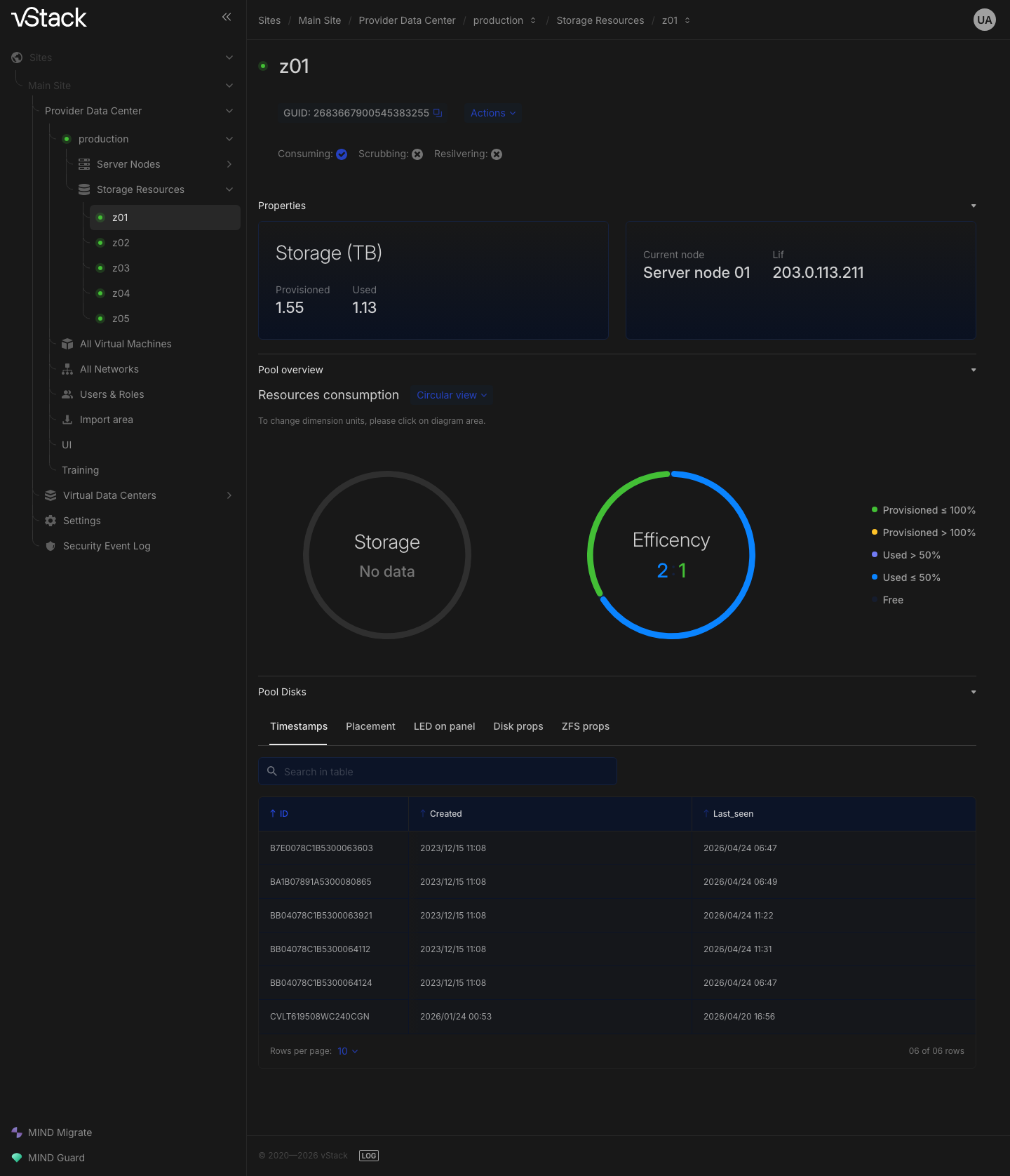
Abra um pool a partir da tabela ou selecione-o pelo nome na árvore de navegação à esquerda — os pools do cluster estão listados lá em Storage Resources. O título da página é o nome do pool, com um botão que mostra o GUID ao lado.
A página contém as seções Properties, Pool overview e Pool Disks. O menu Actions reúne as operações do pool — Start pool, Stop pool, Suspend pool, Resume pool, Transfer pool. Essas são operações de outro nível, e este procedimento não as cobre.
Etapa 3. Leia a capacidade e a eficiência em Properties
A seção Properties agrupa os números do pool em blocos.
| Bloco | O que mostra |
|---|---|
| Storage (TB) | Capacity — capacidade do pool, Provisioned — a soma dos tamanhos solicitados dos datasets, Used — espaço usado pelos dados, Free — espaço restante |
| Efficiency factor | Compression e Deduplication — os ganhos com compressão e deduplicação |
| Disks | Quantity — o número de discos no pool, Size (GB) — o tamanho deles, Redundancy — redundância |
| Nó e endereço | Current node — o nó que atende o pool, VIF — o endereço de rede pelo qual o pool está acessível |
Os datasets usam thin provisioning: o tamanho de volume solicitado não é reservado imediatamente. Assim, Provisioned é calculado a partir dos tamanhos solicitados, enquanto Used reflete o uso real, e o primeiro número pode facilmente superar o segundo. Se Provisioned superar Capacity, os datasets do pool solicitaram mais espaço do que a capacidade utilizável do pool. Isso não é uma emergência por si só, mas a partir desse ponto monitore o uso do pool pela porcentagem de uso, e não pelas cotas restantes.
Etapa 4. Veja a distribuição da capacidade em Pool overview
A seção Pool overview mostra em gráfico o consumo de recursos do pool. A opção Circular view altera a visualização do gráfico; as unidades de medida podem ser alteradas nas configurações da seção.
Etapa 5. Examine o pool por disco
A seção Pool Disks divide o pool por disco, com guias para alternar as visualizações. Um campo de pesquisa (Search in table) está disponível acima da tabela.
| Guia | Conteúdo da tabela |
|---|---|
| Timestamps | ID, Created, Last_seen — quando o disco foi detectado no pool |
| Placement | ID, Node Id, Enclosure_device, Enclosure_id, Dev_index, Device — posicionamento físico |
| LED on panel | ID, Led_fault, Led_locate — indicadores do gabinete |
| Disk props | ID, Model, Size (GB), Status — modelo e estado do disco |
| ZFS props | ID, Pool name, Vdev_pool_name, Vdev_guid, Vdev_pool_guid — associações com o pool e o vdev |
A guia Placement informa qual disco físico remover; LED on
panel informa como acender o indicador dele antes da substituição. A coluna Node Id em Placement
mostra o nó de cada disco.
Verifique o resultado
Compare a tabela e a página de um mesmo pool. Selecione uma linha em ZFS pools e abra esse pool.
Resultado esperado: o GUID no título da página corresponde à coluna GUID da linha, o
valor de Current node em Properties corresponde à coluna Current node, um pool
íntegro tem Health igual a ONLINE, um pool ativo tem Consuming igual a um, e Scrubbing e
Resilvering são zero.
Solução de problemas
Storage Resources não aparece, e os pools não estão visíveis. É necessário um papel global no nível do cluster. Os pools não são exibidos para o papel de administrador de VDC: um pool não tem VDC proprietário. Solução alternativa: entre com um usuário que tenha um papel no nível do cluster.
A tabela ZFS pools está vazia ou informa um erro de leitura (-29, "Unable to obtain
pool map data"). A mesma resposta cobre dois casos: falha ao ler o mapa do
banco de dados do vStack Center e um cluster que ainda não tem nenhum pool. Atualize a página; se
o cluster tem pools, mas a tabela está vazia, verifique o estado do dispatcher do cluster.
Um erro de leitura pontual (-21) não perde dados — tente novamente.
Os números na interface diferem do estado no nó. A tabela e a página do pool respondem a partir do banco de dados do vStack Center e mostram o último estado capturado. Atualize a página; se a divergência persistir, verifique o estado do nó que atende o pool.
As seções da página do pool estão vazias, e os discos não são exibidos (-23 ou -33). Os dados ao vivo do pool
são coletados do nó que o atende. Verifique Current node na
tabela ZFS pools e o estado desse nó na guia Server Nodes: um nó que não responde retorna
um erro em vez das propriedades do pool.
A página do pool não tem a seção Pool Disks. A divisão do pool por disco aparece apenas em um cluster com gerenciamento de discos físicos habilitado.
Consuming é zero, e as operações de máquinas virtuais são rejeitadas. O cluster não
aceitou o pool para armazenamento ativo de dados, e as gravações nele são rejeitadas. Isso
bloqueia a criação e a exclusão de snapshots, a reversão para um snapshot, o envio de um
backup, a criação de uma máquina nesse pool, a clonagem de uma máquina, a exclusão do disco dela e
operações em datasets de backup. Adicionar e expandir um disco continuam funcionando
nesse estado. Procure a causa no pool.
Veja também
- Pools de armazenamento — o modelo, as duas capacidades e as flags de estado.
- Campos e códigos de erro dos métodos de armazenamento — campos de resposta e a tabela de códigos.
- Como visualizar e alterar propriedades de datasets — o nível abaixo do pool.
Métodos da API
Operações da API abordadas nesta página: pool-map, pool-map-by-guid, pools-list,
pools-get — consulte a referência da API.