Como gerenciar os nós do cluster
Quando usar
Retire um nó de serviço antes de uma manutenção e devolva-o depois, confira o hardware dele com a lista de inventário, alinhe as versões de pacotes em todo o cluster e altere parâmetros de sistema. Todas essas tarefas são realizadas em um só lugar — o cartão do nó em Server Nodes.
Tenha em mente a divisão de responsabilidades. O Cluster Manager mantém a composição do cluster e os status dos nós: o vStack Center apenas encaminha os comandos para retirar um nó de serviço ou devolvê-lo ao serviço. O inventário, as versões de software e a configuração vêm do agente do nó e são armazenados no banco de dados, portanto o horário da última detecção indica o quão atuais os dados estão. As métricas são armazenadas no InfluxDB.
| Tarefa | Onde na interface |
|---|---|
| Composição do cluster e estado dos nós | Server Nodes, tabela de nós |
| Retirada de um nó de serviço e seu retorno | Cartão do nó em Server Nodes |
| Inventário de hardware | Cartão do nó, seção Hardware |
| Versões de software | Botão Software na lista de nós e no cartão do nó |
| Parâmetros de configuração | Botão Configure no cartão do nó |
| Métricas do nó | Cartão do nó, seção Perfdata |
Pré-requisitos
- O papel Cluster master (role_id=1) — necessário para todas as operações com nós e para os comandos de retirar um nó de serviço ou devolvê-lo ao serviço;
- O flag
feature.node_config_managementativado — para iniciar a coleta do inventário de hardware (código de rejeição -23201), a configuração de nós (código de rejeição -23110, e -23301 para a lista de parâmetros) e a coleta das versões de software (código de rejeição -43201); - O flag
feature.hardware_inventoryativado — para visualizar o inventário já coletado (código de rejeição -26001) e a utilização dos núcleos de CPU (código de rejeição -26101); - O flag
feature.physical_disc_managementativado — para operações com discos físicos (código de rejeição -24201 e códigos relacionados na mesma faixa); - O flag
feature.network_ports_managementativado — para a guia Portgroup no cartão do nó (código de rejeição -25001); o flag fica desativado por padrão; - vStack Center versão 3.0.3.
Visualize a composição do cluster e o estado dos nós
A tabela de nós mostra a composição do cluster: ela responde quantos nós existem e quais deles estão em execução.
- Abra Provider Data Center → Server Nodes. A tabela de nós tem as colunas ID, Name, Health, CPU (Cores) e RAM (GB).
- Selecione um nó na tabela ou alterne para a guia dele (
node01,node02e assim por diante) — o cartão do nó é aberto com as seções Overview, Software, Hardware, Disks e Perfdata.
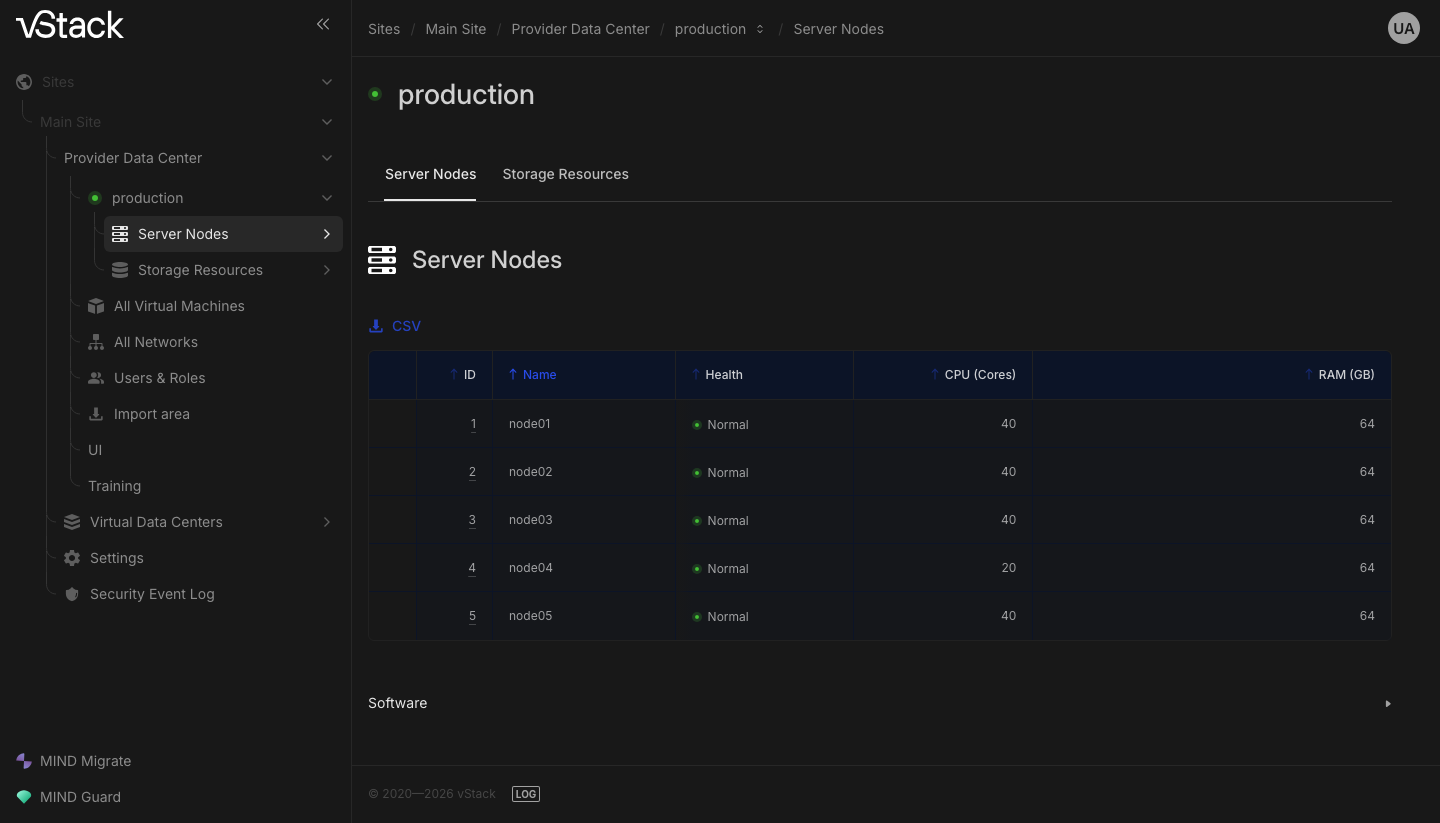
O Cluster Manager determina o conteúdo da tabela. Se a tabela estiver vazia e a tela informar um erro ao obter o status, os dados de composição do cluster não têm uma fonte disponível — verifique a disponibilidade do Cluster Manager.
Retire um nó de serviço e devolva-o
Retirar um nó de serviço é uma decisão administrativa. Ela altera a permissão para operar, e não encerra o nó: o vStack Center envia o comando ao Cluster Manager, e o nó então deixa de aceitar cargas de trabalho. O retorno ao serviço funciona da mesma forma.
Desativar um nó afeta as máquinas e os serviços hospedados nele. Antes de retirar o nó de serviço, verifique em Storage Resources quais pools ele hospeda no momento (a coluna Current node) e mova as cargas de trabalho.
- Abra Server Nodes e localize o nó pelas colunas ID e Name.
- Abra o cartão do nó, retire o nó de serviço e confirme a ação.
- Verifique se a decisão foi recebida: volte à tabela de nós. O nó retirado de serviço permanece na lista, mas fica marcado como não autorizado a operar.
- Após a manutenção, devolva o nó ao serviço pelo mesmo caminho, usando a operação de retorno ao serviço.
Um comando aceito significa que o Cluster Manager o recebeu, e não que o nó já mudou de estado. A mudança real aparece no estado do nó na coluna Health, que é atualizada quando o nó envia seu retorno.
O identificador do nó é um número. O cluster rejeita um valor que contenha outros caracteres com o código -20122 antes de enviar o comando aos nós.
Colete o inventário de hardware
O inventário funciona em duas etapas. Primeiro, a coleta é iniciada — o vStack Center envia um comando aos agentes dos nós. Em seguida, o resultado é exibido no cartão do nó. Há um atraso entre essas etapas: o comando de coleta é apenas encaminhado aos agentes e não informa nada sobre o resultado.
Feature flags diferentes controlam as etapas. A coleta exige
feature.node_config_management, enquanto a visualização dos dados coletados exige
feature.hardware_inventory. Portanto, "a coleta não inicia" e "os dados não são
exibidos" dizem respeito a duas opções diferentes do cluster.
-
Inicie a coleta do inventário de hardware. Você pode direcioná-la ao cluster inteiro ou a um único nó e limitar a coleta a uma única classe de dispositivos.
Classe de dispositivos O que coleta ifnetInterfaces de rede sesGabinetes de discos camSubsistema de discos nvmeDispositivos NVMe smbiosDados SMBIOS Nenhuma classe selecionada Inventário completo -
Abra o cartão do nó e expanda Hardware. A guia Inner view mostra o hardware do nó na tabela Manufacturer / Description / Product / Serial number / Version; as guias aninhadas Node data, CPU e RAM alternam a visualização.
-
A guia Portgroup mostra os grupos de portas do nó com as colunas Name, Hash, Last_seen, MAC, Proto e Status. A guia é controlada por
feature.network_ports_management. O flag fica desativado por padrão, e a guia retorna o código de rejeição -25001. A guia Utilization mostra a utilização dos núcleos de CPU por domínio NUMA; os dados ali são atuais, com no máximo dez minutos. -
Visualize o posicionamento dos discos em Disks: a guia Placement tem as colunas Enclosure_device, Enclosure_id, Dev_index e Device; a guia LED on panel tem os indicadores Led_fault e Led_locate; e as guias Disk props e ZFS props mostram as propriedades dos discos e dos pools.
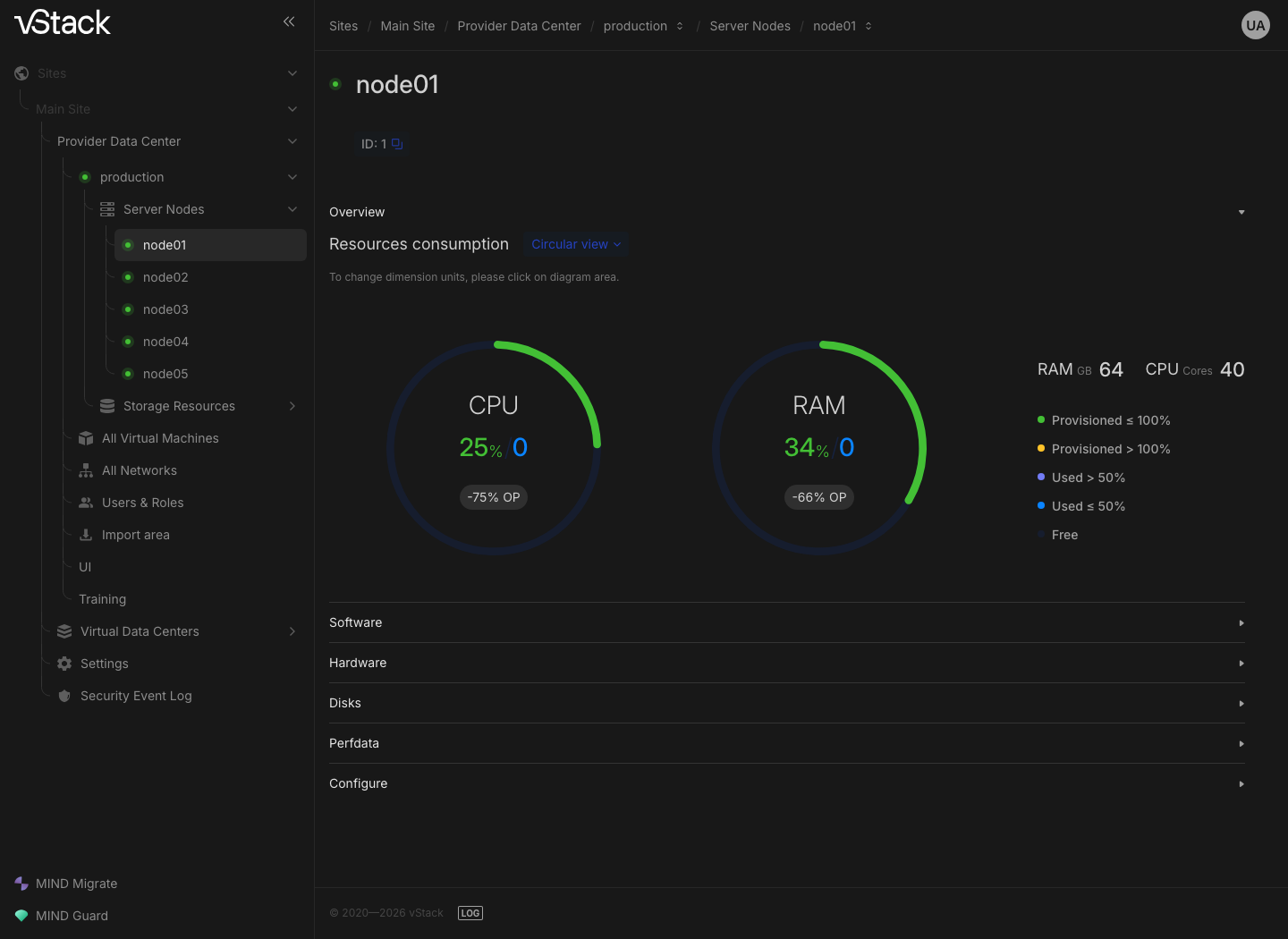
A coleta de dados dos hosts é uma operação separada: ela envia um comando a todos os nós no estado ONLINE, coleta os dados de pools e máquinas dos seus agentes e atualiza o mapa de status das máquinas virtuais. Essa operação está disponível apenas para o papel Cluster master e não é controlada por feature flag; se o mapa de status do cluster estiver indisponível, ela retorna o código -200. Inicialmente, o comando é apenas encaminhado aos nós; o resultado aparece depois que eles respondem.
Verifique as versões de software
As versões de pacotes são necessárias ao atualizar o cluster: divergências de versão entre os nós são uma causa comum de comportamento inesperado.
- Clique em Software na lista de nós ou no cartão do nó. A tabela Name / Version / Last_seen é aberta, mostrando a versão de cada pacote e o horário em que ele foi detectado pela última vez. As versões de pacotes dos nós e as versões do cluster são exibidas separadamente.
- Verifique Last_seen. Essa coluna contém o horário da última detecção do pacote. Um valor antigo significa que o nó não envia retorno há algum tempo, e a versão exibida pode ser diferente da versão instalada.
- Se os dados estiverem desatualizados, inicie a coleta das versões de software. Se nenhum nó for selecionado, o comando é enviado a todos os nós no estado ONLINE. O comando é apenas encaminhado aos agentes — os novos valores aparecem na tabela depois que os nós enviam seu retorno.
Alguns pacotes são opcionais: vStack-vm-prio, vStack-storage-san e vStack-zpool
podem não constar na tabela. A ausência deles não indica falha na coleta.
Leia e altere a configuração do nó
A configuração do nó é um conjunto de parâmetros, cada um endereçado por seu próprio identificador (OID). Um parâmetro pertence a um grupo e a uma classe: o grupo reúne parâmetros relacionados (por exemplo, limites de VM), enquanto a classe define o perfil dentro do qual o valor se aplica.
- Abra o cartão do nó e clique em Configure. Os parâmetros do nó são abertos com os valores atuais organizados por grupo e o horário da última detecção de cada valor.
- Antes de editar um valor, verifique se o parâmetro é numérico ou de texto: isso determina o que o formulário aceita.
- Insira um novo valor para o parâmetro e selecione a classe na qual ele deve se aplicar. Você pode direcionar a alteração a um nó ou a todos os nós do cluster de uma só vez.
- Confirme a alteração. O comando é encaminhado aos agentes dos nós, portanto o resultado não fica visível imediatamente: reabra os parâmetros — o valor e o horário de detecção do parâmetro alterado serão atualizados.
O vStack Center verifica os parâmetros numéricos em relação às suas faixas: um valor abaixo do mínimo é rejeitado com o código -23124, e um valor acima do máximo, com o código -23125; esse valor não é enviado aos nós. Um parâmetro desconhecido é rejeitado com o código -23121, um parâmetro que o vStack Center não suporta, com o código -23122, e um parâmetro sem a classe solicitada, com o código -23123.
Visualize as métricas do nó
A seção Perfdata no cartão do nó exibe gráficos das métricas do nó. Os dados vêm do InfluxDB, portanto o gráfico contém apenas as métricas que foram coletadas.
- Abra o cartão do nó e expanda Perfdata. Dois gráficos são exibidos: carga de CPU e uso de memória.
- Selecione o período e o intervalo usando os controles acima do gráfico — os padrões são um período de 15 m e um intervalo de 30 s.
- Leia a legenda. No gráfico de CPU, ela contém Iowait, System e User; no gráfico de memória, Active, Inactive, Wired, Buffered e Free. A coluna Current mostra o valor atual de cada componente.
Um gráfico vazio não é um erro da tela: não há dados do nó para o período selecionado. Reduza o período ou verifique a coleta de métricas desse nó.
Solução de problemas
| O que você vê | Por quê | O que fazer |
|---|---|---|
| Uma operação com o nó é rejeitada com o código -403 "Access denied" | A operação está disponível apenas para o papel Cluster master. Isso também se aplica à retirada de um nó de serviço e ao seu retorno | Faça login com um papel de nível de cluster |
| Código de erro -20122 | O identificador do nó não passou na validação | Insira o identificador do nó como um número, sem outros caracteres |
| Código de erro -713 | Não foi possível encaminhar o comando ao Cluster Manager | Verifique a disponibilidade do Cluster Manager; o comando não chegou aos nós |
| A tabela de nós está vazia, código de erro -2 | A comunicação com o Cluster Manager falhou | Mesma ação |
| Código de erro -23110 ao ler ou gravar parâmetros, -23301 para a lista de parâmetros | O flag feature.node_config_management está desativado | Ative o gerenciamento de configuração nas opções do cluster e reinicie o dispatcher do cluster |
| Código de erro -26001 ou -26101 | O flag feature.hardware_inventory está desativado: ele controla a visualização do hardware dos nós e da utilização dos núcleos de CPU | Ative o flag nas opções do cluster e reinicie o dispatcher do cluster |
| Código de erro -23201 ou -43201 | O flag feature.node_config_management está desativado: ele também controla o início da coleta do inventário dos nós e a coleta das versões de software | Mesma ação |
| Código de erro -24201 | O flag feature.physical_disc_management está desativado | Mesma ação |
| Código de erro -25001 | O flag feature.network_ports_management está desativado: ele controla a guia Portgroup | Mesma ação |
| Código de erro -200 ou -25003 | O mapa de status do cluster está indisponível; não há nós disponíveis dos quais coletar dados | Verifique a disponibilidade do Cluster Manager e o estado dos nós |
| Código de erro -23203 | Foi selecionada uma classe de dispositivos inválida | Selecione uma classe da lista acima |
| Código de erro -23120, -23121, -23122 ou -23123 | O parâmetro não é escalar, é desconhecido, não é suportado ou não tem a classe solicitada | Confira o parâmetro e a classe com o que Configure exibe |
| Código de erro -23124 ou -23125 | O valor numérico do parâmetro está abaixo do mínimo ou acima do máximo | Defina o valor dentro dos limites do parâmetro |
| Código de erro -23109 ou -23133 | Não foi possível obter a lista de parâmetros de configuração ou encaminhar o comando ao agente do nó | Reabra a tela; se o erro se repetir, investigue o plano de controle |
| Código de erro -3907, -3911, -3912 ou -3914 | A métrica, o período, o intervalo ou o nome do nó é inválido | Selecione o período e o intervalo usando os controles acima do gráfico |
| Código de erro -3903 ou -3904 | O armazenamento de métricas não respondeu ou retornou um erro HTTP | Verifique a disponibilidade do InfluxDB |
| O comando é aceito, mas os dados não mudaram | A coleta e a gravação são executadas de forma assíncrona: o comando foi apenas encaminhado ao agente do nó | Reabra a tela; verifique Last_seen para ver o quão atuais estão os valores |
| O nó aparece como em execução, mas não aceita cargas de trabalho | O nó foi retirado de serviço administrativamente, mas continua enviando retorno | Devolva o nó ao serviço se ele tiver sido retirado por engano |
O dispatcher do cluster lê os feature flags das opções uma única vez na inicialização e depois usa esse instantâneo. Um flag ativado não entra em vigor até que o serviço seja reiniciado. A tela retorna o mesmo código de rejeição.
Veja também
- Cluster, nós e serviços — estrutura do cluster, os dois status dos objetos e os feature flags.
- Como visualizar os recursos do cluster — capacidade do cluster detalhada por nó.
- Como gerenciar os serviços do cluster — serviços associados a um nó.
Métodos de API
Operações de API abordadas nesta página: node-list, cluster-node-disable,
cluster-node-enable, node-inventory, host-inventory, node-hw-list,
node-cpu-cores, node-software, node-software-inventory, portgroup-list,
node-config-map, node-config-get, node-config-set, node-perfdata — consulte a
referência da API.