Первичная настройка кластера
Установщик оставляет после себя работающий кластер: узлы подняты, пулы слоя хранения созданы, агрегаты собраны, ID кластера и избыточность зафиксированы. Дальше начинается работа администратора, и она распадается на две разные по природе части — приёмку того, что собралось, и параметры, которые платформа намеренно не задаёт за администратора.
Настройки кластера расходятся на две проекции, и ведут себя они по-разному. Кластерные параметры — например политику входа — vStack Center держит у себя и применяет сразу. Узловые параметры он передаёт на узлы: интерфейс подтверждает, что значение отправлено, а применил ли его узел, видно только при следующем чтении. Отсюда практическое следствие: после записи узловых параметров прочитайте их обратно.
Часть возможностей кластера закрыта feature-флагами. Флаг определяет, доступна ли
операция вообще: конфигурация узлов работает только при включённом
node_config_management. Прежде чем искать ошибку в правах, проверьте флаг.
Порядок ниже — минимальный: принять состав кластера, задать узловые параметры, убедиться, что узлы и сервисы пулов введены в работу, и закрыть политику входа. Создание пользователей, сетей и первого ВЦОД — уже эксплуатация, они описаны в разделе «Администрирование».
Когда использовать
Сразу после того, как узлы сформировали кластер и веб-интерфейс открылся. Инструкция не нужна при подключении к уже настроенному кластеру.
Предусловия
- Кластер собран, веб-интерфейс отвечает — см. Проверка развёртывания vStack Center. Установка узлов описана в документации vStack OS.
- Учётная запись с ролью Cluster master: все операции этого раздела, кроме чтения параметров безопасности, доступны только ей.
- Для конфигурации узлов — включённый feature gate
node_config_management. - Версия vStack Center — 3.0.5.
Примите состав и здоровье кластера
Приёмка отвечает на один вопрос: кластер видит ровно то железо, которое планировалось, и всё оно в рабочем состоянии. Расхождение здесь дешевле найти до того, как на кластере появятся виртуальные машины.
-
В дереве навигации раскройте Provider Data Center и откройте страницу кластера по его имени. На вкладке Resources (Ресурсы) в таблице со столбцами Node name, Node health, Consuming должна быть строка на каждый запланированный узел, а Node health — в норме у всех.
Полный состав кластера видит учётная запись с привилегией
View Cluster Status Map (full). С привилегиейView Cluster Status Map (dashboard)данные те же, но интерфейс показывает только сводку. -
Сверьте суммарную ёмкость с проектом. На той же вкладке кластер показывает ядра, память и дисковое пространство: сколько всего и сколько занято.
Показатели доступны роли Cluster master и роли Resource viewer.
На свежем кластере занято почти ничего, а суммарные ядра, память и ёмкость должны совпадать с расчётом по конфигурации узлов.
-
Перейдите на вкладку Storage Resources (Ресурсы хранения). В таблице ZFS pools — столбцы GUID, Name, Health, Consuming, Scrubbing, Resilvering, Current node, Capacity (RAW) — у каждого пула Health равен ONLINE, а Current node заполнен.
Раздел доступен только роли Cluster master. Данные о пулах кластер собирает с узлов, поэтому таблица заполняется с небольшой задержкой: если она пуста, обновите страницу.
Задайте узловые параметры
Узловые параметры vStack Center не придумывает: их задаёт администратор, а кластер передаёт значения на узлы. Настройка адресуется либо всему кластеру, либо одному узлу — во втором случае значение получит только он.
Подтверждение в интерфейсе означает, что значение отправлено узлу, а не что узел его уже применил. Поэтому после записи прочитайте параметры обратно.
-
Откройте конфигурацию узлов и задайте нужный параметр. Кластер принимает имена из своего справочника: тюнинги ZFS
vfs.zfs.*и лимиты vCPUhw.vmm.vcpu_limit.*. Любое другое имя он отклоняет кодом-23122. Чтобы изменение ушло на весь кластер, не выбирайте узел; чтобы только на один — выберите нужный узел.Операция доступна роли Cluster master при включённом feature gate
node_config_management. -
Прочитайте параметры обратно и убедитесь, что кластер отдаёт заданные значения.
Если запись не проходит, причина одна из следующих: у учётной записи нет роли
Cluster master (-403); выключен feature gate node_config_management
(-23110); набор параметров передан в неверном формате (-23108); указан
неизвестный параметр (-23121) либо параметр, которого vStack Center
не поддерживает (-23122); у параметра нет запрошенного класса (-23123);
параметр не скалярный (-23120); числовое значение ниже минимума (-23124) или
выше максимума (-23125); кластеру не удалось получить карту параметров
(-23109); команду не удалось передать агенту узла (-23133). У чтения список
короче: -403, -23110, -23108, -23121, -23122, -23123, -23109 и
-23133. Скалярность значения и числовые границы кластер проверяет только при
записи, поэтому -23120, -23124 и -23125 приходят от неё. Свой
код только у списка параметров: при выключенном feature gate он отвечает
-23301.
Введите узлы и сервисы в работу
У узла и сервиса две оси состояния: административная и операционная.
Административную задаёт администратор — ею же узел выводят из работы под
обслуживание. Операционная показывает, что с объектом происходит на самом деле.
Приёмка смотрит на обе: они должны совпадать. Среди сервисов кластера есть
сервисы пулов слоя хранения — с именами вида zpool_ssd01 — и системные службы,
например svc_unbound.
Все операции этой группы доступны только роли Cluster master и выполняются сразу.
- Если узел отключён, введите его в работу: откройте страницу кластера, выберите узел и включите его. Обратная операция выводит узел из работы — она же нужна перед обслуживанием.
- Включите сервис пула и запустите его на нужном узле. Обратные операции — остановить сервис и отключить его.
- Вернитесь к составу кластера и убедитесь, что у изменённого объекта административное и операционное состояния совпали: узел — в работе, сервис пула — запущен.
Если переключение не проходит, причина одна из следующих: у учётной записи нет
роли Cluster master — и для узла, и для сервиса это один и тот же отказ -403;
номер узла передан в неверном формате (-20122 при вводе узла в работу и выводе
из работы, -20522 при запуске сервиса на узле); кластер отклонил команду
(-713). Тем же кодом -713 кластер отвечает на команду узлу или сервису,
которого в нём нет.
Закройте политику входа
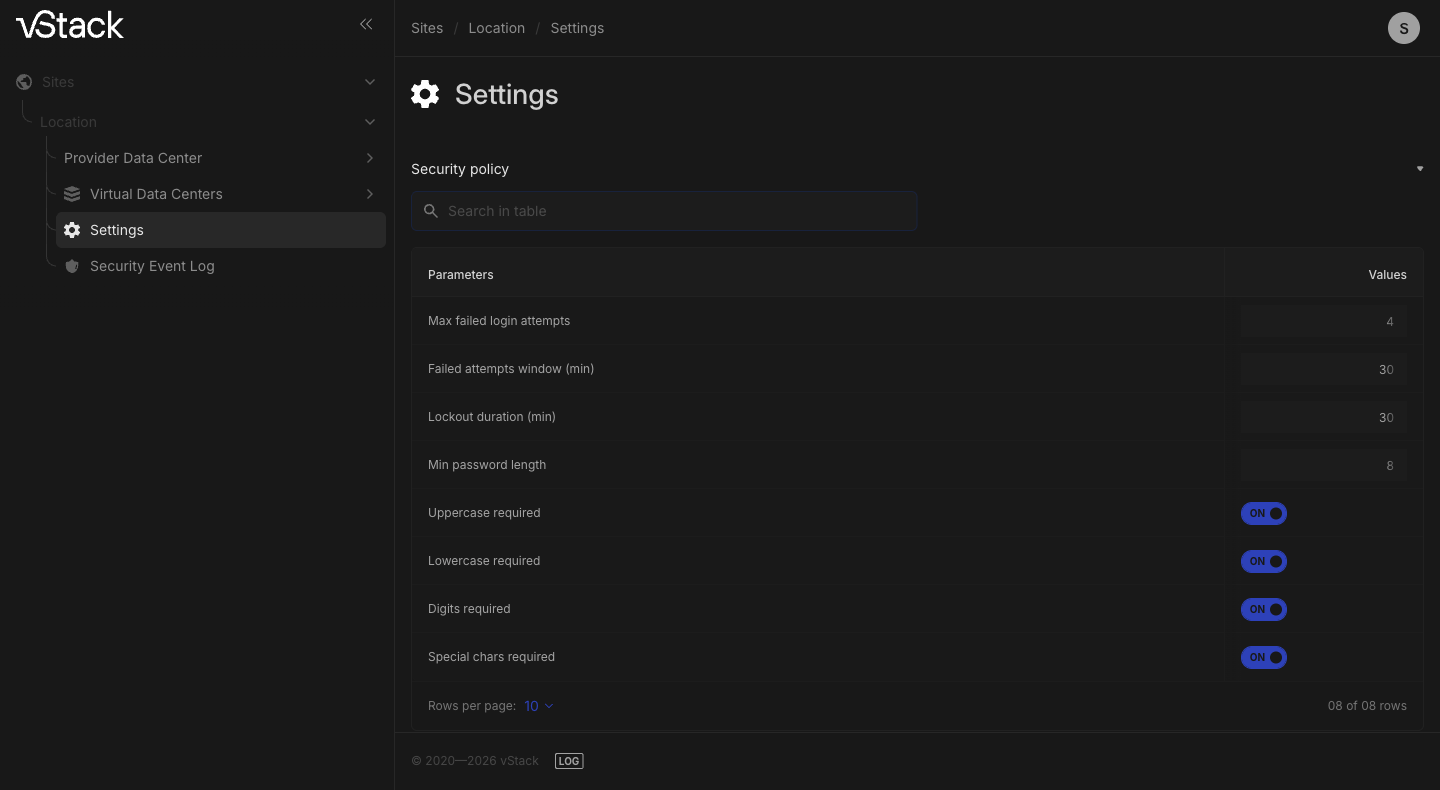
Параметры входа — единственный набор настроек кластера, который стоит менять до появления первых пользователей: они действуют на все учётные записи сразу. Настройка состоит из двух частей: сложность пароля и защита от подбора (количество неудачных попыток, окно подсчёта и длительность блокировки).
| Параметр | Ограничение | Что задаёт |
|---|---|---|
| Максимум неудачных попыток входа | целое, не меньше 1 | Сколько раз можно ошибиться, прежде чем сработает блокировка |
| Окно подсчёта попыток, минуты | целое, не меньше 1 | Интервал, за который кластер считает неудачные попытки |
| Длительность блокировки, минуты | целое, не меньше 0 | Сколько держится блокировка; 0 — снимается только вручную |
| Минимальная длина пароля | целое, не меньше 1 | Короче этой длины пароль задать нельзя |
| Требовать заглавную букву | переключатель | Пароль без заглавной буквы не принимается |
| Требовать строчную букву | переключатель | Пароль без строчной буквы не принимается |
| Требовать цифру | переключатель | Пароль без цифры не принимается |
| Требовать спецсимвол | переключатель | Пароль без спецсимвола не принимается |
-
Откройте раздел Settings (Настройки) и нажмите Security policy (Политика безопасности). Форма открывается с текущими значениями.
Блок сложности пароля видят все авторизованные пользователи. Параметры защиты от подбора — только роль Cluster master.
-
Измените нужные параметры и сохраните форму. Поля, которых вы не касались, остаются как были.
-
Переоткройте форму и убедитесь, что она показывает новые значения.
Проверка результата
Кластер принят, если выполняются пять условий:
- на вкладке Resources страницы кластера есть строка на каждый узел и Node health в норме у всех;
- на вкладке Storage Resources у каждого пула в таблице ZFS pools Health равен ONLINE;
- суммарные ядра, память и ёмкость совпадают с расчётом по конфигурации узлов;
- конфигурация узлов отдаёт заданные значения параметров;
- форма Security policy показывает политику входа, которую вы задали.
Если не получилось
- Конфигурация узлов недоступна (
-23110при чтении и записи,-23301у списка параметров). Выключен feature gatenode_config_management: пока он не включён, задать узловые параметры нельзя. Проверьте состояние флага в конфигурации кластера. - Команду не удалось передать агенту узла (
-23133). Передавать конфигурацию некому. Дождитесь загрузки узлов и проверьте состав кластера на вкладке Resources. - Интерфейс подтвердил сохранение, а значение на узле не изменилось. Подтверждение говорит только о том, что значение отправлено узлу. Прочитайте параметры обратно; если пришло старое значение — повторите запись.
- Значение не принимается (
-23124ниже минимума,-23125выше максимума). Числовой параметр вне допустимого диапазона. Уточните границы и повторите. - Узел или сервис не переключается (
-713). Кластер отклонил команду: узла или сервиса с таким номером или именем в нём нет либо команду не удалось передать узлам. Сверьте номер узла и имя сервиса на вкладке Resources и повторите операцию. - Состав кластера или таблица ZFS pools заполнены не полностью. Данные об
узлах и пулах кластер собирает с узлов и отдаёт с задержкой. Обновите страницу
после того, как все узлы завершат загрузку. Если раздел не открывается совсем
(
-403), у учётной записи нет нужной привилегии. - Аккаунт заблокирован до вмешательства администратора (
-123). Так ведёт себя нулевая длительность блокировки: снять её можно только вручную. Задайте значение больше нуля, если нужна автоматическая разблокировка. Код-124означает временную блокировку — вместе с ним приходит время, до которого она держится. - Вход не проходит (
-119). Неверный пароль или такого пользователя нет. Если пользователь существует, вместе с ошибкой приходит счёт неудачных попыток: сколько уже засчитано и сколько осталось до блокировки.
Методы API
Операции этой страницы в API: get-statusmap, cluster-totals, pools-list,
node-config-set, node-config-get, cluster-node-enable,
cluster-node-disable, cluster-service-enable, cluster-service-disable,
cluster-service-start, cluster-service-stop, auth-security-settings-get,
auth-security-settings-set — см.
Справочник API.
См. также
- Требования к оборудованию и сети — документация vStack OS: с чем сверять принятую конфигурацию.
- Проверка оборудования и сети кластера — как сверить её через vStack Center.
- Как создать ВЦОД с Unified Storage — следующий шаг после приёмки кластера.