Inicio rápido: desde el inicio de sesión hasta su primera máquina virtual
Qué conseguirá
Cinco pasos le llevan de un clúster vacío a una máquina cuya consola puede abrir: iniciar sesión en la interfaz web → VDC → red en el VDC → VM → iniciar la VM y abrir la consola. La secuencia sigue las propias comprobaciones de vStack Center: una VM solo puede crearse en un VDC, un puerto de red solo en una red asignada a ese VDC, y un disco solo en un pool que contenga la imagen de SO seleccionada.
Todo el procedimiento se realiza en la interfaz web. Cada paso utiliza una sección de navegación, el botón Actions y un formulario. Las mismas operaciones están disponibles mediante programación: la lista de métodos está al final de la página.
Los componentes y el protocolo se describen en Qué es vStack Center.
Requisitos previos
- El rol Cluster master. Los demás roles no pueden crear VDC. Un
vDC admintambién puede asignar una red a su VDC si él mismo creó esa red. UnvDC adminpuede crear una VM dentro de un VDC existente. - El clúster tiene una red, un pool de almacenamiento y una imagen de SO distribuida a ese pool.
- vStack Center versión 3.0.5.
Los requisitos de acceso de cada paso se recogen en la tabla siguiente. Compruébelos antes de empezar.
| Paso | Quién puede realizarlo |
|---|---|
| Crear un VDC | Solo Cluster master |
| Asignar una red | Cluster master, o un administrador del VDC que haya creado la red él mismo |
| Crear una VM | Cluster master: en cualquier VDC; otros usuarios: con el rol vDC admin o VM Developer en el VDC correspondiente |
| Iniciar una VM | Cluster master: cualquier VM del clúster; otros usuarios: las VM de su VDC con el rol vDC user o superior |
| Abrir la consola | Cluster master: cualquier VM del clúster; otros usuarios: las VM de los VDC en los que tienen el rol vDC admin, vDC user o vDC viewer |
Paso 1. Inicie sesión en la interfaz web
Abra la interfaz web en la dirección HTTPS del clúster, por ejemplo
https://cluster.example.com. Introduzca el nombre de usuario y la contraseña
proporcionados por el administrador del clúster.
Si la cuenta requiere un cambio obligatorio de contraseña, la interfaz web le pide de inmediato que establezca una nueva contraseña. Las demás secciones no están disponibles hasta que cambie la contraseña. Dispone de 5 minutos para cambiarla; transcurrido ese tiempo, deberá iniciar sesión de nuevo.
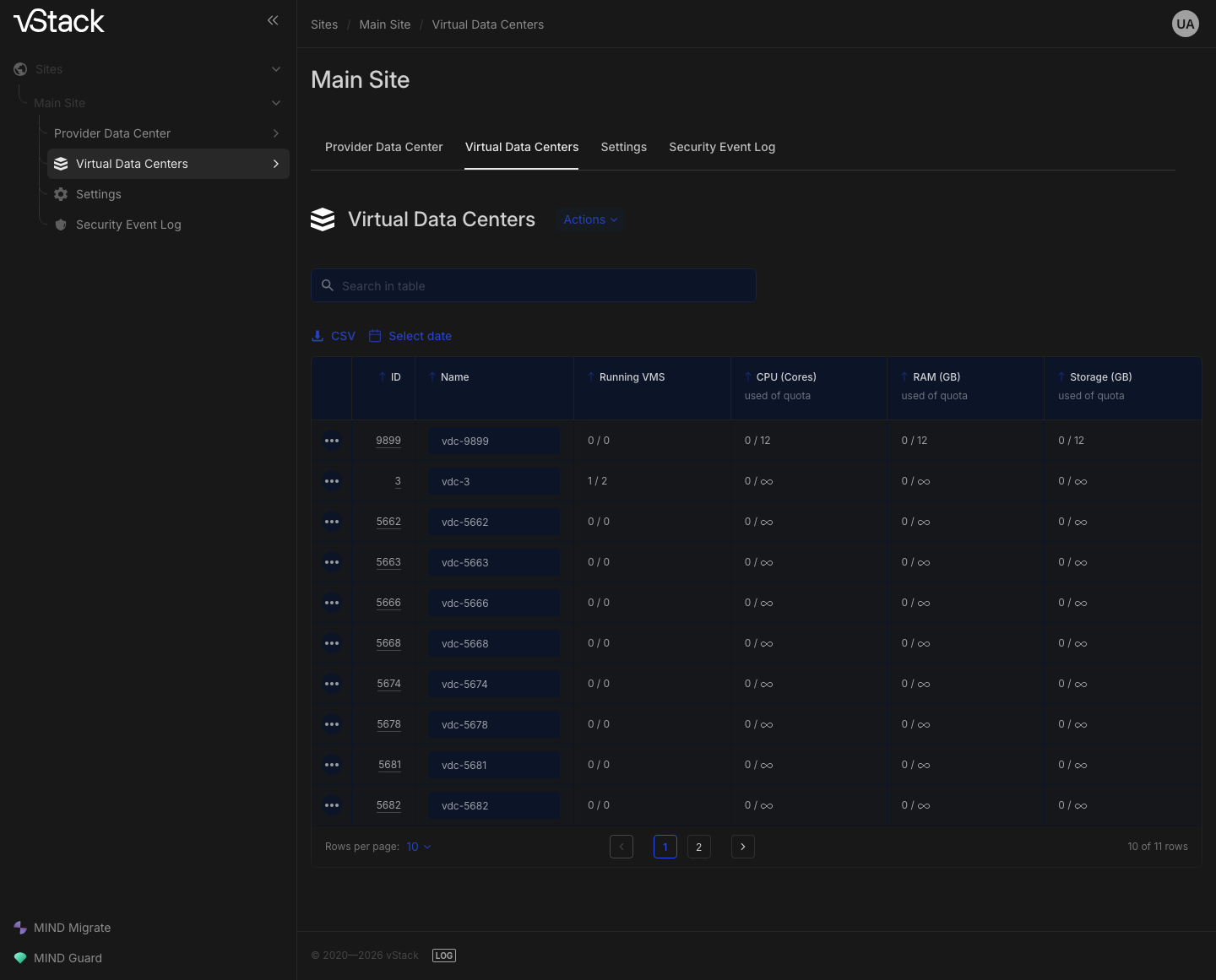
Compruebe que el inicio de sesión se ha realizado correctamente. La navegación lateral muestra el árbol del sitio: Provider Data Center, Virtual Data Centers, Settings y Security Event Log. Abra Virtual Data Centers para ver la tabla de VDC con las columnas ID, Name y Running VMS y tres valores used of quota para CPU, RAM y almacenamiento. En un clúster nuevo, la tabla está vacía; es lo esperado.
Si no funciona
| Síntoma | Motivo | Qué hacer |
|---|---|---|
| La interfaz web pide una nueva contraseña inmediatamente después de iniciar sesión | La cuenta tiene activado el indicador de cambio obligatorio de contraseña | Establezca una nueva contraseña en el formulario; después, las demás secciones quedarán disponibles |
| El formulario de inicio de sesión vuelve a aparecer aunque la contraseña sea correcta | El acceso previo al cambio de contraseña dura 5 minutos y ha caducado | Inicie sesión de nuevo y complete el cambio de contraseña |
| La sección Virtual Data Centers está vacía | El clúster todavía no tiene ningún VDC | Es lo esperado en un clúster nuevo; continúe con el paso 2 |
Paso 2. Cree un VDC
Un VDC es una unidad de propiedad y de contabilidad. Las cuotas, las redes, los roles y las VM están vinculados a él, por lo que se crea en primer lugar. Al principio puede dejar las cuotas sin definir: un campo de cuota vacío no impone ningún límite.
- Abra Virtual Data Centers en la navegación lateral.
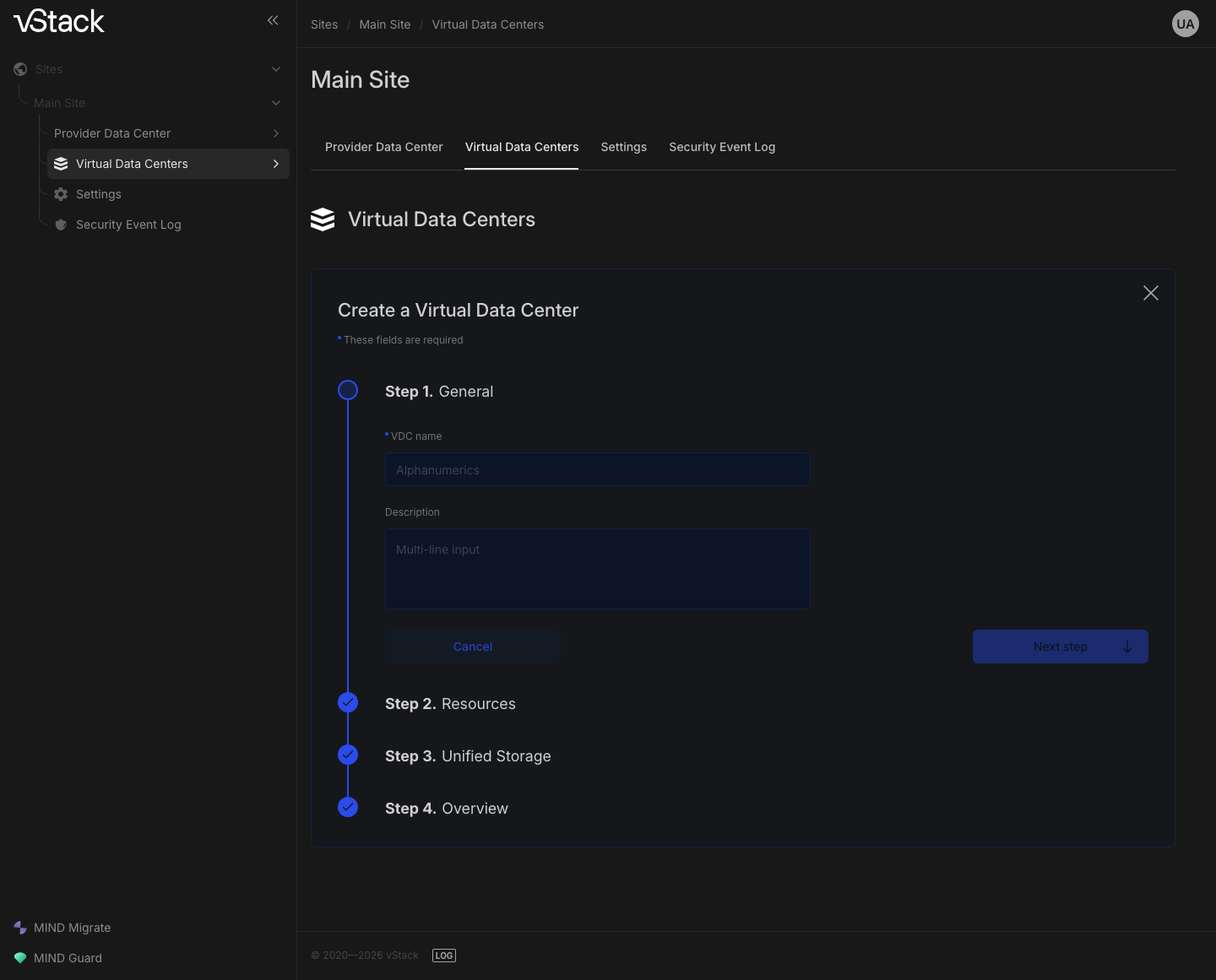
- Haga clic en Actions y seleccione Create a VDC para abrir el asistente Create a Virtual Data Center.
- Introduzca un nombre en el primer paso. El clúster solo comprueba su longitud:
de 1 a 255 caracteres. La indicación bajo el campo dice Alphanumerics, pero
también se aceptan guiones y guiones bajos, por ejemplo
vdc-test. El botón Next step se habilita cuando el campo está rellenado. - Complete los pasos restantes del asistente: Resources, con las cuotas de CPU, RAM y almacenamiento, Unified Storage y Overview. Confirme la creación en el último paso.
Compruebe el resultado. El nuevo VDC aparece en la tabla Virtual Data Centers con su propio ID y un cero en Running VMS. Haga clic en su nombre para abrir su ficha: junto al título aparece un botón ID: <número>, y el formulario de la pestaña VDC muestra los valores configurados en las secciones General, Quotas, Oversubscription factor y Secondary limits.
Puede cambiar las cuotas en la misma ficha: edite los campos de Quotas y haga clic en Save changes. Un campo vacío elimina el límite.
Si no funciona
| Síntoma | Motivo | Qué hacer |
|---|---|---|
Create a VDC no está disponible, o la creación se rechaza con el código -403 | Solo el rol Cluster master puede crear VDC | Realice este paso con una cuenta de nivel de clúster |
| El botón Next step sigue sin estar disponible | El nombre está vacío o tiene más de 255 caracteres | Introduzca un nombre de 1 a 255 caracteres |
| Es necesario cambiar las cuotas después de la creación | El asistente establece las cuotas una sola vez | Edítelas en la ficha del VDC: sección Quotas → Save changes |
Paso 3. Asigne una red al VDC
Una VM solo puede recibir un puerto de red en una red asignada a su VDC. De lo contrario, la creación de la VM se detiene en la comprobación de pertenencia a la red. Las redes en sí existen a nivel de clúster: Cluster master las crea y después las asigna a los VDC.
-
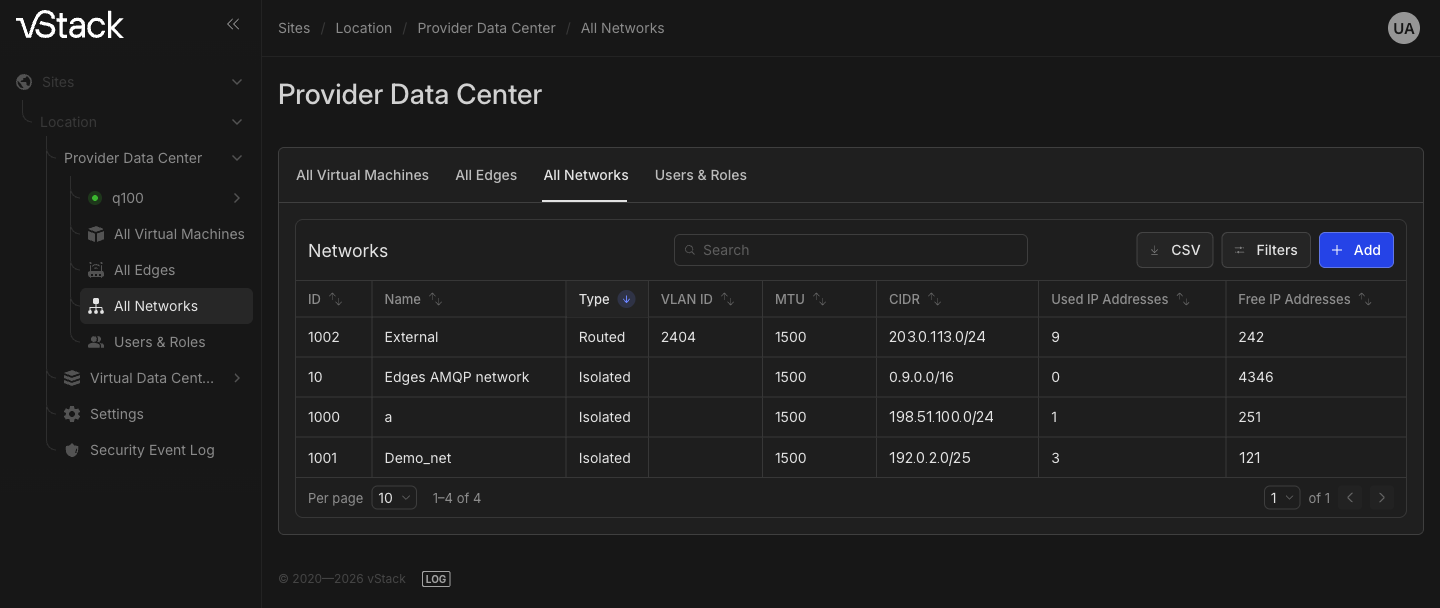
Red del clúster: abra Provider Data Center → pestaña All Networks. La tabla de redes tiene las columnas ID, Type, Name, VLAN ID, MTU, CIDR, Used IP Addresses y Free IP Addresses. Si falta la red necesaria, use el botón Add situado sobre la tabla.
-
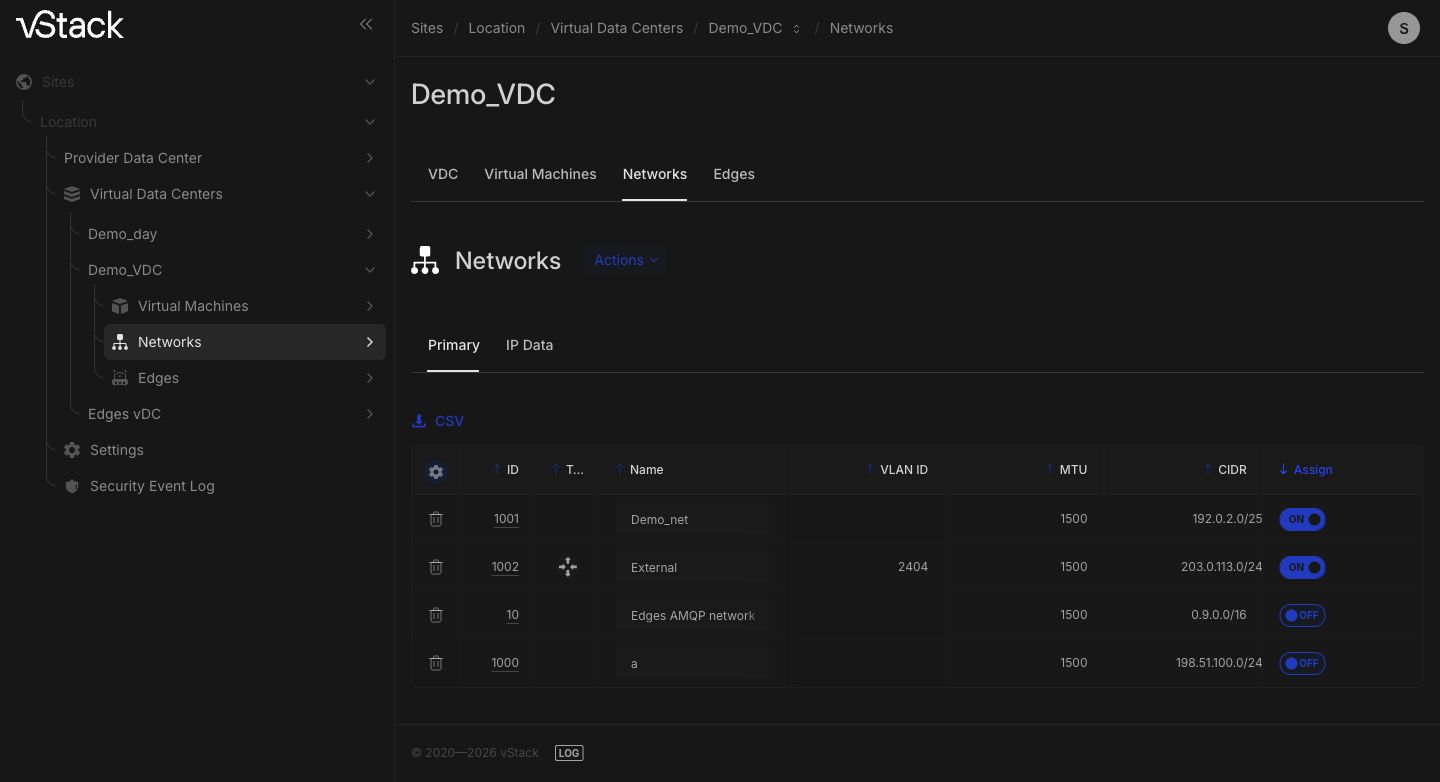
Asignación al VDC: abra la ficha del VDC, vaya a la pestaña Networks y a la subpestaña Primary, y seleccione la red necesaria en la columna Assign de la tabla de redes.
-
La subpestaña IP Data muestra la capacidad de direcciones: Used IP addresses by this vDC, Used IP Addresses, Free IP Addresses y Addrs limit.
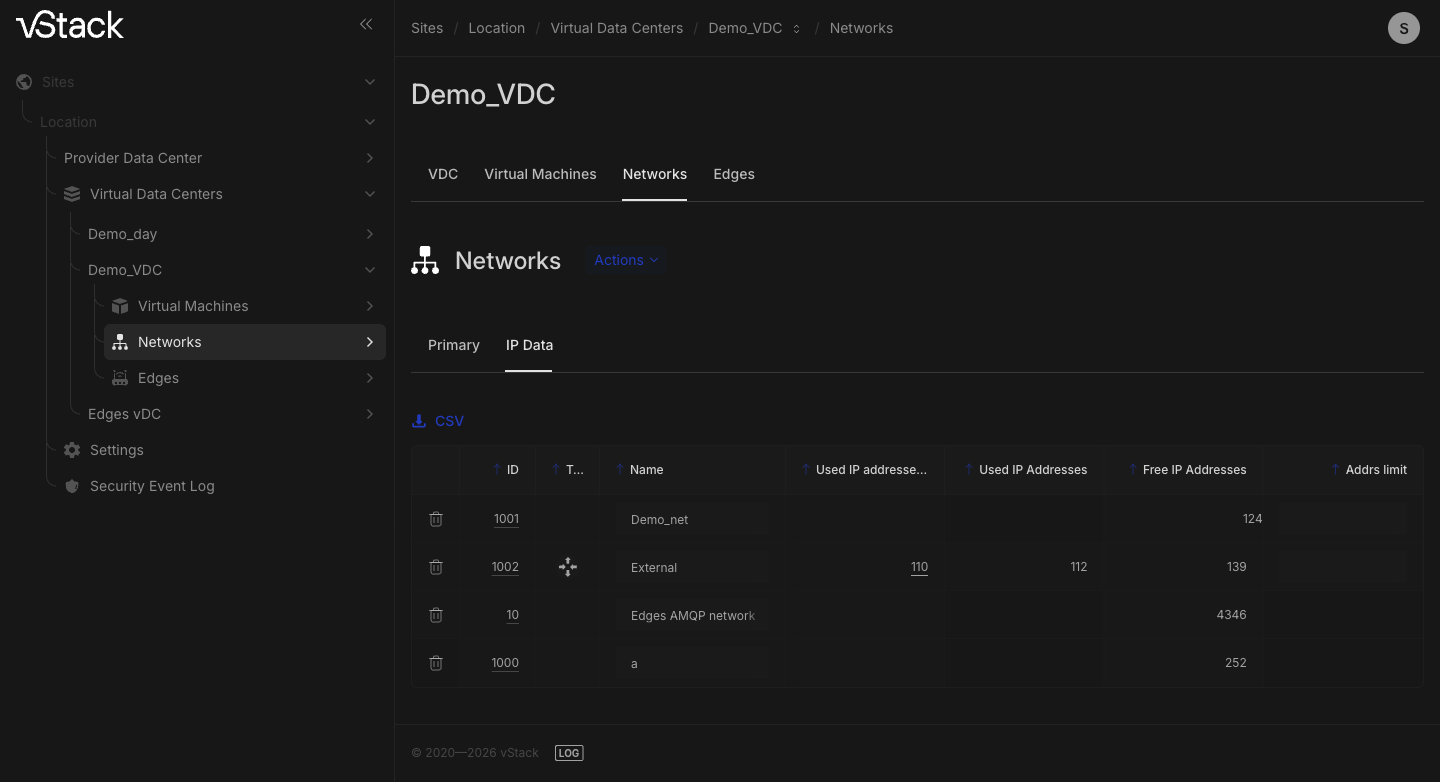
Compruebe el resultado. Assign permanece seleccionado, y la fila muestra los parámetros de la red: CIDR, MTU y VLAN ID. En la subpestaña IP Data hay direcciones libres disponibles para el par VDC↔red. La VM recibirá una de ellas.
Puede limitar la capacidad de direcciones del par VDC↔red con Addrs limit en la misma subpestaña. De forma predeterminada no hay límite, y solo Cluster master puede cambiarlo.
Si no funciona
| Síntoma | Motivo | Qué hacer |
|---|---|---|
La selección de Assign no se guarda, código -2108 | Además de los permisos sobre el VDC, vStack Center exige que la red la haya creado el mismo usuario | Asigne la red con una cuenta de nivel de clúster |
La red necesaria no aparece en la lista, o se devuelve el código -2120 | El clúster no tiene ninguna red con ese ID | Cree la red en la pestaña All Networks y vuelva a intentar la asignación |
La asignación se rechaza con el código -403 | La cuenta no tiene permisos sobre este VDC, o su rol es inferior al de administrador del VDC | Obtenga el rol vDC admin en el VDC de destino |
No se puede desasignar la red del VDC, código -2206 | La red todavía tiene puertos usados por VM | Primero elimine o reconfigure las máquinas que la usan |
Paso 4. Cree su primera VM
Crear una VM implica algo más que una única escritura en la base de datos. vStack Center valida los parámetros, selecciona un pool de almacenamiento, crea los discos y las interfaces de red, asigna direcciones y puertos de consola y, a continuación, traspasa el trabajo a los agentes Storage y VM del nodo. Por eso el asistente no confirma la creación al instante: espere a que la máquina aparezca en la tabla.
- Abra la ficha del VDC, haga clic en Actions y seleccione Create a VM para abrir el asistente Create a Virtual Machine. La misma opción está disponible en Provider Data Center → pestaña All Virtual Machines.
- Introduzca un nombre: el primer carácter debe ser una letra latina o un dígito;
los siguientes pueden ser letras, dígitos, puntos, guiones bajos y guiones. La
longitud máxima es de 128 caracteres. Por ejemplo,
test-vm-01. - Compruebe el VDC seleccionado y el método de ubicación. El valor predeterminado es Least-loaded storage pool: vStack Center selecciona el pool menos ocupado entre los que tienen una copia activa de la imagen seleccionada. Seleccione un pool concreto solo cuando lo necesite: debe contener una copia activa de la imagen.
- Rellene los campos numéricos de recursos: vCPU y tamaño de memoria. Use el botón GB para cambiar de unidad. La memoria debe ser de al menos 512 MB. El primer disco debe tener como mínimo el tamaño mínimo de la imagen de SO seleccionada; 10 GB son suficientes para una imagen cloud típica.
- Seleccione una imagen de SO y una red. La lista de redes contiene solo las redes asignadas a este VDC en el paso 3. Rellene la configuración del invitado: el nombre de host es obligatorio para cualquier invitado, y Windows exige además una contraseña de administrador.
- Use Next step para completar el asistente y confirme la creación.
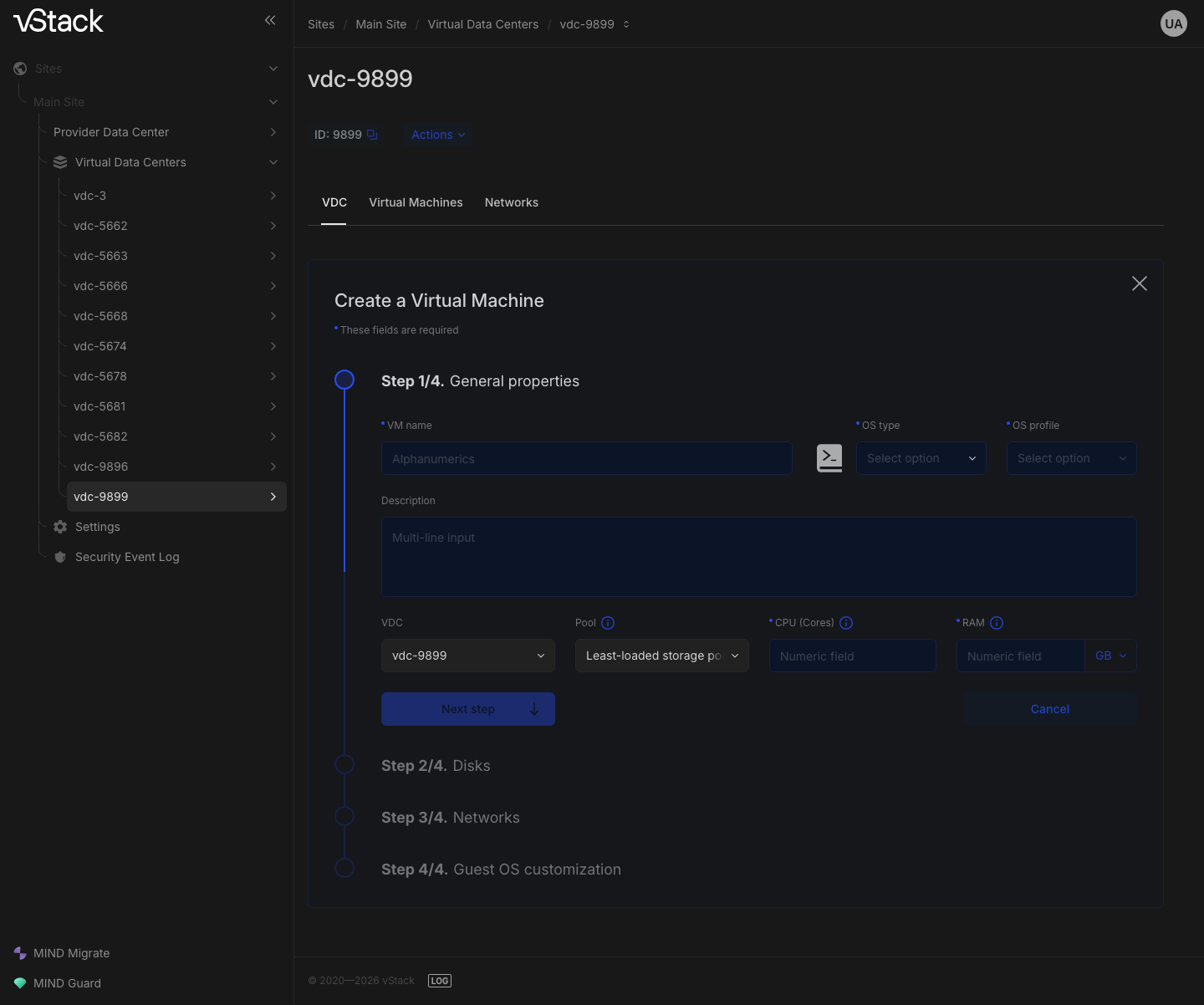
Compruebe el resultado. La máquina aparece en la pestaña Virtual Machines de la
ficha del VDC: su propio ID, la dirección asignada en IP, la imagen en OS
y su estado en State. La máquina queda bloqueada durante la configuración inicial.
Cada acción de Actions tiene su propio código de error en caso de bloqueo: iniciar,
detener y reiniciar — -409 ("VM is locked"), eliminar — -309, editar la
configuración — -3219, añadir un disco — -3448, quitar un disco — -4430,
redimensionar un disco — -7128, instantánea — -3630, eliminar una instantánea —
-4330, revertir a una instantánea — -4230, suspender y reanudar — -15015.
Espere a que se libere el bloqueo y continúe con el inicio.
Si no funciona
| Síntoma | Motivo | Qué hacer |
|---|---|---|
La imagen de SO seleccionada da "not found", código -256 | La imagen es privada de otro VDC: vStack Center no revela la existencia de la imagen de otro VDC | Use una imagen compartida en el clúster o solicite acceso a la imagen necesaria para su VDC |
La imagen no se ha distribuido al pool seleccionado, código -259 | El pool especificado no tiene una copia activa de la imagen | Mantenga Least-loaded storage pool (la selección automática tiene en cuenta el mapa de distribución de imágenes) o especifique un pool que tenga una copia |
El primer disco es más pequeño que el mínimo, código -254 | Una imagen cloud no puede desplegarse en un disco más pequeño que su tamaño mínimo | Aumente el tamaño del primer disco hasta el mínimo exigido por la imagen seleccionada |
La creación se rechaza con el código -262 | Se solicitó un puerto en una red que no está asignada a este VDC | Vuelva al paso 3 y asigne la red |
El tamaño de memoria se rechaza, código -229 | La memoria se cuenta en páginas de 4 KiB, por lo que el valor debe ser múltiplo de 4096 bytes | Indique un número entero de gigabytes o un número de megabytes múltiplo de 4 |
La cuota de almacenamiento del VDC está agotada, código -213 | El tamaño total de los discos supera la cuota | Reduzca el tamaño del disco o aumente la cuota en la ficha del VDC |
La creación de una VM Windows se rechaza con el código -233 o -261 | Un invitado Windows requiere una contraseña de administrador, y cualquier invitado requiere un nombre de host | Rellene todos los campos de configuración del invitado |
Paso 5. Inicie la VM y abra la consola
La máquina creada todavía no está en ejecución. Al iniciarla, vStack Center comprueba el acceso, las cuotas del VDC, la sobresuscripción del clúster y el estado de la máquina, bloquea la máquina y envía el comando al agente VM. La respuesta llega tras la confirmación del nodo; en la interfaz web, esto se percibe como un retraso antes de que cambie el estado.
No es necesario seleccionar un nodo. vStack Center ubica automáticamente una máquina con discos en modo NVMe en el nodo en ejecución menos cargado del clúster. Una máquina con discos virtio-blk solo se inicia en el nodo que aloja su pool de datos.
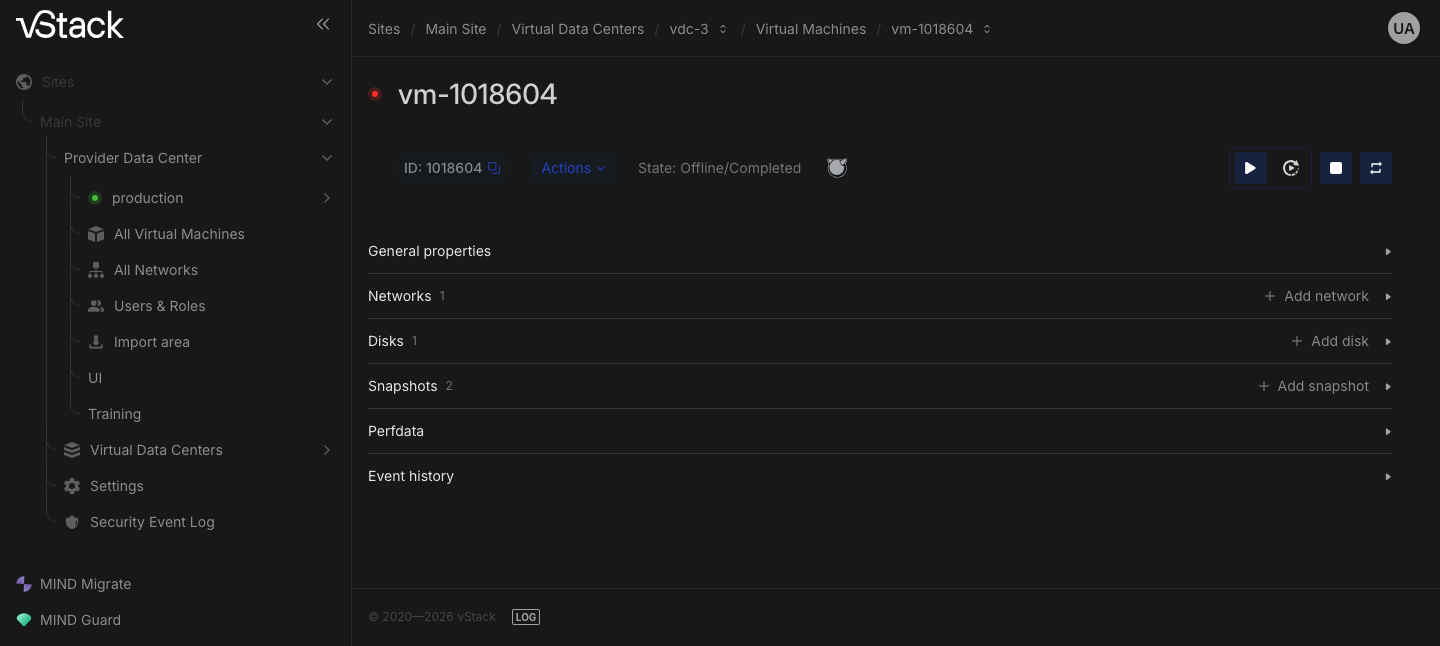
- Abra la ficha de la VM desde la pestaña Virtual Machines de la ficha del VDC o desde All Virtual Machines.
- Seleccione la acción de inicio de la máquina en el menú Actions. La máquina queda bloqueada mientras dura la operación.
- Espere a que cambie el estado: compruebe la columna State de la tabla de VM y el campo Node de la ficha, que muestra el nodo en el que se ejecuta la máquina.
- Abra la consola desde la misma ficha. Hay dos tipos de consola: gráfica (VNC), la predeterminada, y de texto. Al abrir la consola se restablece la conexión anterior a la misma máquina, por lo que se cierra cualquier ventana de consola abierta previamente.
Si no funciona
| Síntoma | Motivo | Qué hacer |
|---|---|---|
El inicio se rechaza con el código -457 | Solo se puede iniciar una máquina detenida o recién creada, y esta ya está en ejecución | Compruebe la columna State; reanude una máquina suspendida (-455) en lugar de iniciarla |
virtio-blk VM: start only on the pool node, código -460 | La máquina tiene discos en modo virtio-blk y solo se inicia en el nodo que aloja su pool de datos | Deje la selección de nodo en automático o especifique el nodo del pool |
El inicio de una VM Windows se rechaza con el código -459 | La configuración inicial no ha finalizado, y se solicitó el inicio en un nodo distinto del nodo del pool | Complete la configuración en el nodo del pool y, después, inicie la máquina en cualquier nodo |
No hay nodos disponibles para la ubicación, código -458 | No se encontró ningún nodo en ejecución para la selección automática | Espere a que los nodos vuelvan al clúster y vuelva a intentar el inicio |
Códigos -413, -414, -415, -440 | El inicio suma los recursos de la VM al uso actual y alcanza la cuota de almacenamiento, RAM o núcleos del VDC, o el límite de sobresuscripción de RAM del clúster | Libere recursos o aumente la cuota en la ficha del VDC |
VM is locked, código -409 | Hay otra operación en curso en la máquina, y está bloqueada por esa operación | Espere a que finalice la operación |
La consola no se abre, código -3103 | La máquina está fuera del ámbito de visibilidad de la cuenta | Obtenga un rol en su VDC |
La consola no se abre, código -403 | El privilegio Access VM Console se concede a Cluster master, vDC admin, vDC user y vDC viewer; VM Developer no lo tiene | Obtenga uno de los roles indicados en este VDC |
Compruebe el resultado
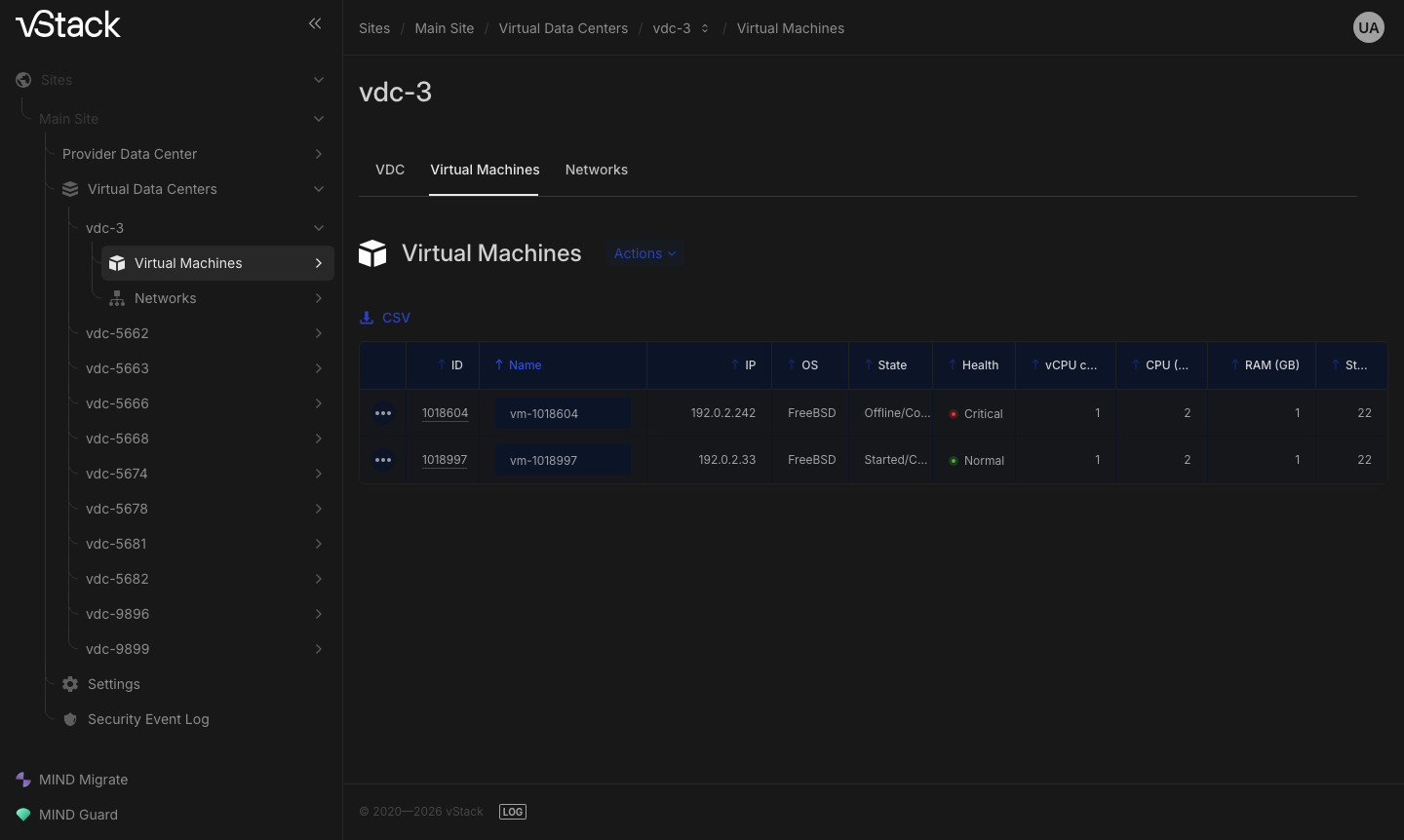
Abra la ficha del VDC y la pestaña Virtual Machines. La tabla tiene las columnas ID, Name, IP, OS, State, Health, vCPU class, CPU (Cores), RAM (GB) y Storage (GB). Su máquina aparece en la lista con una dirección asignada y en estado de ejecución.
La ficha de la propia máquina ofrece el resto: General properties con los campos Node, OS profile y VDC, las secciones Networks, Disks y Snapshots, los gráficos de Perfdata y Event history, un registro de las operaciones de la máquina con el estado, la hora y la duración de cada una.
Consulte también
- Arquitectura, protocolo y roles de vStack Center: Qué es vStack Center.
- Métodos individuales de VM: Métodos de administración de VM.
- Quién puede acceder a qué: Roles y privilegios.
- Si la consola no se abre: La consola VNC no se abre en la solución de problemas.
Métodos de la API
Las operaciones de esta página están disponibles a través de la API: vdc-list,
vdc-create, vdc-set, vdc-assign-network, vdc-deassign-network,
vdc-networks, vdc-network-addr-limit, vms-create, vms-start, vms-resume,
vm-console, vm-list: consulte la referencia de la API.