Cómo exportar el registro, descargar un archivo y verificar la integridad
Cuándo usar esto
Cuando necesite el registro como archivo: para enviar una selección de eventos a un sistema externo, adjuntar una selección a la investigación de un incidente o proporcionar a un auditor todos los registros de un período. Esto también abarca el trabajo con archivos (los registros que el archivado automático ha eliminado de la tabla del registro) y el inicio de la verificación de la cadena de hashes, que confirma que el registro no ha sido alterado.
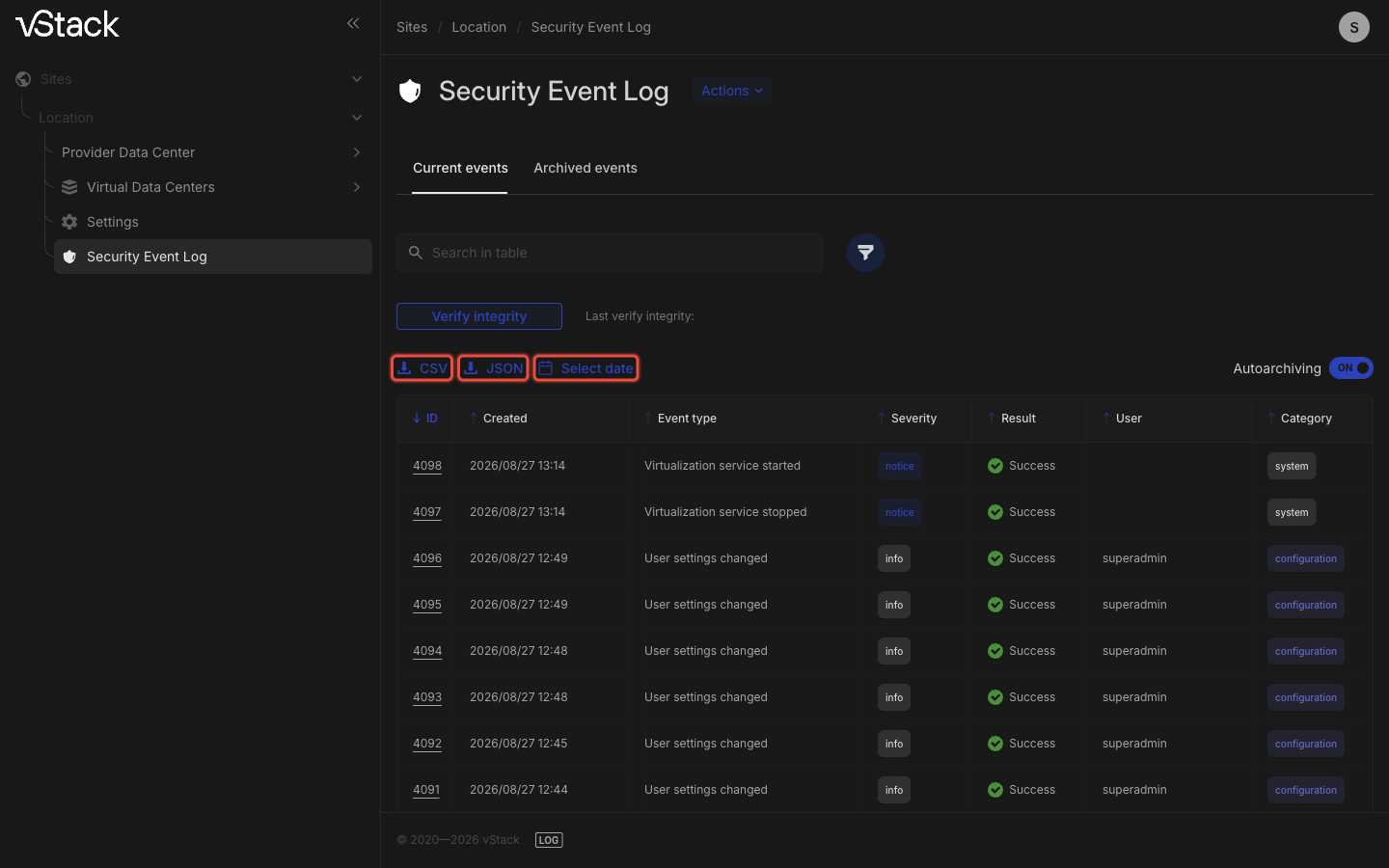
Todo se realiza en la pantalla Security Event Log: las exportaciones y la verificación están en la pestaña Current events, los archivos están en la pestaña Archived events y la configuración está en el menú Actions.
Las tres operaciones sirven para tres fines distintos y no deben usarse indistintamente.
| Tarea | En qué hacer clic | Qué obtiene |
|---|---|---|
| Una selección puntual basada en filtros | CSV o JSON en la pestaña Current events | un archivo en las descargas del navegador; no se almacena en el clúster |
| Registros de períodos anteriores | el tamaño del archivo en la pestaña Archived events | un archivo .csv.gz del almacenamiento permanente |
| Prueba de que el registro no ha sido alterado | Verify integrity | un recorrido de la cadena de hashes SHA-256 y un informe sobre la última verificación |
Para leer y filtrar eventos, consulte Cómo leer el registro y filtrar eventos; para el modelo del registro, consulte Registro de seguridad.
Requisitos previos
- un rol global a nivel de clúster: Cluster master o Security Admin.
Privilegios por operación:
ExportSecurityLog: exportar;ViewSecurityArchive: listar archivos;ExportSecurityArchive: descargar un archivo;ViewSecurityArchiveSettings: leer la configuración de archivos;VerifySecurityLog(id10002): iniciar la verificación. La edición de la configuración de archivos (EditSecurityArchiveSettings, id10006) está disponible solo para Cluster master; - versión de vStack Center: 3.0.3;
- acceso al directorio de archivos en el nodo de administración, si necesita obtener el archivo directamente desde allí sin pasar por la interfaz.
Pasos
Paso 1. Exportar eventos a un archivo
-
Abra Sites → el clúster requerido → Security Event Log en el árbol de navegación de la izquierda.
-
Permanezca en la pestaña Current events.
-
Acote la selección: establezca el intervalo de tiempo con Select date y, si es necesario, defina filtros en el panel del embudo. La exportación usa los mismos filtros e intervalo de tiempo que la tabla que ve.
-
Haga clic en CSV o JSON sobre la tabla según el formato requerido. Mientras se crea el archivo, aparece un indicador de carga en el botón.
El clúster envía el archivo terminado al navegador, que lo guarda en las descargas. El archivo no permanece en el clúster: para obtener de nuevo la misma selección, repita la exportación.
Una sola exportación está limitada a 100 000 registros. Si hay más registros que coinciden con los filtros, la interfaz no crea el archivo; informa del número de registros de la selección y le pide que acote los filtros.
Paso 2. Ver la lista de archivos
El archivado automático traslada las entradas antiguas del registro a archivos CSV comprimidos. La pestaña Archived events los muestra.
| Columna | Qué muestra |
|---|---|
| Period | el período que abarca el archivo |
| Records | el número de registros del archivo |
| Size | tamaño del archivo; este valor también es el botón de descarga |
| Checksum | suma de comprobación SHA-256; la celda muestra el comienzo de la suma, mientras que la información sobre herramientas muestra el valor completo y permite copiarlo |
| Created | cuándo se creó el archivo |
Un archivo que todavía se está creando también aparece en la lista, pero sin número de registros, suma de comprobación ni hora; en lugar del tamaño aparece un indicador de carga. Todavía es pronto para descargar ese archivo.
Search in table busca en las cinco columnas; es útil para encontrar el archivo de un período concreto.
Paso 3. Descargar y comprobar el archivo
Haga clic en el tamaño del archivo en la columna Size: el clúster comprueba la suma de comprobación y envía el archivo al navegador. Antes de descargarlo, copie el valor de la columna Checksum: es el valor de referencia para la comparación.
Compruebe el archivo descargado por su cuenta, tanto su suma de comprobación como su descompresión:
shasum -a 256 security_log_a3f1b2c4_03_01_2025.csv.gz
gunzip -t security_log_a3f1b2c4_03_01_2025.csv.gz && echo "архив целый"
La suma de comprobación debe coincidir con el valor de la columna Checksum. A diferencia de una exportación, un archivo permanece en el directorio de almacenamiento del nodo de administración después de descargarlo: puede volver a obtenerse.
Paso 4. Activar o desactivar el archivado automático
El interruptor Autoarchiving está sobre la tabla en la pestaña Current events. ON significa que los registros antiguos se eliminan de la tabla; OFF lo desactiva. La interfaz muestra una advertencia junto al interruptor desactivado.
Con el archivado automático desactivado, la tabla del registro crece sin que se eliminen registros y no se crean archivos nuevos. Supervise usted mismo el espacio libre.
Después de cambiar el interruptor, aparece un mensaje sobre el nuevo estado del archivado automático y la lista de eventos se vuelve a cargar.
Paso 5. Ajustar la configuración de archivos
- Haga clic en Actions sobre la tabla y seleccione Archive settings.
- Rellene los campos del formulario:
| Campo | Qué controla | Límites |
|---|---|---|
| Max log size (MB) | umbral de tamaño de la tabla del registro que provoca la eliminación de los registros antiguos | de 10 MB a 16 GB, es decir, de 10 a 16384 |
| Disk space alert threshold (MB) | umbral de espacio libre por debajo del cual el clúster emite una advertencia | al menos 100 |
| Archive path | directorio de almacenamiento de archivos | longitud de 1 a 256 caracteres |
- Haga clic en Save.
Ambos tamaños se indican en megabytes; el formulario los convierte a las unidades del clúster. Save permanece desactivado mientras no haya cambiado nada en el formulario o algún valor no haya superado la validación. Después de guardar, aparece el mensaje "Archive settings updated".
El elemento Archive settings del menú Actions solo está disponible para Cluster master: Security Admin puede ver la configuración, pero no modificarla.
Paso 6. Iniciar la verificación de la cadena de hashes
- En la pestaña Current events, haga clic en Verify integrity sobre la tabla.
- En el cuadro de diálogo de confirmación, lea que se ejecutará la verificación de la cadena de hashes SHA-256 para todo el registro y, a continuación, haga clic en Start. Para rechazar, haga clic en Cancel.
La verificación se ejecuta en segundo plano: el clúster divide el registro en partes y las comprueba de forma simultánea. Mientras se ejecuta, Verify integrity muestra el porcentaje completado y no acepta otro clic: en el clúster solo se ejecuta una verificación a la vez. No es necesario mantener la pantalla abierta: el resultado se conserva en el informe de la última verificación.
Paso 7. Leer el resultado de la verificación
Cuando finaliza la verificación, aparece el mensaje "Integrity verification completed" y junto al botón aparece el informe Last verify integrity, con la hora y el resultado de la última verificación.
| Qué muestra el informe | Significado |
|---|---|
| una marca verde y un número de registros | la cadena está intacta; se comprobaron todas las entradas del registro |
| una marca roja y un ID de registro | la cadena está rota en este registro; al hacer clic en el ID se abre su ficha |
| un icono con la información sobre herramientas "Verification failed" | la verificación no finalizó; vuelva a ejecutarla |
Cuando la cadena está rota, comience la investigación por el registro cuyo ID aparece en el informe: el registro es coherente hasta esa entrada y el enlace se rompe ahí.
Verificar el resultado
Exportación: el archivo aparece en las descargas del navegador y se abre, y su número de filas coincide con el contador de registros que hay debajo de la tabla.
Archivo: la suma de comprobación del archivo descargado coincide con la columna
Checksum y gunzip -t termina sin errores.
Verificación de la cadena: Verify integrity ya no muestra un porcentaje y Last verify integrity muestra la hora, una marca verde y el número de registros comprobados. Una marca roja con un ID de registro significa lo contrario: la cadena está rota.
Solución de problemas
La exportación no se inicia: la selección supera los 100 000 registros. La
interfaz informa de cuántos registros hay en la selección y le pide que acote los
filtros. Solución alternativa: acote el intervalo de tiempo o la categoría y obtenga
el registro por partes; use los archivos para los períodos más antiguos. El clúster
aplica el mismo límite a las solicitudes realizadas fuera de la interfaz: rechazo
-24001.
No se creó el archivo de exportación, error de escritura (-24002). No se pudo
escribir el archivo en el nodo de administración; una causa habitual es la falta de
espacio libre. Compruebe el espacio libre del nodo y Disk space alert threshold (MB)
en la configuración de archivos.
El archivo no se descargó: archivo no encontrado (-24003). La lista de
archivos está desactualizada: el archivo ya se ha eliminado del directorio de
almacenamiento. Solución alternativa: actualice la pestaña Archived events y
descargue el archivo de la lista actualizada.
El archivo no se entrega: la suma de comprobación no coincide (-24004). El
clúster comprueba SHA-256 antes de entregar el archivo y se ha negado a enviarlo: el
archivo en disco está dañado. Un archivo así no se puede "reparar": exporte el período
requerido desde la tabla del registro si los registros siguen allí e investigue el
soporte de almacenamiento.
No se puede hacer clic en el tamaño del archivo; en su lugar aparece un indicador
de carga (-24008). El archivo todavía se está creando: no tiene número de
registros, suma de comprobación ni hora de creación. Solución alternativa: espere a
que aparezcan estos campos y vuelva a intentar la descarga.
La configuración de archivos no se guarda (-24006, -24007). Un valor está
fuera de los límites: el tamaño del registro está fuera del intervalo de 10 a
16384 MB, el umbral de espacio libre es inferior a 100 MB o la ruta es demasiado
larga. Solución alternativa: consulte la tabla de límites del paso 5. Save
permanece desactivado hasta que se corrija el valor.
No se puede hacer clic en el botón Verify integrity (-11201). Ya se está
ejecutando una verificación de la cadena y el clúster no iniciará una segunda.
Solución alternativa: espere a que termine; el porcentaje del botón muestra el
progreso.
El menú Actions no tiene el elemento Archive settings. El rol no tiene el privilegio para editar la configuración de archivos: solo Cluster master puede hacerlo.
El archivo .csv.gz descargado no se puede descomprimir y su tamaño supera el
valor de la columna Size. Se trata de un problema distinto: el archivo se daña
durante la descarga a través de la interfaz. Investigación y solución alternativa:
El archivo descargado del registro de seguridad no se puede abrir.
Métodos de la API
Operaciones de la API que se tratan en esta página: security-event-export,
security-event-archive-list, security-event-archive-export,
security-event-archive-settings-get, security-event-archive-settings-set,
security-event-log-verify, security-event-log-status,
security-verification-statuses; consulte la
referencia de la API.
Véase también
- Registro de seguridad: la cadena de hashes, los estados de verificación y la configuración de archivos.
- Cómo leer el registro y filtrar eventos: los filtros usados para crear la exportación.
- El archivo descargado del registro de seguridad no se puede abrir: solución de problemas de un archivo dañado.
- Roles y privilegios: privilegios de exportación, archivos y verificación.