Cómo crear, modificar y eliminar un VDC
Cuándo usarlo
Use este procedimiento al asignar parte de un clúster a un nuevo consumidor, al cambiar la capacidad que tiene asignada o al retirar un VDC. Las tres operaciones sobre el propio VDC solo están disponibles para el rol a nivel de clúster Cluster master. Un rol a nivel de VDC no puede realizar estas operaciones: vStack Center rechaza la solicitud.
Esta guía recorre el ciclo de vida completo en orden. Si necesita un VDC con su propio almacenamiento en bloque, cree primero el VDC siguiendo esta guía y después habilite el almacenamiento. Consulte Creación de un VDC con Unified Storage.
Requisitos previos
- El rol Cluster master.
- Acceso a la interfaz web de vStack Center.
- vStack Center versión 3.0.3.
- Para la eliminación, un VDC del que se hayan retirado todos los objetos: redes desasignadas, puertos desconectados, VM y datasets eliminados, y volúmenes e imágenes de SO propias eliminados (para obtener detalles sobre los rechazos, consulte Solución de problemas).
Creación de un VDC
Hay un único campo obligatorio: el nombre, de 1 a 255 caracteres de longitud. Las cuotas son opcionales en este paso: el VDC se crea sin límites, y las cuotas pueden establecerse más tarde editándolo.
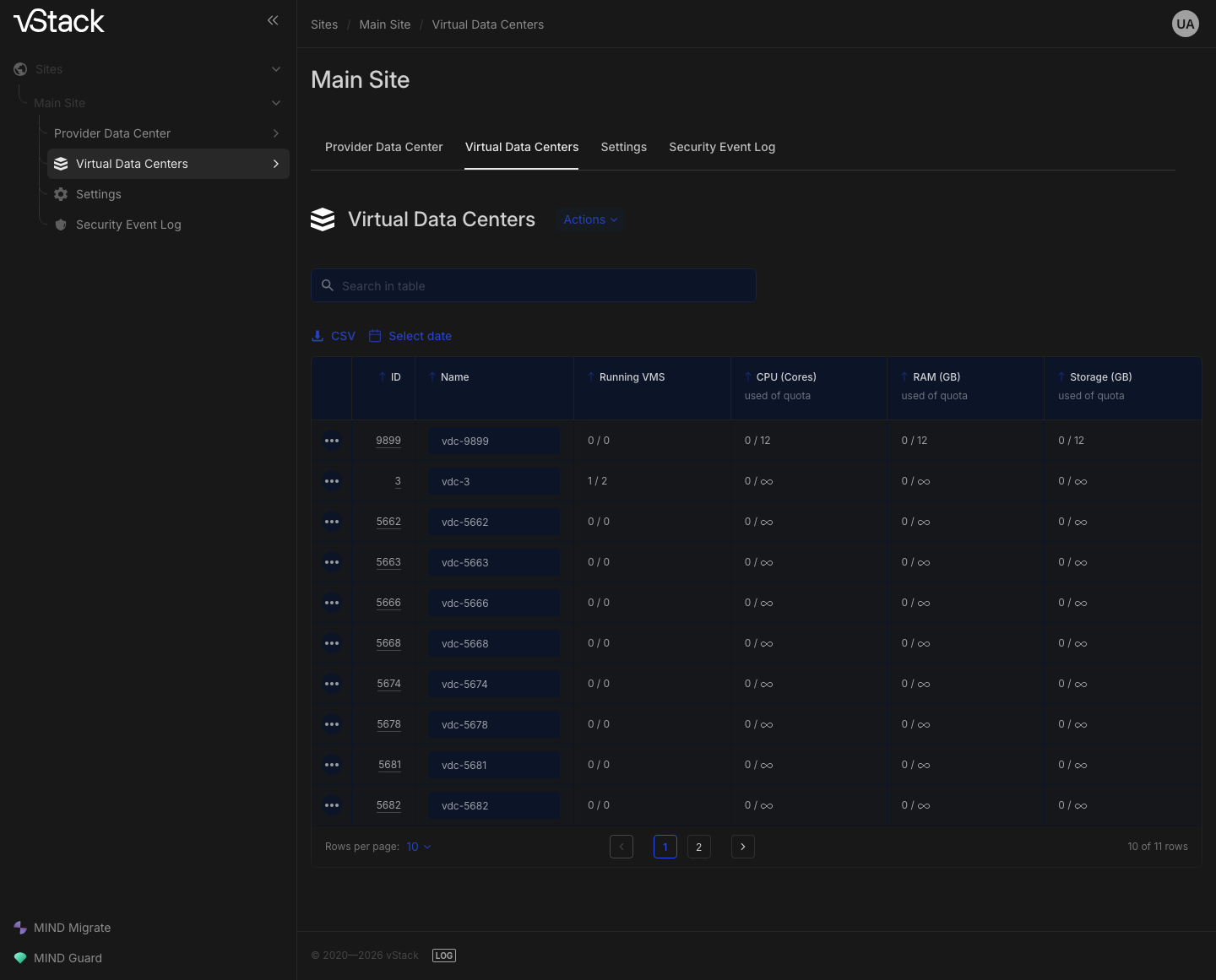
- Abra el sitio y vaya a la pestaña Virtual Data Centers. La misma sección está disponible desde el árbol de navegación de la barra lateral.
- Haga clic en Actions y seleccione Create a VDC.
- En el paso 1, General, del cuadro de diálogo Create a Virtual Data Center, introduzca un nombre en el campo VDC name. Es obligatorio y debajo tiene la indicación Alphanumerics. Más abajo se encuentra el campo multilínea opcional Description. El botón Next step permanece deshabilitado hasta que introduzca un nombre.
- Haga clic en Next step y complete los pasos restantes del asistente: Resources para las cuotas y los factores de sobresuscripción, Unified Storage para el almacenamiento en bloque del VDC y Overview para el resumen antes de la creación. Puede dejar vacíos los campos de cuotas. El botón Cancel cierra el cuadro de diálogo sin crear un VDC.
- Confirme la creación en el paso Overview.
- Compruebe que el nuevo VDC aparece en la tabla. Sus columnas son ID, Name, Running VMS, CPU (Cores) used of quota, RAM (GB) used of quota y Storage (GB) used of quota.
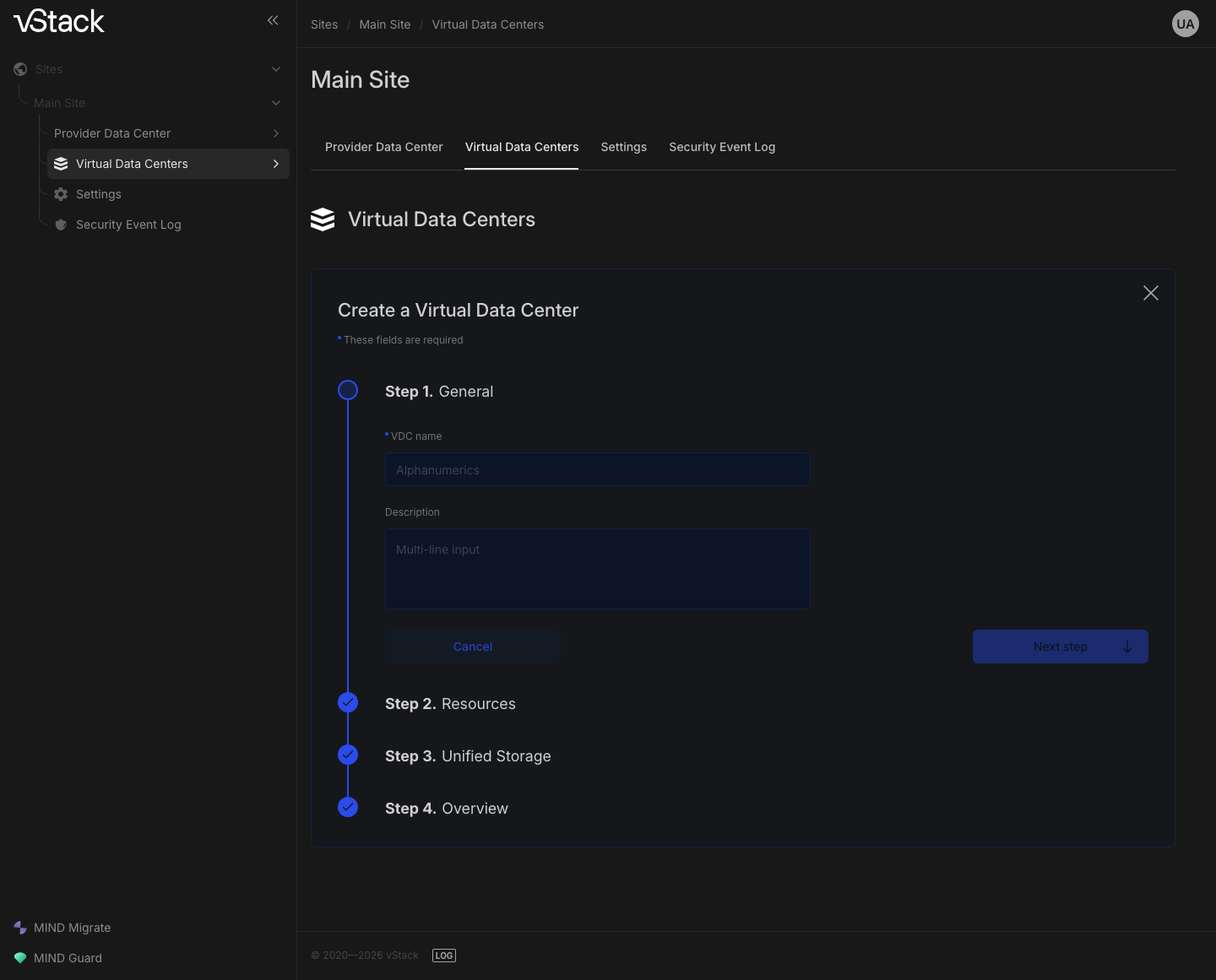
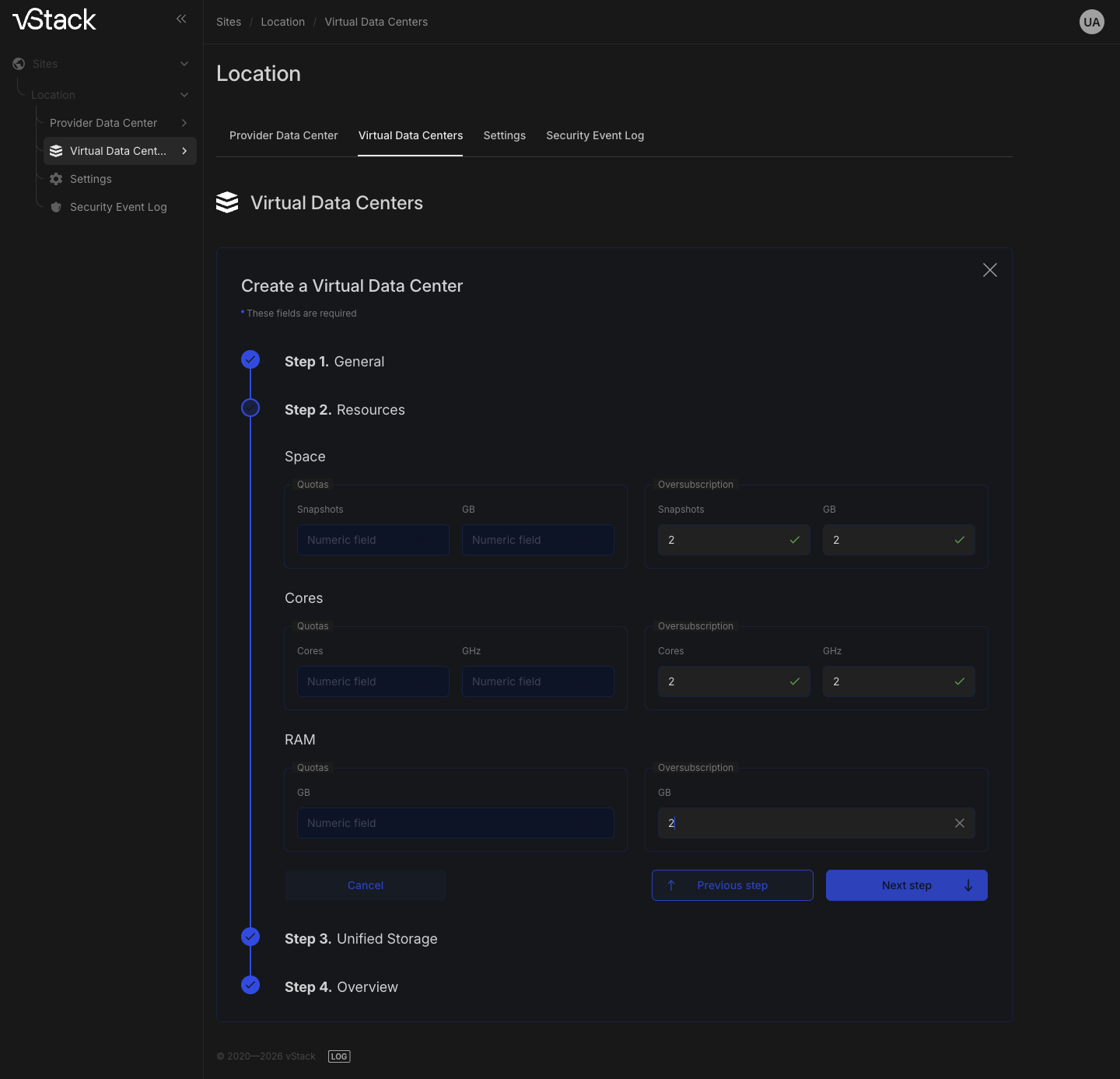
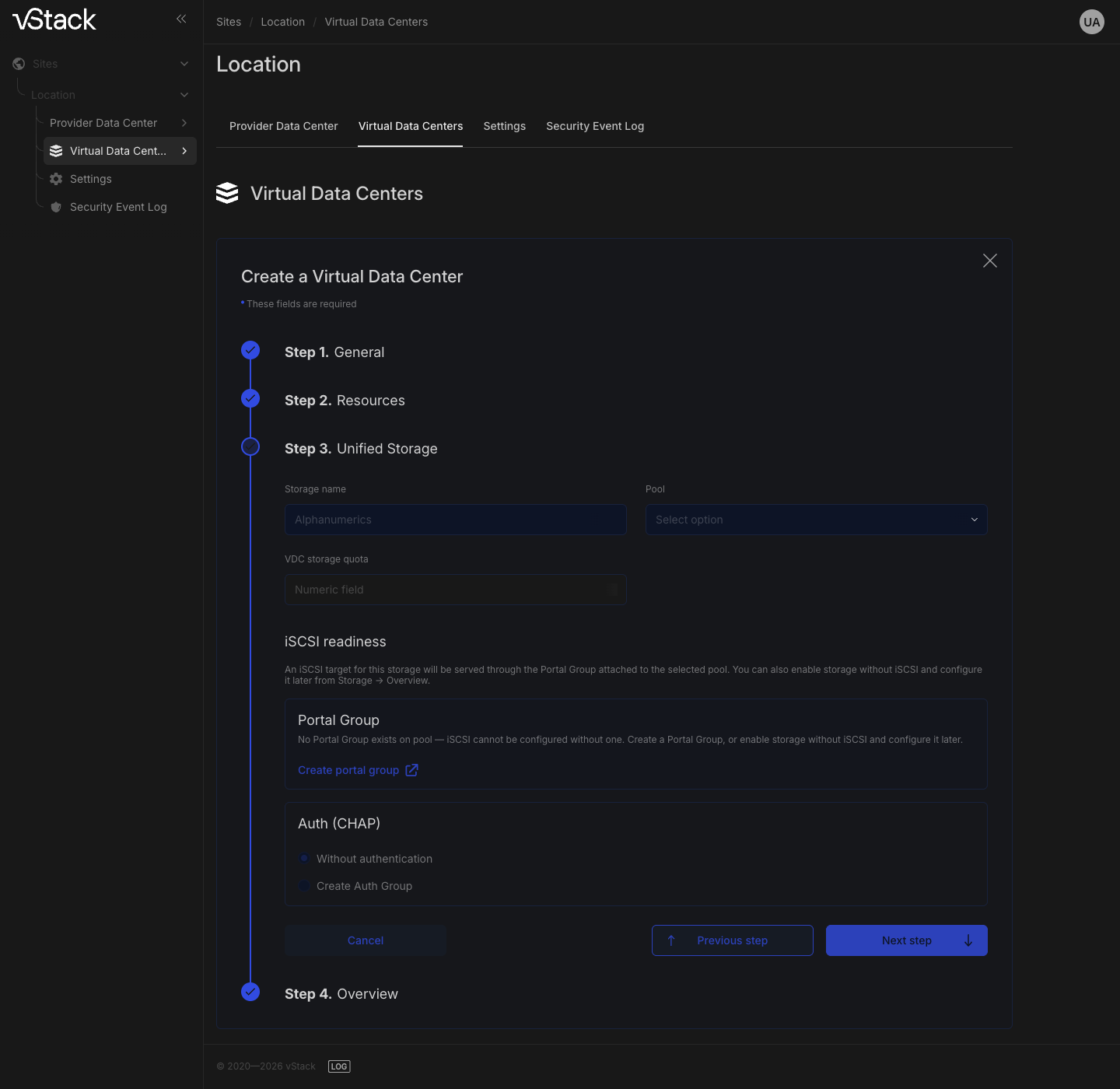
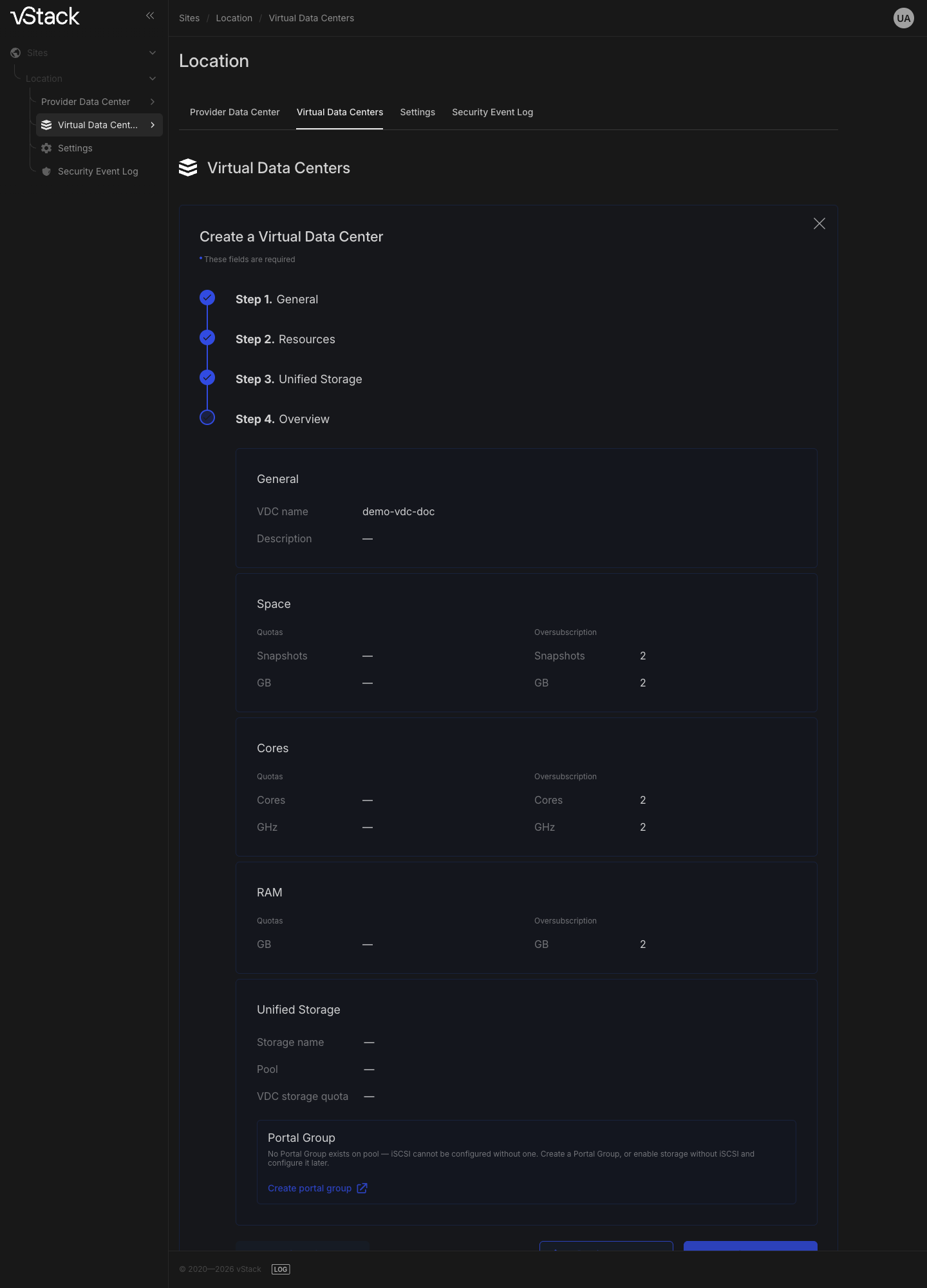
Datos que acepta el asistente:
| Campo del asistente | Paso | Obligatorio | Restricciones |
|---|---|---|---|
| VDC name | General | Sí | De 1 a 255 caracteres de longitud |
| Description | General | No | Hasta 1024 caracteres de longitud |
| Cuotas | Resources | No | Un campo vacío significa que no hay límite establecido para el recurso |
| Factores de sobresuscripción | Resources | No | Un campo vacío significa que no se ha establecido la sobresuscripción |
La lista completa de cuotas y factores se encuentra en la referencia de cuotas y recursos del VDC.
Modificación de un VDC
Realice los cambios en la sección Settings de la ficha del VDC. Cada campo se edita por separado, de modo que una actualización parcial no sobrescribe los demás valores.
| Objetivo | Acción en el formulario |
|---|---|
| Dejar un valor sin cambios | No modifique el campo |
| Eliminar un límite (dejarlo vacío) | Borre el campo |
| Establecer un valor nuevo | Introduzca el valor |
- Abra la ficha del VDC: en el árbol de la barra lateral, seleccione Virtual Data Centers → el nombre del VDC. El encabezado de la ficha muestra el nombre del VDC, con un botón ID: <identifier> al lado.
- Desplácese hasta la sección Settings. El resumen actual de las cuotas se muestra más arriba en la ficha; la sección Settings está destinada específicamente a la edición.
- Edite los campos del formulario por grupos:
- General: Name, Description.
- Quotas: CPU, RAM (GB), Storage (GB).
- Oversubscription factor: CPU, RAM, Storage.
- Secondary limits: CPU frequency, Snapshots.
- Haga clic en Save changes. Los botones Save changes y Cancel están deshabilitados hasta que el formulario contenga cambios. Un botón deshabilitado significa que todavía no hay nada que cambiar.
Borrar un campo de cuota elimina el límite: aparece "∞" en lugar de la cuota en la lista de VDC. Un campo no modificado conserva su valor anterior, así que edite solo los valores que realmente desee cambiar.
Los campos Name y Description tienen límites más estrictos en la edición que en el asistente de creación: el nombre está limitado a 64 caracteres, y la descripción a 512. La edición no acepta un nombre vacío ni un nombre formado solo por espacios. Un nombre de más de 64 caracteres no se puede guardar, por lo que, en un VDC creado con un nombre largo, establezca un nombre más corto la primera vez que lo edite.
Eliminación de un VDC
Si el almacenamiento del VDC está habilitado, la eliminación se convierte en una operación de larga duración. Antes del desmontaje del almacenamiento, vStack Center solo comprueba el número de volúmenes. Mientras queden volúmenes, la eliminación se rechaza y el almacenamiento no se modifica. Cuando ya no quedan volúmenes, los controladores eliminan sucesivamente el destino iSCSI (iSCSI target), los grupos de portales, los grupos de iniciadores, los conjuntos de credenciales CHAP y el dataset ZFS raíz. El desmontaje es irreversible. El resultado se devuelve cuando finaliza. Sin almacenamiento habilitado, la eliminación es inmediata.
vStack Center comprueba las relaciones restantes solo después del desmontaje del almacenamiento: redes asignadas, puertos, VM, datasets e imágenes de SO propias. Las imágenes que solo son visibles para este VDC mediante una concesión de visibilidad no bloquean la eliminación: las concesiones se eliminan automáticamente.
Un rechazo en cualquiera de estas comprobaciones posteriores mantiene el VDC, pero su almacenamiento ya se ha desmontado: el destino, los grupos de portales, los grupos de iniciadores, los conjuntos de credenciales CHAP y el dataset raíz se han eliminado, y la reversión no los restaura. Retire del VDC las redes, los puertos, las VM, los datasets y las imágenes propias antes de hacer clic en Delete VDC. Tras un rechazo de este tipo, vuelva a habilitar y configurar el almacenamiento.
- Abra la ficha del VDC.
- Haga clic en Actions y seleccione Delete VDC.
- Compruebe que el VDC desaparece de la tabla Virtual Data Centers y del árbol de navegación de la barra lateral.
Eliminación de los bloqueos por imágenes propias
El rechazo "VDC has owned OS images" proporciona una lista de tareas ya preparada: vStack Center enumera las imágenes que bloquean la eliminación, con sus nombres y el estado de sus copias en los pools. Para eliminar los bloqueos:
- Busque las imágenes propias en la sección de imágenes de SO. Cada imagen muestra su propietario, de modo que puede identificar qué imágenes pertenecen a este VDC.
- Elimine cada imagen. No existe una operación masiva; las imágenes se eliminan de una en una.
- Vuelva a intentar la eliminación del VDC.
Reintento tras un fallo del almacenamiento
El desmontaje del almacenamiento se realiza por pasos, y cada paso completado se guarda. Ante un tiempo de espera agotado o un fallo del controlador, el VDC se mantiene, y un nuevo intento de eliminación completa el desmontaje restante. No es necesario empezar desde cero.
Verificación del resultado
Compruebe las entradas de la tabla Virtual Data Centers y de la ficha del VDC:
- Tras la creación, el VDC aparece como una fila de la tabla, y Running VMS y las dos columnas de uso muestran ceros; para un VDC sin cuota, el segundo valor es "∞".
- Tras la edición, el nuevo valor es visible en el resumen de la ficha, en las filas Quotas, Oversubscription y Limits, y en los indicadores CPU, Memory y Storage rotulados con la cuota actual.
- Tras la eliminación, la fila desaparece de la tabla y del árbol de navegación de la barra lateral.
Solución de problemas
| Qué ve | Por qué | Acción |
|---|---|---|
"Access denied" (-403) | Se ejecutó Create a VDC sin el rol Cluster master | Inicie sesión con un rol a nivel de clúster |
Error de base de datos durante la creación (-2004) | Falló la escritura del VDC en la base de datos | Vuelva a intentar la creación; si el error se repite, recopile el texto del mensaje y póngase en contacto con el soporte técnico |
"No params at all", "No param id", "No vdc_params has been provided" (-2002, -3301, -3305, -3402) | La operación llegó al clúster sin los datos obligatorios, lo que puede ocurrir al eludir la interfaz web | Repita la operación desde la interfaz; si el mensaje se repite, póngase en contacto con el soporte técnico |
"Access denied" (-403) al editar un VDC | La edición solo está disponible para Cluster master | Inicie sesión con un rol a nivel de clúster |
"VDC name must not be null or empty" (-3306) | El campo Name se borró o solo contiene espacios al editar | Introduzca un nombre no vacío y vuelva a guardar |
"VDC name must not exceed 64 characters" (-3307) | El nombre tiene más de 64 caracteres al editar, aunque el asistente de creación acepta hasta 255 | Acorte Name a 64 caracteres |
"VDC description must not exceed 512 characters" (-3308) | La descripción tiene más de 512 caracteres al editar, aunque el asistente de creación acepta hasta 1024 | Acorte Description a 512 caracteres |
"Access denied" (-403) al eliminar un VDC | La eliminación solo está disponible para Cluster master | Inicie sesión con un rol a nivel de clúster |
"VDC not found" (-3405) | El VDC ya se ha eliminado o la ficha abierta está desactualizada | Actualice la pestaña Virtual Data Centers y vuelva a intentarlo |
"VDC has assigned networks" (-3406) | Quedan redes asignadas en el VDC | Elimine la asignación en la pestaña Networks → Primary, columna Assign |
"VDC has assigned ports" (-3407) | Las redes del VDC tienen puertos | Desconecte las VM de las redes del VDC y después desasigne las redes |
"VDC has assigned VMs" (-3408) | El VDC contiene máquinas virtuales | Elimine o mueva las VM en la pestaña Virtual Machines de la ficha del VDC |
"VDC has assigned datasets" (-3409) | Quedan datasets en el VDC | Elimine los datasets |
"VDC has assigned volumes" (-3411) | Quedan volúmenes de almacenamiento SDS en el VDC | Elimine primero los volúmenes y después el VDC |
"VDC has owned OS images" (-3412) | El VDC es propietario de imágenes de SO | Elimine los bloqueos de las imágenes enumeradas |
"Storage teardown timed out: <step>" (-45020) | El controlador no respondió en el tiempo asignado en un paso del desmontaje del almacenamiento | Vuelva a intentar la eliminación: los pasos completados se han guardado, y el reintento termina el desmontaje restante |
"Storage teardown failed: <step>: <message>" (-45021) | El controlador falló en un paso del desmontaje del almacenamiento | Identifique la causa a partir del texto del mensaje, resuélvala y vuelva a intentar la eliminación |
Métodos de la API
Las operaciones de la API tratadas en esta página son vdc-create, vdc-set, vdc-delete, vdc-list,
golden-images-list y golden-image-remove. Consulte la referencia de la
API.