Cómo ver los pools del clúster
Cuándo usarlo
Cuando necesite saber cuántos pools tiene el clúster, qué nodo los sirve actualmente, cuánto espacio queda y si hay en curso una restauración de la redundancia. Es también el punto de partida para investigar avisos de "sin espacio" y de "la operación con instantáneas falla".
La interfaz muestra los pools a partir de la base de datos de vStack Center. Por ello, la tabla de pools se abre incluso cuando un nodo no responde, pero muestra el último estado registrado y no el estado actual.
Este procedimiento no trata la creación ni la ampliación de un pool: la capa de almacenamiento no tiene esas operaciones. El modelo de la capa de almacenamiento y sus limitaciones se describen en Pools de almacenamiento.
Requisitos previos
- Un rol global a nivel de clúster (Cluster master): un pool es un objeto a nivel de clúster, por lo que un administrador de VDC (centro de datos virtual) no puede ver los pools en la interfaz: un pool no tiene un VDC propietario, y un mismo pool contiene datasets de distintos VDC;
- vStack Center versión 3.0.3;
- La gestión de discos físicos habilitada en el clúster para el desglose del pool por disco (paso 5); de lo contrario, la página del pool no tiene la sección Pool Disks.
Pasos
Paso 1. Abra la tabla de pools del clúster
- Abra el clúster: Sites → el clúster correspondiente.
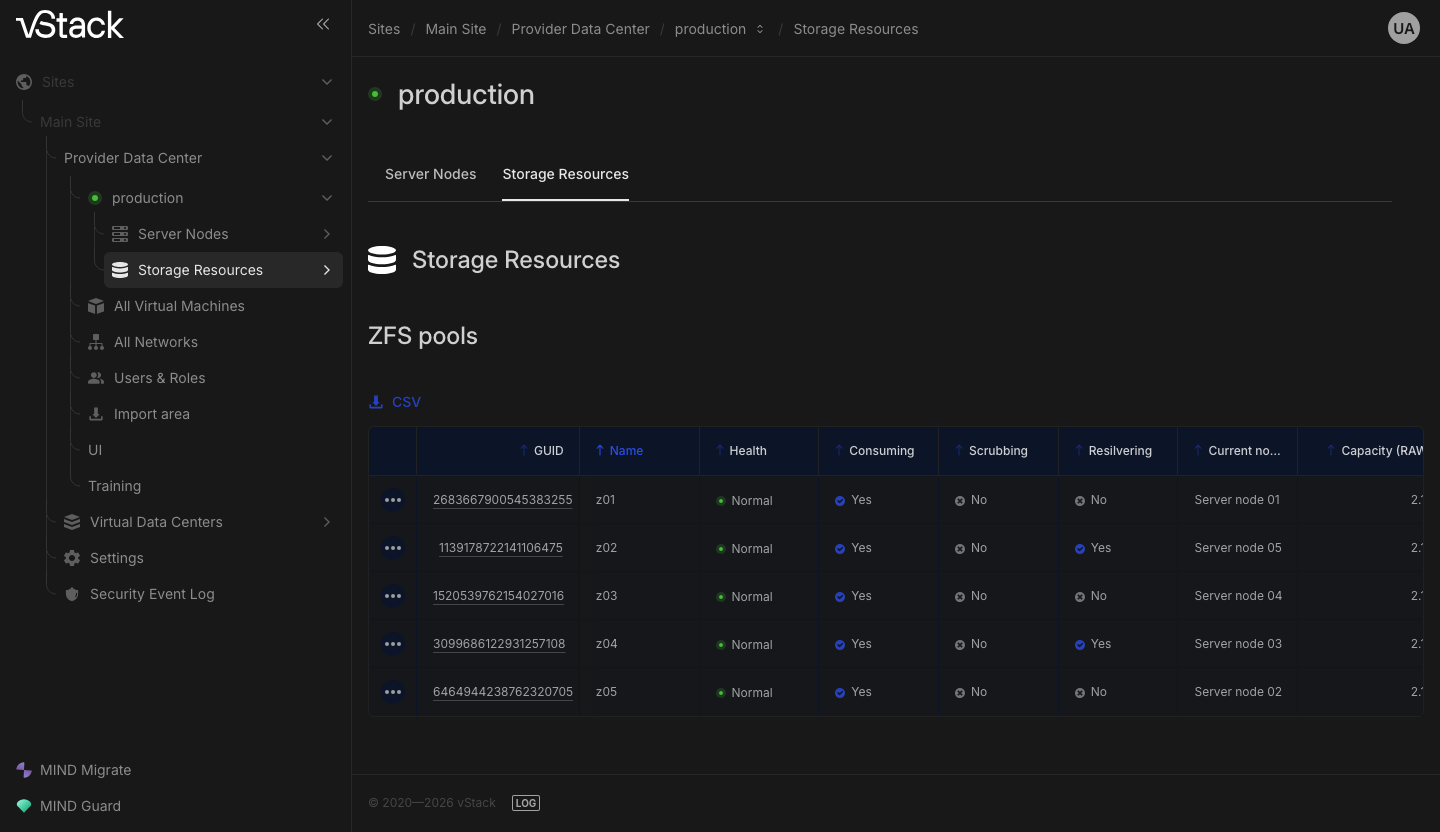
- Vaya a la pestaña Storage Resources, junto a Server Nodes. La misma sección está disponible en el árbol de navegación de la izquierda como Storage Resources.
- Lea la tabla ZFS pools. Columnas:
GUID,Name,Health,Consuming,Scrubbing,Resilvering,Current node,Capacity (RAW). - Para exportar la lista completa, haga clic en CSV sobre la tabla.
Aquí debe fijarse en tres cosas. Un pool con Consuming a cero no acepta datos. Fallarán las operaciones
con instantáneas, la creación de una máquina en este pool, la clonación de una máquina y la eliminación
de su disco. Un valor de uno en Resilvering significa que el pool está restaurando la redundancia
tras la sustitución de un disco. Un valor de uno en Scrubbing significa que hay en curso una comprobación de integridad.
Dos columnas se malinterpretan con más frecuencia que las demás. Capacity (RAW) muestra la capacidad bruta
del pool y el porcentaje de uso; la capacidad útil es inferior a la bruta en la parte destinada a la
redundancia. Current node es el nodo que sirve actualmente el pool, no el nodo que contiene sus
discos: los discos de un mismo pool están instalados en nodos diferentes.
Paso 2. Abra la página del pool
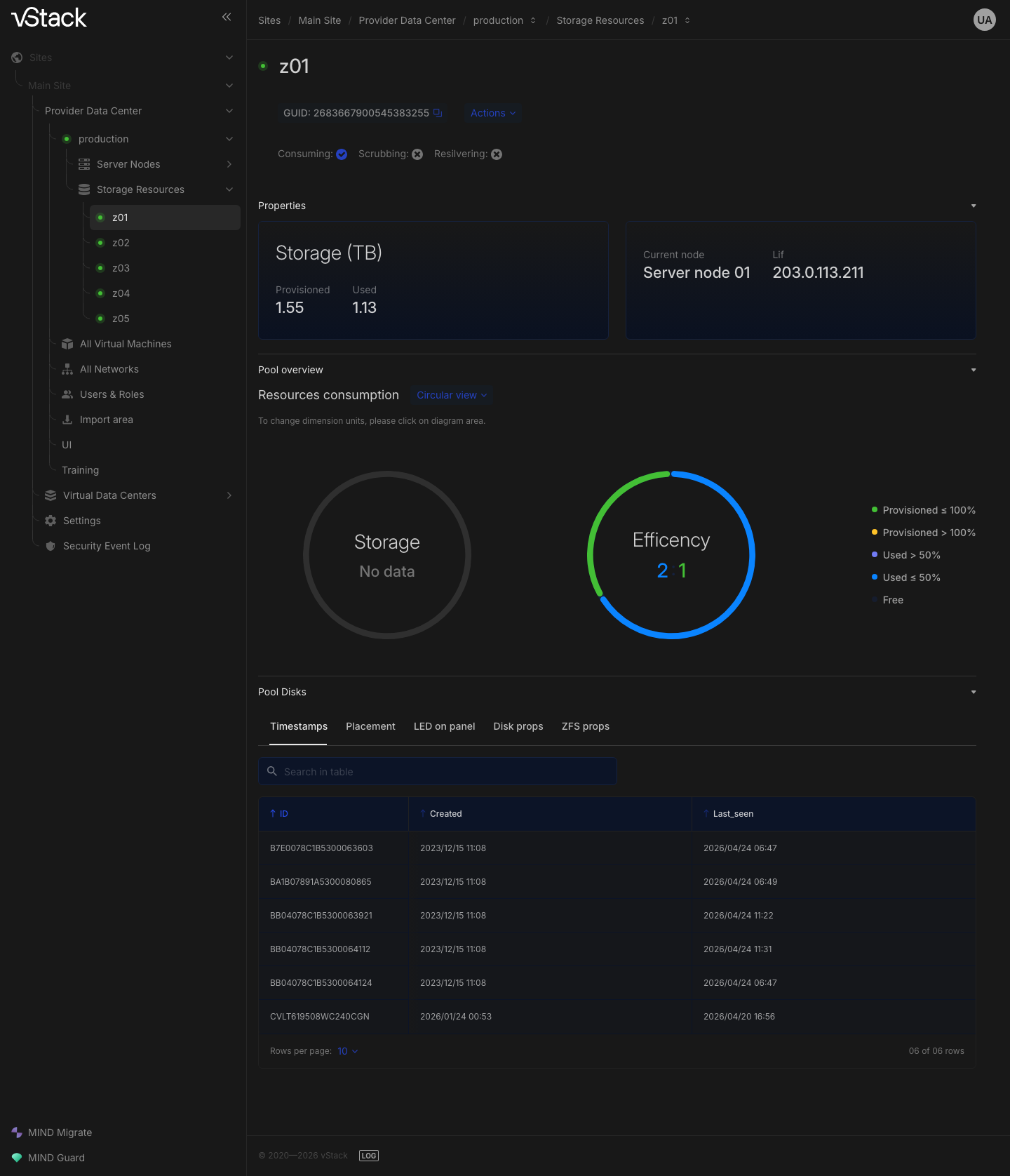
Abra un pool desde la tabla o selecciónelo por su nombre en el árbol de navegación de la izquierda: los pools del clúster aparecen allí bajo Storage Resources. El encabezado de la página es el nombre del pool, con un botón que muestra su GUID al lado.
La página contiene las secciones Properties, Pool overview y Pool Disks. El menú Actions agrupa las operaciones del pool: Start pool, Stop pool, Suspend pool, Resume pool, Transfer pool. Son operaciones de otro nivel, y este procedimiento no las trata.
Paso 3. Lea la capacidad y la eficiencia en Properties
La sección Properties agrupa las cifras del pool en bloques.
| Bloque | Qué muestra |
|---|---|
| Storage (TB) | Capacity: capacidad del pool; Provisioned: la suma de los tamaños solicitados de los datasets; Used: espacio ocupado por los datos; Free: espacio restante |
| Efficiency factor | Compression y Deduplication: la ganancia obtenida por la compresión y la deduplicación |
| Disks | Quantity: el número de discos del pool; Size (GB): su tamaño; Redundancy: la redundancia |
| Nodo y dirección | Current node: el nodo que sirve el pool; VIF: la dirección de red a través de la cual el pool es accesible |
Los datasets usan aprovisionamiento ligero (thin provisioning): el tamaño de volumen solicitado no se reserva de inmediato. Por ello, Provisioned se calcula a partir de los tamaños solicitados, mientras que Used refleja el uso real, y la primera cifra puede superar fácilmente a la segunda. Si Provisioned supera a Capacity, los datasets del pool han solicitado más espacio que la capacidad útil del pool. Esto no es una emergencia en sí, pero a partir de ese momento supervise el uso del pool mediante el porcentaje de uso y no mediante las cuotas restantes.
Paso 4. Vea la distribución de la capacidad en Pool overview
La sección Pool overview representa gráficamente el consumo de recursos del pool. El conmutador Circular view cambia la vista del gráfico; las unidades de medida se pueden cambiar en la configuración de la sección.
Paso 5. Examine el pool por disco
La sección Pool Disks desglosa el pool por disco, con pestañas para cambiar de vista. Sobre la tabla hay un campo de búsqueda (Search in table).
| Pestaña | Contenido de la tabla |
|---|---|
| Timestamps | ID, Created, Last_seen: cuándo se detectó el disco en el pool |
| Placement | ID, Node Id, Enclosure_device, Enclosure_id, Dev_index, Device: ubicación física |
| LED on panel | ID, Led_fault, Led_locate: indicadores del chasis |
| Disk props | ID, Model, Size (GB), Status: modelo y estado del disco |
| ZFS props | ID, Pool name, Vdev_pool_name, Vdev_guid, Vdev_pool_guid: asociación con el pool y el vdev |
La pestaña Placement indica qué disco físico debe extraer; LED on
panel indica cómo iluminarlo antes de la sustitución. La columna Node Id de Placement
muestra el nodo de cada disco.
Verifique el resultado
Compare la tabla y la página de un mismo pool. Seleccione una fila en ZFS pools y abra ese pool.
Resultado esperado: el GUID del encabezado de la página coincide con la columna GUID de la fila, el valor
Current node de Properties coincide con la columna Current node, un pool en buen
estado tiene Health igual a ONLINE, un pool activo tiene Consuming igual a uno, y Scrubbing y
Resilvering están a cero.
Solución de problemas
Falta Storage Resources y los pools no se ven. Se requiere un rol global a nivel de clúster. Los pools no se muestran para el rol de administrador de VDC: un pool no tiene un VDC propietario. Solución alternativa: inicie sesión como un usuario con un rol a nivel de clúster.
La tabla ZFS pools está vacía o muestra un error de lectura (-29, "Unable to obtain
pool map data"). La misma respuesta abarca dos casos: un fallo al leer el mapa de la
base de datos de vStack Center y un clúster que aún no tiene ningún pool. Actualice la página; si
el clúster tiene pools pero la tabla está vacía, compruebe el estado del despachador del clúster.
Un error de lectura puntual (-21) no provoca pérdida de datos: inténtelo de nuevo.
Las cifras de la interfaz difieren del estado en el nodo. La tabla y la página del pool responden desde la base de datos de vStack Center y muestran el último estado registrado. Actualice la página; si la discrepancia persiste, compruebe el estado del nodo que sirve el pool.
Las secciones de la página del pool están vacías y no se muestran los discos (-23 o -33). Los datos en vivo del pool
se obtienen del nodo que lo sirve. Compruebe Current node en la
tabla ZFS pools y el estado de ese nodo en la pestaña Server Nodes: un nodo que no responde devuelve
un error en lugar de las propiedades del pool.
La página del pool no tiene la sección Pool Disks. El desglose del pool por disco aparece solo en un clúster con la gestión de discos físicos habilitada.
Consuming está a cero y se rechazan las operaciones con máquinas virtuales. El clúster no ha
aceptado el pool para el almacenamiento activo de datos, y se rechaza la escritura en él. Esto
bloquea la creación y eliminación de instantáneas, la reversión a una instantánea, el envío de una
copia de seguridad, la creación de una máquina en este pool, la clonación de una máquina, la eliminación de su disco y
las operaciones con datasets de copias de seguridad. Añadir y ampliar un disco siguen funcionando
en este estado. Busque la causa en el pool.
Véase también
- Pools de almacenamiento: el modelo, las dos capacidades y los indicadores de estado.
- Campos y códigos de error de los métodos de almacenamiento: campos de respuesta y tabla de códigos.
- Cómo ver y cambiar las propiedades de un dataset: el nivel inferior al pool.
Métodos de la API
Operaciones de la API tratadas en esta página: pool-map, pool-map-by-guid, pools-list,
pools-get; consulte la referencia de la API.