Cómo administrar los nodos del clúster
Cuándo usarlo
Retire un nodo del servicio antes del mantenimiento y devuélvalo después, compare su hardware con la lista de inventario, alinee las versiones de los paquetes en todo el clúster y cambie los parámetros del sistema. Todas estas tareas se realizan en un mismo lugar: la ficha del nodo en Server Nodes.
Tenga presente el reparto de responsabilidades. Cluster Manager mantiene la composición del clúster y los estados de los nodos: vStack Center solo reenvía los comandos para retirar un nodo del servicio o devolverlo al servicio. El inventario, las versiones de software y la configuración proceden del agente del nodo y se almacenan en la base de datos, por lo que la hora de la última detección indica lo actualizados que están los datos. Las métricas se almacenan en InfluxDB.
| Tarea | Dónde en la interfaz |
|---|---|
| Composición del clúster y estado de los nodos | Server Nodes, tabla de nodos |
| Retirar un nodo del servicio y devolverlo | Ficha del nodo en Server Nodes |
| Inventario de hardware | Ficha del nodo, sección Hardware |
| Versiones de software | Botón Software en la lista de nodos y en la ficha del nodo |
| Parámetros de configuración | Botón Configure en la ficha del nodo |
| Métricas del nodo | Ficha del nodo, sección Perfdata |
Requisitos previos
- El rol Cluster master (role_id=1): necesario para todas las operaciones con nodos y para los comandos de retirar un nodo del servicio o devolverlo al servicio;
- El indicador
feature.node_config_managementhabilitado: para iniciar la recopilación del inventario de hardware (código de rechazo -23201), la configuración de nodos (código de rechazo -23110, y -23301 para la lista de parámetros) y la recopilación de versiones de software (código de rechazo -43201); - El indicador
feature.hardware_inventoryhabilitado: para consultar el inventario ya recopilado (código de rechazo -26001) y la utilización de núcleos de CPU (código de rechazo -26101); - El indicador
feature.physical_disc_managementhabilitado: para las operaciones con discos físicos (código de rechazo -24201 y códigos relacionados del mismo rango); - El indicador
feature.network_ports_managementhabilitado: para la pestaña Portgroup de la ficha del nodo (código de rechazo -25001); el indicador está deshabilitado de forma predeterminada; - vStack Center versión 3.0.3.
Consulte la composición del clúster y el estado de los nodos
La tabla de nodos muestra la composición del clúster: indica cuántos nodos hay y cuáles de ellos están en ejecución.
- Abra Provider Data Center → Server Nodes. La tabla de nodos tiene las columnas ID, Name, Health, CPU (Cores) y RAM (GB).
- Seleccione un nodo en la tabla o cambie a su pestaña (
node01,node02, etc.): se abre la ficha del nodo con las secciones Overview, Software, Hardware, Disks y Perfdata.
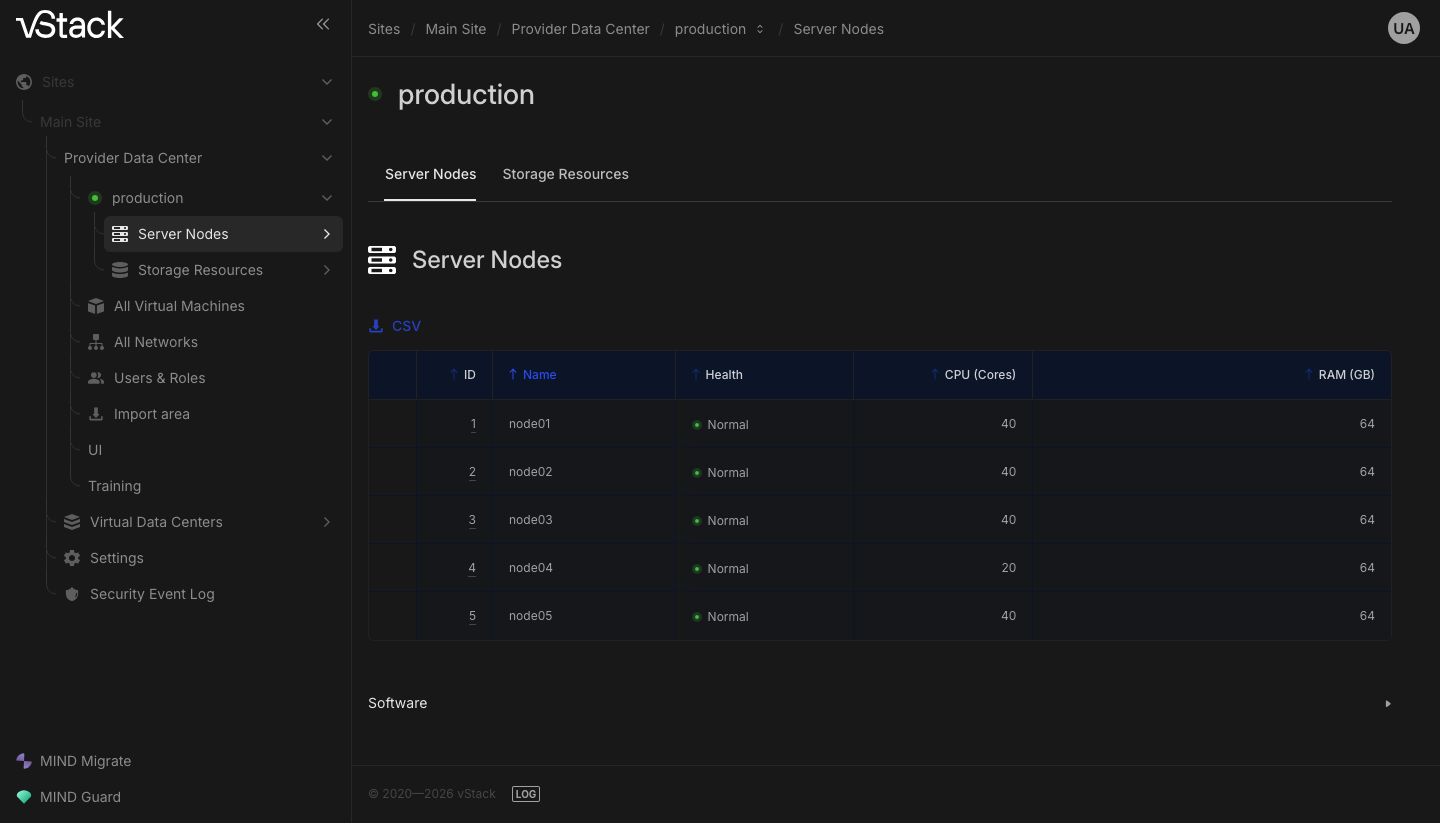
Cluster Manager determina el contenido de la tabla. Si la tabla está vacía y la pantalla informa de un error al obtener el estado, los datos de composición del clúster no tienen ninguna fuente disponible: compruebe la disponibilidad de Cluster Manager.
Retire un nodo del servicio y devuélvalo
Retirar un nodo del servicio es una decisión administrativa. Cambia el permiso para funcionar, no apaga el nodo: vStack Center envía el comando a Cluster Manager, y el nodo deja de aceptar cargas de trabajo. La devolución al servicio funciona del mismo modo.
Deshabilitar un nodo afecta a las máquinas y los servicios alojados en él. Antes de retirar el nodo del servicio, consulte en Storage Resources qué pools aloja actualmente (la columna Current node) y traslade las cargas de trabajo.
- Abra Server Nodes y busque el nodo por sus columnas ID y Name.
- Abra la ficha del nodo, retire el nodo del servicio y confirme la acción.
- Compruebe que la decisión se ha recibido: vuelva a la tabla de nodos. El nodo retirado del servicio permanece en la lista, pero aparece marcado como sin permiso para funcionar.
- Tras el mantenimiento, devuelva el nodo al servicio por el mismo camino, con la operación de devolución al servicio.
Un comando aceptado significa que Cluster Manager lo ha recibido, no que el nodo ya haya cambiado de estado. El cambio real se refleja en el estado del nodo en la columna Health, que se actualiza cuando el nodo informa.
El identificador del nodo es un número. El clúster rechaza un valor que contenga otros caracteres con el código -20122 antes de enviar el comando a los nodos.
Recopile el inventario de hardware
El inventario funciona en dos etapas. Primero se inicia la recopilación: vStack Center envía un comando a los agentes de los nodos. Después, el resultado se muestra en la ficha del nodo. Entre estas etapas hay un retraso: el comando de recopilación solo se reenvía a los agentes y no informa del resultado.
Las etapas se controlan mediante indicadores de funcionalidad distintos. La recopilación requiere
feature.node_config_management, mientras que la consulta de los datos recopilados requiere
feature.hardware_inventory. Por tanto, "la recopilación no se inicia" y "los datos no se
muestran" se refieren a dos opciones distintas del clúster.
-
Inicie la recopilación del inventario de hardware. Puede dirigirla a todo el clúster o a un único nodo, y limitarla a una sola clase de dispositivo.
Clase de dispositivo Qué recopila ifnetInterfaces de red sesCarcasas de discos camSubsistema de discos nvmeDispositivos NVMe smbiosDatos SMBIOS Ninguna clase seleccionada Inventario completo -
Abra la ficha del nodo y despliegue Hardware. La pestaña Inner view muestra el hardware del nodo en la tabla Manufacturer / Description / Product / Serial number / Version; las pestañas anidadas Node data, CPU y RAM cambian la vista.
-
La pestaña Portgroup muestra los grupos de puertos del nodo con las columnas Name, Hash, Last_seen, MAC, Proto y Status. La pestaña está controlada por
feature.network_ports_management. El indicador está deshabilitado de forma predeterminada, y la pestaña devuelve el código de rechazo -25001. La pestaña Utilization muestra la utilización de los núcleos de CPU por dominio NUMA; los datos son actuales, con una antigüedad máxima de diez minutos. -
Consulte la ubicación de los discos en Disks: la pestaña Placement tiene las columnas Enclosure_device, Enclosure_id, Dev_index y Device; la pestaña LED on panel tiene los indicadores Led_fault y Led_locate; y las pestañas Disk props y ZFS props muestran las propiedades de los discos y de los pools.
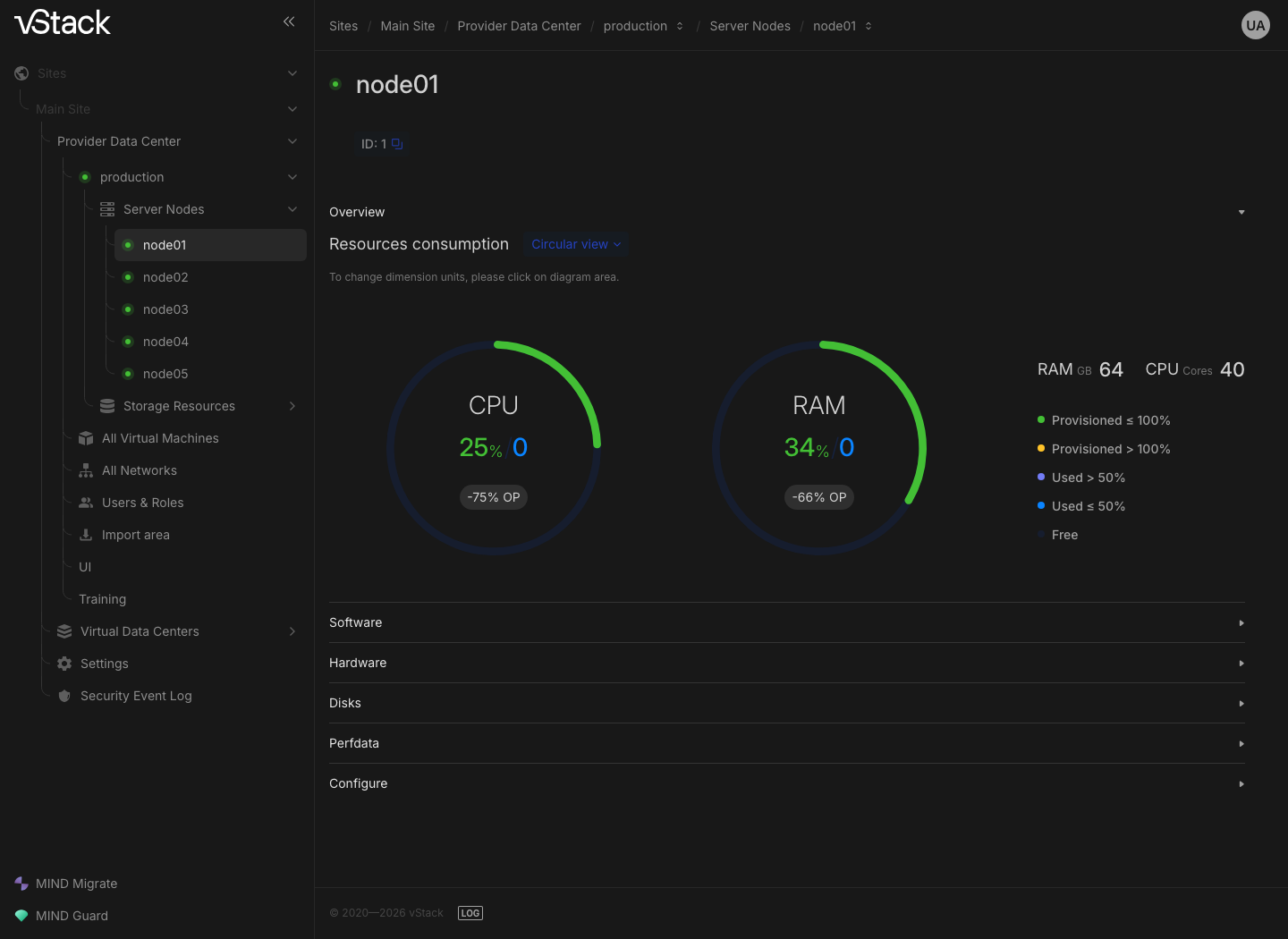
La recopilación de datos de los hosts es una operación aparte: envía un comando a todos los nodos en estado ONLINE, recopila los datos de pools y máquinas desde sus agentes y actualiza el mapa de estado de las máquinas virtuales. Esta operación solo está disponible para el rol Cluster master y no está controlada por ningún indicador de funcionalidad; si el mapa de estado del clúster no está disponible, devuelve el código -200. Inicialmente, el comando solo se reenvía a los nodos; el resultado aparece cuando estos responden.
Compruebe las versiones de software
Las versiones de los paquetes son necesarias al actualizar el clúster: las discrepancias de versión entre nodos son una causa habitual de comportamiento inesperado.
- Haga clic en Software en la lista de nodos o en la ficha del nodo. Se abre la tabla Name / Version / Last_seen, que muestra la versión de cada paquete y la hora en que se detectó por última vez. Las versiones de los paquetes de los nodos y las versiones del clúster se muestran por separado.
- Compruebe Last_seen. Esta columna contiene la hora en que el paquete se detectó por última vez. Un valor antiguo significa que el nodo lleva tiempo sin informar, y la versión mostrada puede diferir de la instalada.
- Si los datos están desactualizados, inicie la recopilación de versiones de software. Si no se selecciona ningún nodo, el comando se envía a todos los nodos en estado ONLINE. El comando solo se reenvía a los agentes: los nuevos valores aparecen en la tabla cuando los nodos informan.
Algunos paquetes son opcionales: vStack-vm-prio, vStack-storage-san y
vStack-zpool pueden no figurar en la tabla. Su ausencia no indica un fallo de la recopilación.
Lea y cambie la configuración del nodo
La configuración del nodo es un conjunto de parámetros, cada uno identificado por su propio identificador (OID). Un parámetro pertenece a un grupo y a una clase: el grupo reúne parámetros relacionados (por ejemplo, los límites de VM), mientras que la clase define el perfil en el que se aplica el valor.
- Abra la ficha del nodo y haga clic en Configure. Se abren los parámetros del nodo con los valores actuales organizados por grupo y la hora de la última detección de cada valor.
- Antes de editar un valor, compruebe si el parámetro es numérico o una cadena: de ello depende lo que acepta el formulario.
- Introduzca un nuevo valor del parámetro y seleccione la clase en la que debe aplicarse. Puede dirigir el cambio a un nodo o a todos los nodos del clúster a la vez.
- Confirme el cambio. El comando se reenvía a los agentes de los nodos, por lo que el resultado no es visible de inmediato: vuelva a abrir los parámetros; el valor y la hora de detección del parámetro modificado se actualizarán.
vStack Center comprueba los parámetros numéricos frente a sus rangos: un valor por debajo del mínimo se rechaza con el código -23124, y un valor por encima del máximo, con el código -23125; ese valor no se envía a los nodos. Un parámetro desconocido se rechaza con el código -23121, un parámetro que vStack Center no admite, con el código -23122, y un parámetro sin la clase solicitada, con el código -23123.
Consulte las métricas del nodo
La sección Perfdata de la ficha del nodo representa gráficamente las métricas del nodo. Los datos proceden de InfluxDB, por lo que el gráfico solo contiene las métricas que se han recopilado.
- Abra la ficha del nodo y despliegue Perfdata. Se muestran dos gráficos: carga de CPU y uso de memoria.
- Seleccione el periodo y el intervalo con los controles situados sobre el gráfico; los valores predeterminados son un periodo de 15 m y un intervalo de 30 s.
- Lea la leyenda. En el gráfico de CPU contiene Iowait, System y User; en el de memoria, Active, Inactive, Wired, Buffered y Free. La columna Current muestra el valor actual de cada componente.
Un gráfico vacío no es un error de la pantalla: no hay datos del nodo para el periodo seleccionado. Acorte el periodo o compruebe la recopilación de métricas de este nodo.
Solución de problemas
| Qué ve | Por qué | Qué hacer |
|---|---|---|
| Una operación con un nodo se rechaza con el código -403 "Access denied" | La operación solo está disponible para el rol Cluster master. Esto también se aplica a retirar un nodo del servicio y devolverlo al servicio | Inicie sesión con un rol de nivel de clúster |
| Código de error -20122 | El identificador del nodo no superó la validación | Introduzca el identificador del nodo como un número, sin otros caracteres |
| Código de error -713 | No se pudo reenviar el comando a Cluster Manager | Compruebe la disponibilidad de Cluster Manager; el comando no llegó a los nodos |
| La tabla de nodos está vacía, código de error -2 | Falló la comunicación con Cluster Manager | La misma acción |
| Código de error -23110 al leer o escribir parámetros, -23301 para la lista de parámetros | El indicador feature.node_config_management está deshabilitado | Habilite la administración de la configuración en las opciones del clúster y reinicie el dispatcher del clúster |
| Código de error -26001 o -26101 | El indicador feature.hardware_inventory está deshabilitado: controla la consulta del hardware del nodo y la utilización de los núcleos de CPU | Habilite el indicador en las opciones del clúster y reinicie el dispatcher del clúster |
| Código de error -23201 o -43201 | El indicador feature.node_config_management está deshabilitado: también controla el inicio de la recopilación del inventario de los nodos y la recopilación de versiones de software | La misma acción |
| Código de error -24201 | El indicador feature.physical_disc_management está deshabilitado | La misma acción |
| Código de error -25001 | El indicador feature.network_ports_management está deshabilitado: controla la pestaña Portgroup | La misma acción |
| Código de error -200 o -25003 | El mapa de estado del clúster no está disponible; no hay nodos disponibles de los que recopilar datos | Compruebe la disponibilidad de Cluster Manager y el estado de los nodos |
| Código de error -23203 | Se ha seleccionado una clase de dispositivo no válida | Seleccione una clase de la lista anterior |
| Código de error -23120, -23121, -23122 o -23123 | El parámetro no es escalar, es desconocido, no es compatible o no tiene la clase solicitada | Compruebe el parámetro y la clase con lo que muestra Configure |
| Código de error -23124 o -23125 | El valor del parámetro numérico está por debajo del mínimo o por encima del máximo | Establezca el valor dentro de los límites del parámetro |
| Código de error -23109 o -23133 | No se pudo obtener la lista de parámetros de configuración o no se pudo reenviar el comando al agente del nodo | Vuelva a abrir la pantalla; si el error se repite, diagnostique el plano de control |
| Código de error -3907, -3911, -3912 o -3914 | La métrica, el periodo, el intervalo o el nombre del nodo no es válido | Seleccione el periodo y el intervalo con los controles situados sobre el gráfico |
| Código de error -3903 o -3904 | El almacén de métricas no respondió o devolvió un error HTTP | Compruebe la disponibilidad de InfluxDB |
| El comando se acepta, pero los datos no han cambiado | La recopilación y la escritura se ejecutan de forma asíncrona: el comando solo se ha reenviado al agente del nodo | Vuelva a abrir la pantalla; compruebe Last_seen para ver lo actualizados que están los valores |
| El nodo aparece como en ejecución, pero no acepta cargas de trabajo | El nodo se ha retirado del servicio administrativamente, pero sigue informando | Devuelva el nodo al servicio si se retiró por error |
El dispatcher del clúster lee los indicadores de funcionalidad de las opciones una sola vez al iniciarse y después utiliza esa instantánea. Un indicador habilitado no surte efecto hasta que se reinicia el servicio. La pantalla devuelve el mismo código de rechazo.
Consulte también
- Clúster, nodos y servicios: estructura del clúster, los dos estados de cada objeto y los indicadores de funcionalidad.
- Cómo consultar los recursos del clúster: capacidad del clúster desglosada por nodo.
- Cómo administrar los servicios del clúster: servicios asociados a un nodo.
Métodos de la API
Operaciones de la API que se tratan en esta página: node-list, cluster-node-disable,
cluster-node-enable, node-inventory, host-inventory, node-hw-list,
node-cpu-cores, node-software, node-software-inventory, portgroup-list,
node-config-map, node-config-get, node-config-set, node-perfdata: consulte la
referencia de la API.