Cómo administrar el estado y los puertos de Edge
Cuándo usar este procedimiento
Cuando necesite cambiar el estado de un router existente o sus conexiones de red: conectar una red nueva, eliminar un puerto innecesario, limitar el ancho de banda de un puerto o retirar el router de servicio.
Una regla determina el orden de las operaciones: solo se puede agregar un puerto a una máquina detenida, y solo se pueden aplicar reglas a una máquina en ejecución. Programe los cambios de puertos y las ediciones de reglas en ventanas de mantenimiento independientes, en lugar de combinarlos en una sola secuencia.
Requisitos previos
- El rol Cluster master para cualquier router del clúster; el rol de administrador del VDC (centro de datos virtual) para los routers que creó;
- La eliminación sigue la misma regla que el inicio, la administración de puertos y la limitación
del ancho de banda: un administrador de VDC recibe
-403para un router de su VDC que pertenezca a otra persona; - Para agregar un puerto, una ranura libre (no más de cuatro puertos) y la VM del router detenida;
- vStack Center versión 3.0.4.
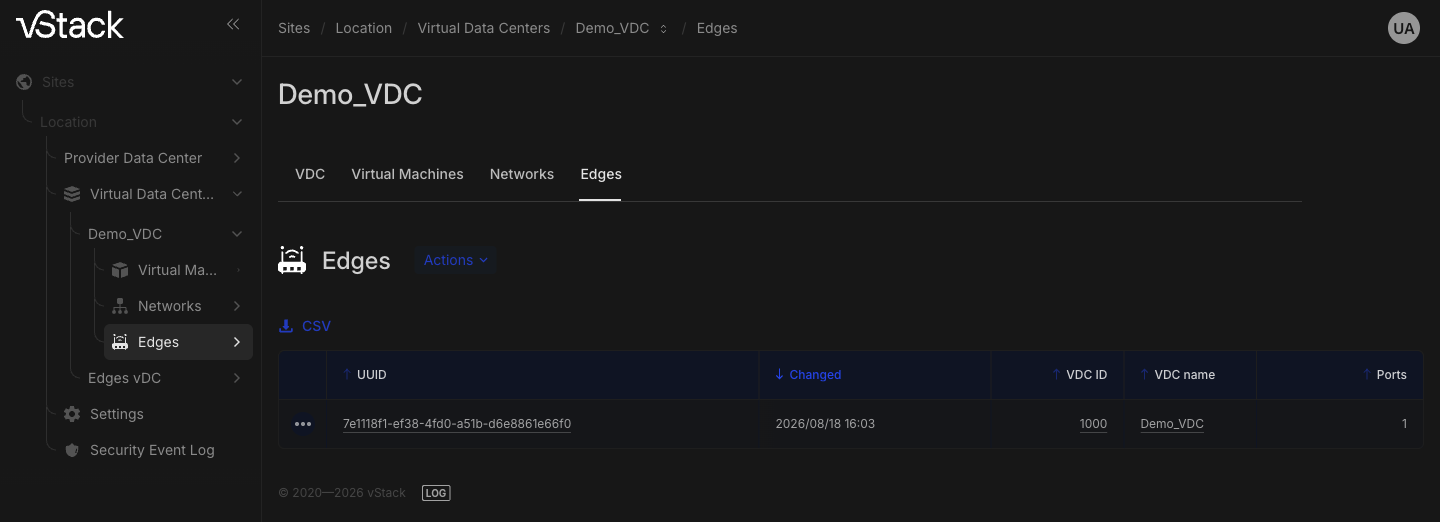
Se accede a los routers en el contexto de un VDC: en el árbol de la barra lateral, expanda Virtual Data Centers, seleccione el VDC y vaya a su sección Edges. Una fila de la lista abre la página del router, que contiene su estado, sus puertos y sus reglas. Las operaciones están en el menú Actions: en la fila de la lista, contiene todas las operaciones; en la página del router, junto a UUID, contiene la aplicación de reglas y la eliminación. El inicio, la detención y el reinicio tienen botones de icono propios en la página del router. El progreso de las operaciones asíncronas se muestra en el panel de registro; ábralo con el botón LOG del panel inferior.
Pasos
Inicio, detención y reinicio
Estas tres operaciones cambian el estado del router sin modificar su configuración.
-
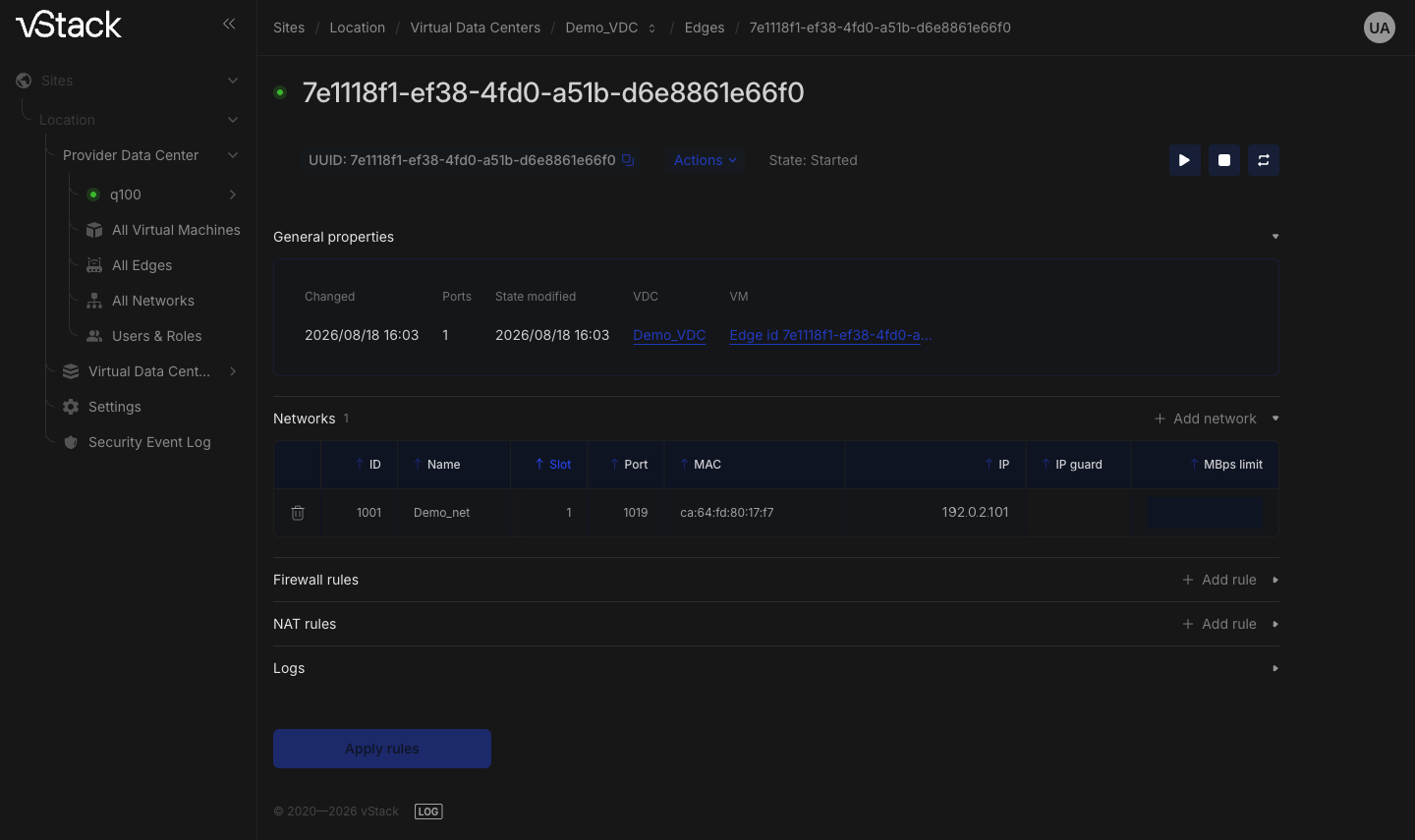
Abra la página del router. Tres botones de icono situados junto a UUID inician, detienen y reinician el router; la información sobre herramientas de cada uno indica la operación (Start edge, Stop edge, Restart edge). Las mismas operaciones están en el menú Actions de la fila de la lista Edges.
-
Haga clic en el botón necesario y espere a que cambie el estado. El panel confirma el éxito con un mensaje como "Edge {id} was successfully started", y State, junto a UUID, muestra el nuevo estado. Hasta entonces, el estado del router no se considera modificado.
Adición de un puerto
Un puerto nuevo conecta el router a otra red. La máquina debe estar detenida; la operación se rechaza en un router en ejecución.
-
Detenga el router con el botón de detención situado junto a UUID o con Stop edge en el menú Actions de la lista Edges. Espere hasta que State muestre una máquina detenida.
Antes de la versión 3.2.0, un router detenido volvía a iniciarse automáticamente al cabo de unos segundos: Center interpretaba su propio comando de detención como una terminación inesperada y volvía a levantar la máquina automáticamente. Esto impedía agregar un puerto. A partir de la versión 3.2.0, el router permanece detenido.
-
Abra la sección Networks en la página del router y haga clic en Add network. El botón solo está disponible mientras queden ranuras libres.
-
Complete los campos de la fila de puerto:
Campo del formulario Obligatorio Qué especifica Name Sí Red a la que se conecta el puerto. El CIDR de la red seleccionada se muestra debajo del campo Slot Sí Número de ranura. La lista solo ofrece valores libres de 1–4 MBps limit No Límite de ancho de banda del puerto en Mbps. Un campo vacío significa sin límite IP No Dirección IPv4 del puerto. Si el campo está vacío, se asigna una dirección del pool de la red IP guard No Interruptor de IP guard. Habilitado de forma predeterminada El formulario no tiene un campo IPv6: si la red tiene una subred IPv6, se asigna automáticamente una dirección a partir de ella. Solo se pueden asignar manualmente hasta ocho direcciones IPv6 por puerto a través de la API. Los métodos se enumeran al final de esta página.
-
Haga clic en Save network. El panel confirma la adición con un mensaje como "For edge {id} was successfully added nic" y, a continuación, el puerto aparece en la tabla de la sección Networks.
-
Inicie el router con el botón de inicio situado junto a UUID.
Limitación del ancho de banda de un puerto
El ancho de banda se limita en un puerto existente; no es necesario detener el router.
-
En Networks, busque la fila del puerto y haga clic en el valor de MBps limit. Se puede editar directamente en la tabla.
-
Introduzca el límite en Mbps y confirme la edición con el icono de marca de verificación situado junto al campo; el icono de cruz la cancela. El panel confirma el nuevo límite con "Edge ratelimit was set to {value}".
-
Para quitar el límite, vacíe el campo y confirme la edición. El panel muestra "Edge ratelimit was removed".
Eliminación de un puerto
Elimine un puerto en la misma tabla: el router deja de estar conectado a la red de ese puerto.
-
Busque las reglas vinculadas a este puerto: en las tablas de las secciones Firewall rules y NAT rules, la columna Network identifica el puerto. Elimine estas reglas y aplique el conjunto; de lo contrario, en el router quedarán reglas para una interfaz inexistente.
-
En Networks, haga clic en el icono de eliminación de la fila del puerto.
-
Confirme la eliminación en el cuadro de diálogo Are you sure want to remove …? con Remove edge nic. El panel confirma el éxito con un mensaje como "Nic of edge {id} was successfully removed".
Eliminación del router
La eliminación retira de servicio todo el router: vStack Center elimina Edge y todas sus reglas (NAT y firewall) y, a continuación, elimina la VM del router. Las reglas se eliminan junto con el router; no es necesario vaciar los conjuntos por separado.
La operación es irreversible: los conjuntos de reglas guardados no se pueden recuperar después de la eliminación. Si necesita las reglas para un router nuevo, anótelas a partir de las tablas de las secciones Firewall rules y NAT rules antes de la eliminación.
-
En la página del router o en la fila de la lista Edges, seleccione Actions → Delete Edge.
-
Confirme la eliminación en el cuadro de diálogo Are you sure want to remove edge …? con Remove.
-
Espere al mensaje "Edge was successfully deleted". Este mensaje llega después de que la VM se haya eliminado. El registro del router desaparece de la lista Edges.
Verificación del resultado
Compruebe los puertos y el estado en la página del router.
- La sección Networks contiene una tabla de puertos con las columnas ID, Name, Slot, Port, MAC, IP, IP guard y MBps limit. Compruebe tres cosas: el puerto eliminado ya no está en la tabla, el puerto nuevo tiene una red y una ranura, y MBps limit coincide con el límite que estableció.
- La sección General properties contiene los pares Changed, Ports, Rules applied, State modified y VDC. Solo el rol Cluster master puede ver el campo VM; para los demás roles no aparece. Esto es lo esperado y no indica un error.
- La lista Edges contiene las columnas UUID, Changed, VDC ID, VDC name y Ports. Después de eliminar el router, su fila desaparece por completo de la lista.
Solución de problemas
El panel muestra los fallos como notificaciones con un texto y un código, por ejemplo
Edge VM must be stopped (error code: -17533).
| Fallo | Causa | Solución |
|---|---|---|
-17533 Edge VM must be stopped | Se está agregando un puerto a una máquina en ejecución | Detenga el router con el botón de detención situado junto a UUID, espere hasta que State muestre que está detenido y vuelva a intentar agregar la red |
-17535 Slot is occupied or out of range | Otro puerto ocupa la ranura, o su número es mayor que 4 | Seleccione una ranura de la lista del campo Slot: solo contiene valores libres de 1–4. Una ranura ocupada solo se puede liberar eliminando su puerto |
-403 Access denied | Otro usuario creó el router y el rol no tiene derechos en el nivel del clúster | Actúe como propietario del router o con el rol Cluster master. Un administrador de VDC solo puede administrar los routers que creó: puertos, ancho de banda, estado y eliminación. Sin los derechos necesarios, los elementos de las operaciones no aparecen en Actions |
-17506, -16706, -16606 Edge id doesn't exist | No se encontró el router: el registro ya se eliminó o la página está desactualizada | Vuelva a la lista Edges, actualícela y abra de nuevo el router |
-17606 Edge id doesn't exist or has no port_id assigned | No se encontró el router o el puerto | Actualice la página del router y vuelva a intentar la operación en una fila de puerto de la tabla actual de la sección Networks |
-16006 Edge id doesn't exist | El router ya se eliminó | Actualice la lista Edges: la fila del router eliminado no aparece |
-25030 The edge feature has not been enabled | La funcionalidad de Edge está deshabilitada por el indicador de funcionalidad feature.edge en la configuración del clúster | Solicite que se habilite el indicador en el nivel del clúster. Mientras esté deshabilitado, los routers no están disponibles ni siquiera para lectura |
-16009 vms-remove relay failed | La solicitud no llegó al agente del clúster | Compruebe que los agentes del clúster son accesibles y vuelva a intentar la operación |
-16700, -16600, -17600, -17500, -16008 | Error de la base de datos o fallo del reenvío al agente | Vuelva a intentar la operación; si el fallo se repite, compruebe el estado de la base de datos y de los agentes del clúster |
Si la operación permanece pendiente, consulte La operación asíncrona permanece pendiente.
Consulte también
- Router Edge: el modelo de puertos, reglas y acceso
- Cómo crear un router Edge
- Cómo configurar reglas de firewall y NAT
- Roles y privilegios
Métodos de la API
Las operaciones de la API que se tratan en esta página son edge-start, edge-stop,
edge-restart, edge-add-nic, edge-remove-nic, edge-ratelimit, edge-remove,
edge-get y edge-list; consulte la referencia de la API.