Быстрый старт: от входа до первой виртуальной машины
Что получится в итоге
Пять шагов ведут от пустого кластера до машины, в консоль которой можно зайти: вход в панель → ВЦОД → сеть в ВЦОД → ВМ → запуск и консоль. Порядок шагов задан проверками самого vStack Center: ВМ создаётся только в ВЦОД, сетевой порт — только в сети, назначенной этому ВЦОД, а диск — только на пуле, где лежит выбранный образ ОС.
Весь путь проходится в веб-панели. Каждый шаг — это раздел в навигации, кнопка «Actions» и форма. Те же операции доступны программно: список методов — в конце страницы.
Устройство самих компонентов и протокола описано в разделе «Что такое vStack Center».
Предусловия
- Роль Cluster master. Создание ВЦОД закрыто для остальных ролей. Сеть в свой
ВЦОД назначает и
vDC admin, если эту сеть создал он сам. Создать ВМ внутри готового ВЦОД может ужеvDC admin. - В кластере есть сеть, пул хранения и образ ОС, розданный на этот пул.
- Версия vStack Center — 3.0.5.
Доступ по шагам собран в одну таблицу — сверьтесь с ней до начала работы.
| Шаг | Кому доступно |
|---|---|
| Создать ВЦОД | Только Cluster master |
| Назначить сеть | Cluster master; либо администратор ВЦОД, который сам создал эту сеть |
| Создать ВМ | Cluster master — в любом ВЦОД; остальные — с ролью vDC admin или VM Developer в нужном ВЦОД |
| Запустить ВМ | Cluster master — любая ВМ кластера; остальные — ВМ своего ВЦОД с ролью vDC user и выше |
| Открыть консоль | Cluster master — любая ВМ кластера; остальные — ВМ тех ВЦОД, где у них роль vDC admin, vDC user или vDC viewer |
Шаг 1. Войти в панель
Панель открывается по HTTPS-адресу кластера, например
https://cluster.example.com. Введите логин и пароль, которые выдал
администратор кластера.
Если учётной записи назначена принудительная смена пароля, панель сразу попросит задать новый. Пока пароль не сменён, остальные разделы недоступны, а на смену даётся 5 минут — после этого вход придётся повторить.
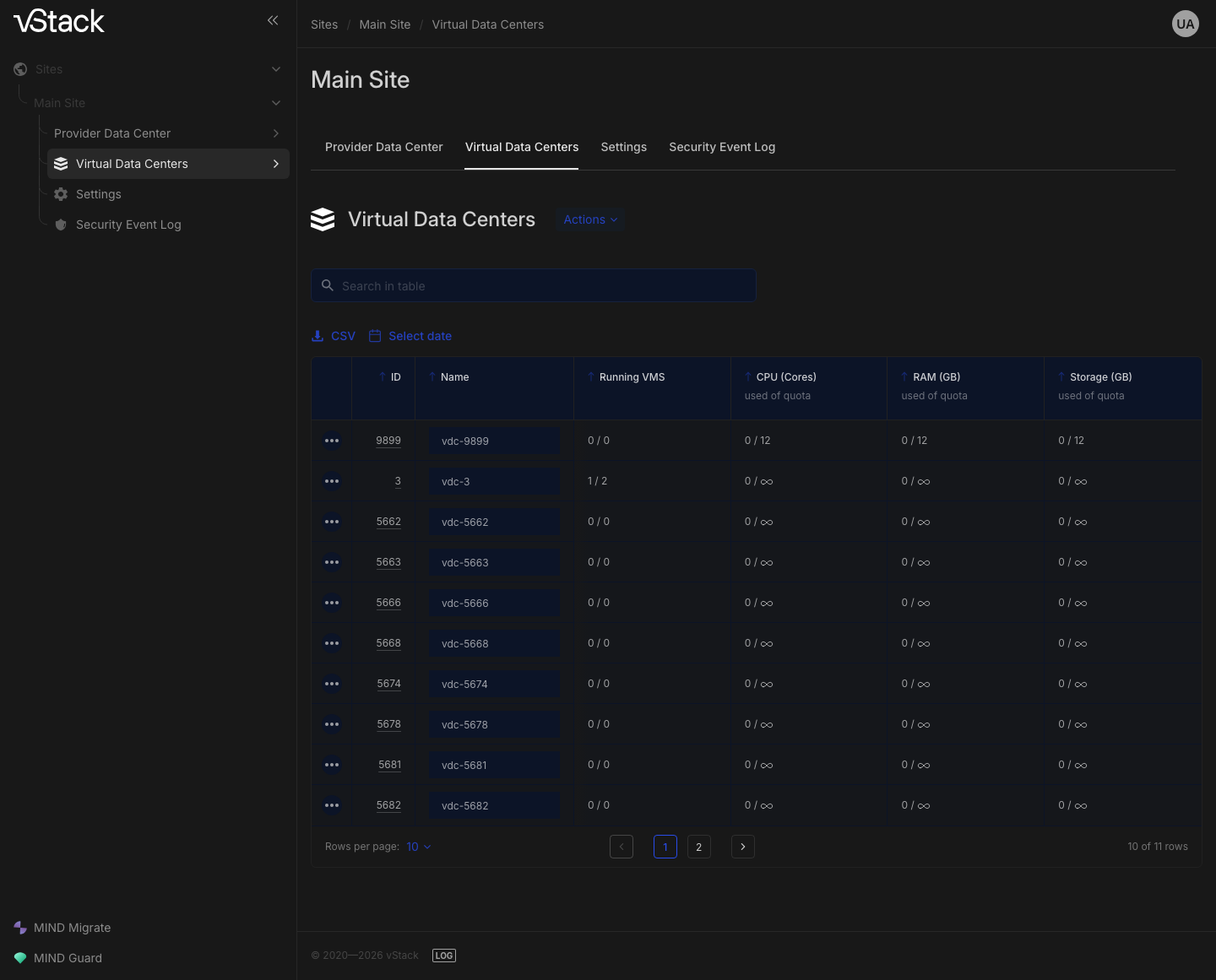
Проверьте, что вход прошёл. В боковой навигации появляется дерево сайта: «Provider Data Center», «Virtual Data Centers», «Settings» и «Security Event Log». Откройте «Virtual Data Centers» — увидите таблицу ВЦОД с колонками «ID», «Name», «Running VMS» и тройкой «used of quota» по CPU, RAM и хранилищу. На чистом кластере таблица пуста, это нормально.
Если не получилось
| Симптом | Почему | Что делать |
|---|---|---|
| Сразу после входа панель требует задать новый пароль | У учётной записи поднят признак принудительной смены пароля | Задайте новый пароль в форме — остальные разделы откроются после этого |
| Форма входа открылась снова, хотя пароль верный | Доступ до смены пароля живёт 5 минут и уже истёк | Войдите заново и доведите смену пароля до конца |
| Раздел «Virtual Data Centers» открылся пустым | В кластере ещё нет ни одного ВЦОД | Так и должно быть на чистом кластере — переходите к шагу 2 |
Шаг 2. Создать ВЦОД
ВЦОД — единица владения и учёта. К нему привязываются квоты, сети, роли и сами ВМ, поэтому он появляется первым. Квоты можно не задавать сразу: пустое поле квоты не ограничивает ничего.
- В боковой навигации откройте «Virtual Data Centers».
- Нажмите «Actions» и выберите «Create a VDC» — откроется визард «Create a Virtual Data Center».
- На первом шаге укажите имя. Кластер проверяет только длину: от 1 до 255
символов. Под полем стоит подсказка «Alphanumerics», но дефис и подчёркивание
в имени тоже проходят, например
vdc-test. Кнопка «Next step» разблокируется, когда поле заполнено. - Пройдите остальные шаги визарда — «Resources» с квотами по CPU, RAM и хранилищу, «Unified Storage» и «Overview» — и подтвердите создание на последнем шаге.
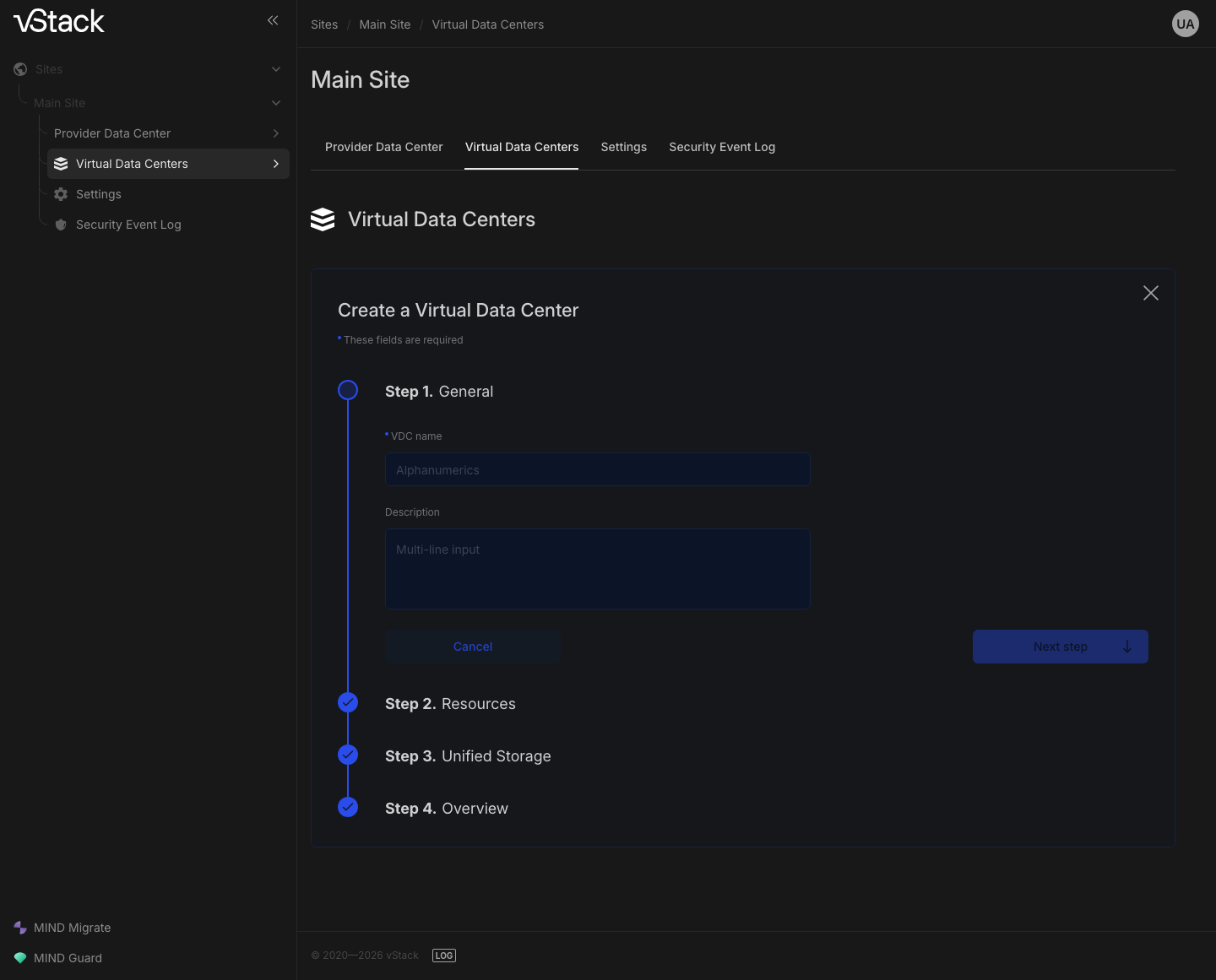
Проверьте результат. Новый ВЦОД появился в таблице «Virtual Data Centers» со своим «ID» и нулём в «Running VMS». Откройте его карточку по имени: рядом с заголовком стоит кнопка «ID: <номер>», а форма на табе «VDC» показывает заданные значения — секции «General», «Quotas», «Oversubscription factor» и «Secondary limits».
Квоты меняются там же, на карточке: поправьте поля в «Quotas» и нажмите «Save changes». Пустое поле снимает ограничение.
Если не получилось
| Симптом | Почему | Что делать |
|---|---|---|
Пункта «Create a VDC» нет, либо создание отклонено с кодом -403 | Создавать ВЦОД разрешено только роли Cluster master | Выполните шаг под учётной записью уровня кластера |
| Кнопка «Next step» не разблокируется | Имя не заполнено либо длиннее 255 символов | Укажите имя длиной от 1 до 255 символов |
| Квоты нужно поменять после создания | Визард задаёт квоты один раз | Правьте их на карточке ВЦОД: секция «Quotas» → «Save changes» |
Шаг 3. Назначить сеть в ВЦОД
ВМ получает сетевой порт только в сети, назначенной её ВЦОД. Иначе создание машины остановится на проверке принадлежности сети. Сами сети живут на уровне кластера: их создаёт Cluster master, а затем раздаёт по ВЦОД.
-
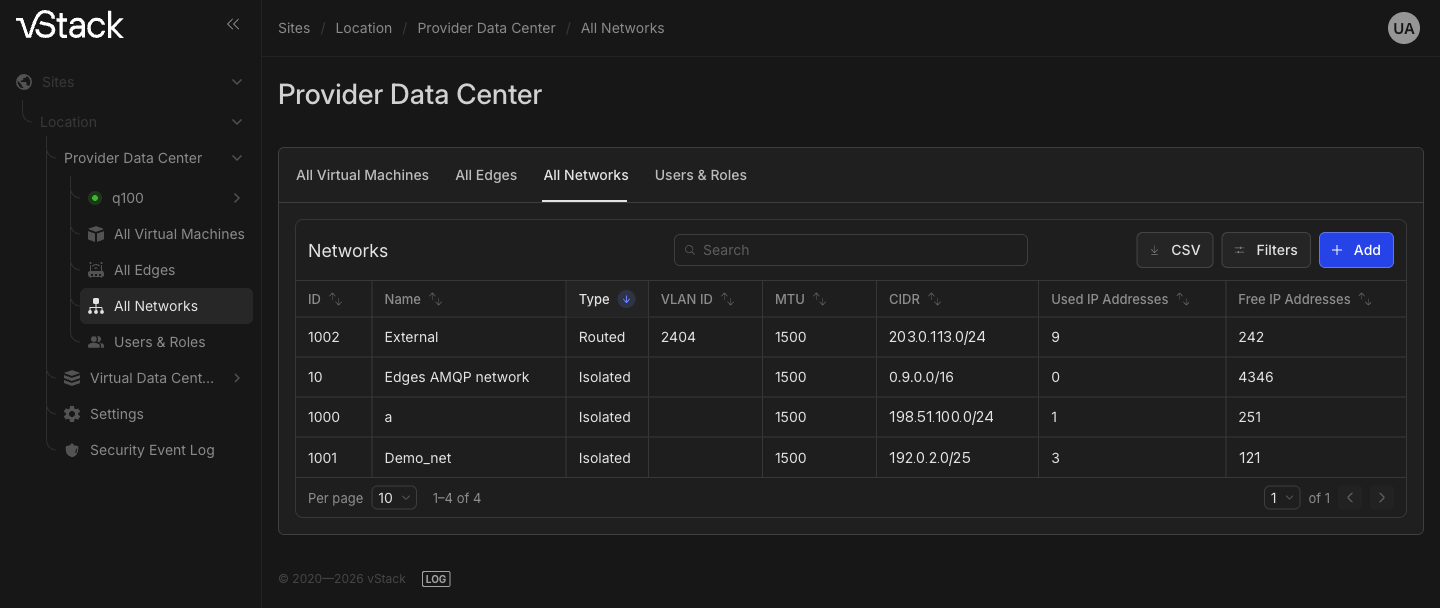
Сеть кластера: откройте «Provider Data Center» → таб «All Networks». Таблица сетей несёт колонки «ID», «Type», «Name», «VLAN ID», «MTU», «CIDR», «Used IP Addresses» и «Free IP Addresses». Если нужной сети нет — кнопка «Add» над таблицей.
-
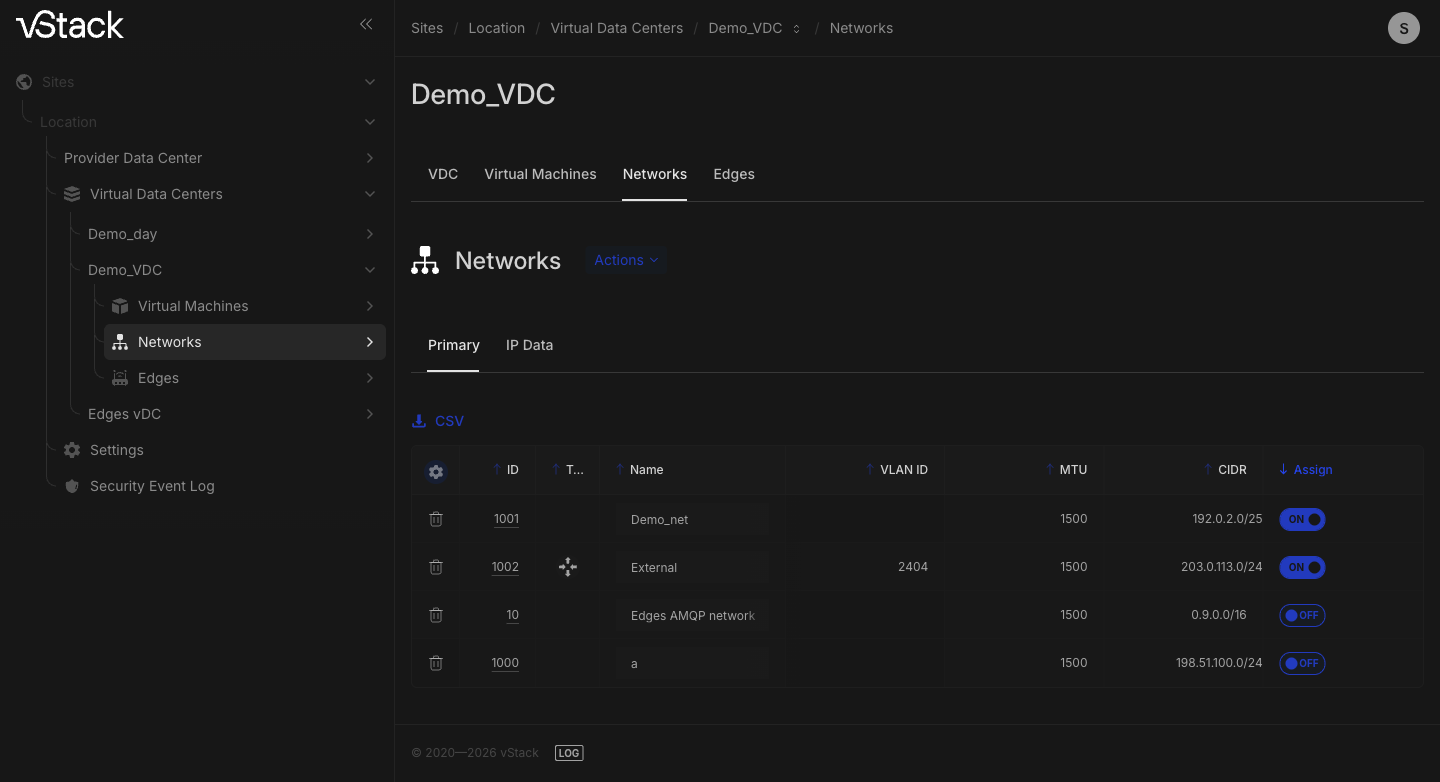
Назначение в ВЦОД: откройте карточку ВЦОД, перейдите на таб «Networks», под-таб «Primary», и в таблице сетей отметьте нужную сеть в колонке «Assign».
-
Под-таб «IP Data» показывает адресную ёмкость: «Used IP addresses by this vDC», «Used IP Addresses», «Free IP Addresses» и «Addrs limit».
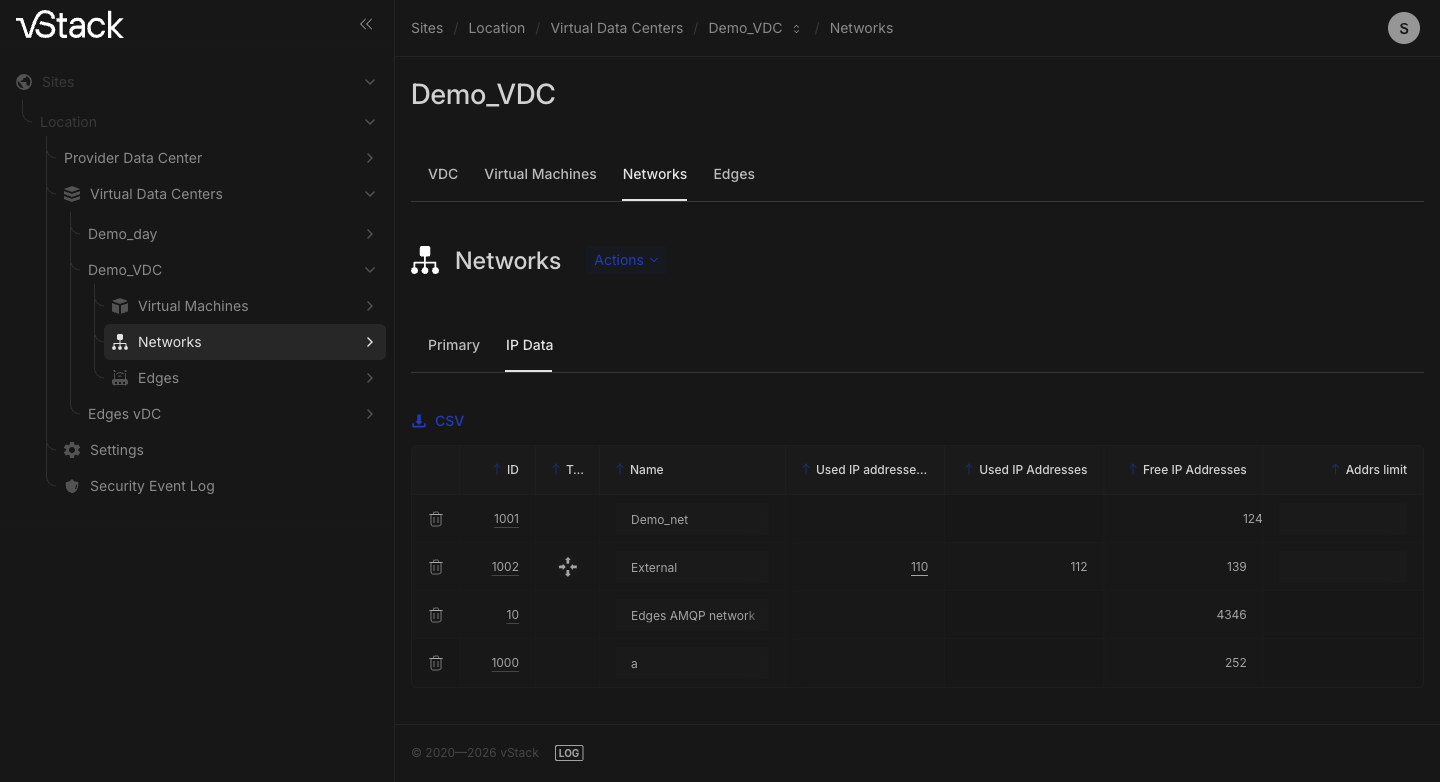
Проверьте результат. Отметка в «Assign» осталась стоять, а в строке видны параметры сети — её «CIDR», «MTU» и «VLAN ID». На под-табе «IP Data» у пары ВЦОД↔сеть появились свободные адреса: из них ВМ получит свой.
Адресную ёмкость пары ВЦОД↔сеть можно ограничить полем «Addrs limit» на том же под-табе. По умолчанию лимита нет, а меняет его только Cluster master.
Если не получилось
| Симптом | Почему | Что делать |
|---|---|---|
Отметка в «Assign» не сохраняется, код -2108 | Кроме прав на ВЦОД vStack Center требует, чтобы сеть создал тот же пользователь | Назначайте сеть под учётной записью уровня кластера |
Нужной сети нет в списке, либо приходит -2120 | Сети с таким идентификатором в кластере нет | Создайте сеть на табе «All Networks» и повторите назначение |
Назначение отклонено с кодом -403 | У учётной записи нет прав на этот ВЦОД либо роль ниже администратора ВЦОД | Получите роль vDC admin в целевом ВЦОД |
Сеть не снимается с ВЦОД, код -2206 | В сети остались порты, занятые ВМ | Сначала удалите или перенастройте машины, которые её используют |
Шаг 4. Создать первую ВМ
Создание ВМ — не одна запись в базе. vStack Center проверяет параметры, выбирает пул хранения, заводит диски, сетевые интерфейсы, выделение адресов и консольные порты, затем передаёт работу Storage-агенту и VM-агенту на узле. Поэтому визард подтверждается не мгновенно: дождитесь, пока машина появится в таблице.
- Откройте карточку ВЦОД, нажмите «Actions» и выберите «Create a VM» — откроется визард «Create a Virtual Machine». Тот же пункт есть на «Provider Data Center» → таб «All Virtual Machines».
- Укажите имя: первым символом идёт латинская буква или цифра, дальше
допустимы буквы, цифры, точка, подчёркивание и дефис, длина — до
128 символов. Например,
test-vm-01. - Проверьте выбранный ВЦОД и способ размещения. По умолчанию стоит «Least-loaded storage pool»: vStack Center возьмёт наименее заполненный пул среди тех, где лежит активная копия выбранного образа. Конкретный пул выбирайте только тогда, когда он действительно нужен: в нём обязана быть активная копия образа.
- Заполните числовые поля ресурсов: vCPU и объём памяти, единица измерения переключается кнопкой «GB». Память — не меньше 512 МБ. Размер первого диска — не меньше минимального размера выбранного образа ОС, для типового облачного образа хватает 10 GB.
- Выберите образ ОС и сеть. В списке сетей только те, что назначены этому ВЦОД на шаге 3. Заполните гостевую настройку: имя хоста обязательно для любого гостя, для Windows — ещё и пароль администратора.
- Кнопкой «Next step» пройдите визард до конца и подтвердите создание.
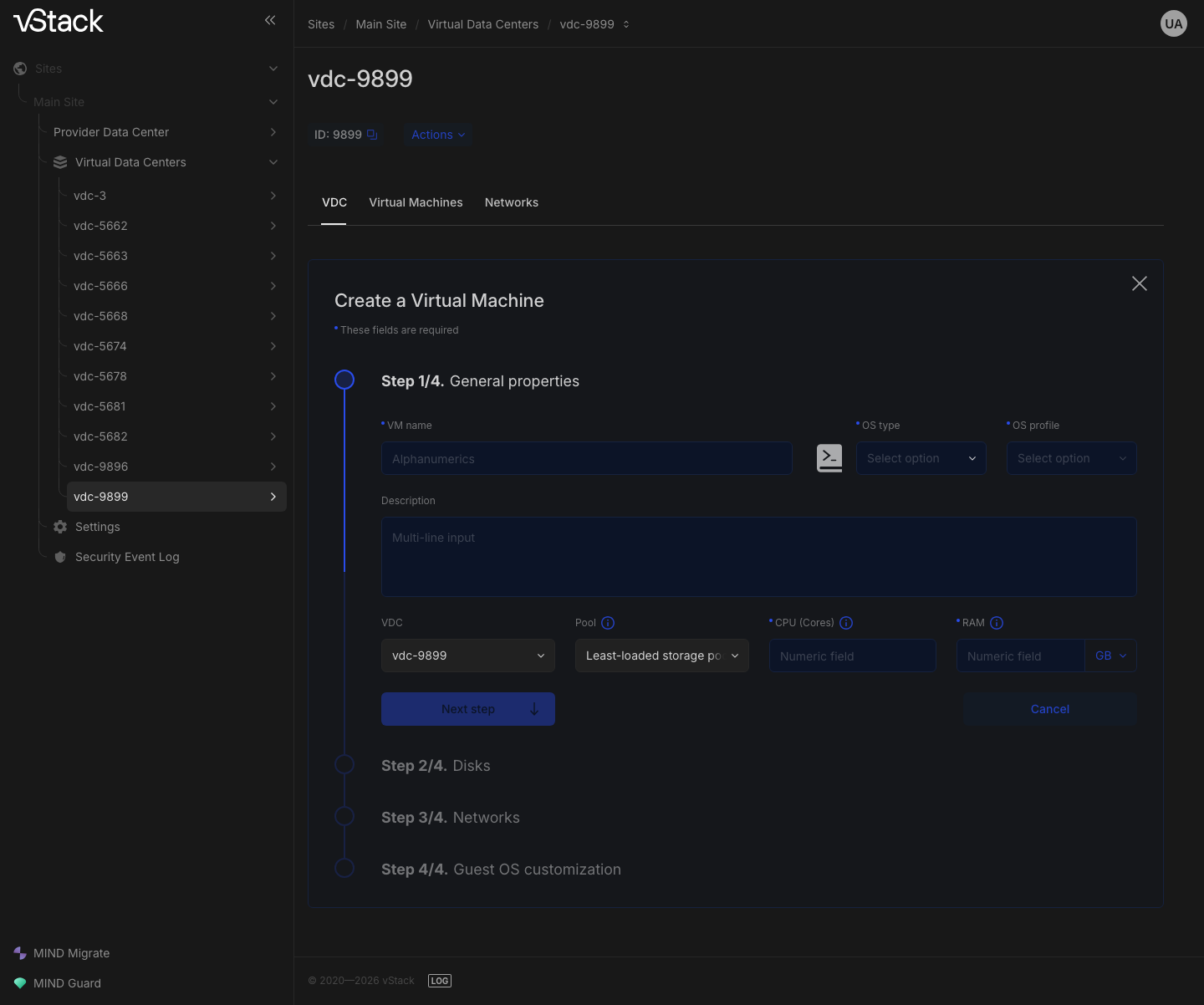
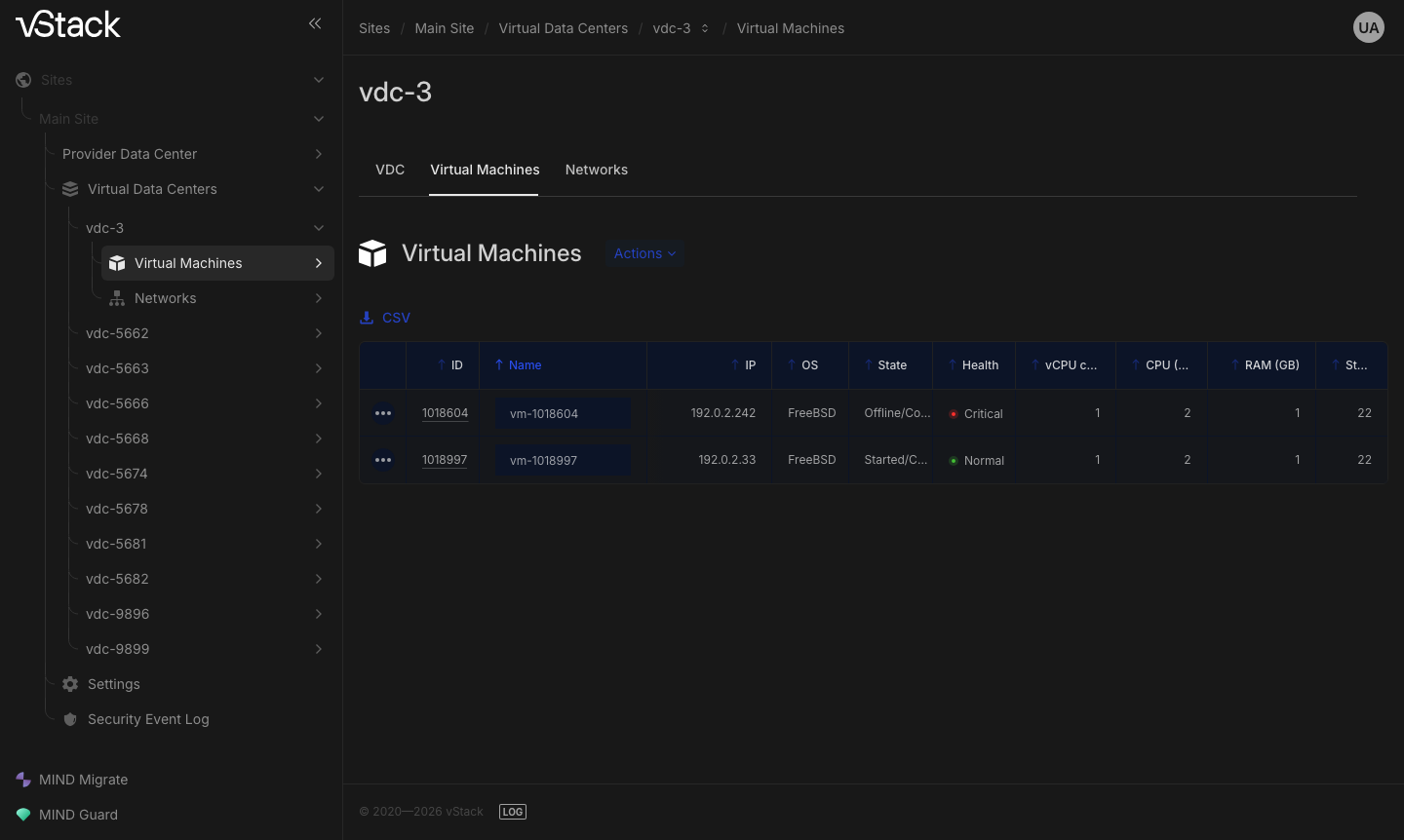
Проверьте результат. Машина появилась на табе «Virtual Machines» карточки ВЦОД:
свой «ID», выданный адрес в колонке «IP», образ в «OS» и состояние в «State».
Пока над машиной идёт первичная настройка, она заперта. У каждого действия из
«Actions» свой код отказа на блокировку: запуск, остановка и перезапуск —
-409 («VM is locked»), удаление — -309, правка настроек — -3219,
добавление диска — -3448, удаление диска — -4430, изменение размера диска —
-7128, снимок — -3630, удаление снимка — -4330, откат к снимку — -4230,
приостановка и возобновление — -15015. Дождитесь, пока блокировка снимется,
и переходите к запуску.
Если не получилось
| Симптом | Почему | Что делать |
|---|---|---|
Выбранный образ ОС «не найден», код -256 | Образ приватный для другого ВЦОД: существование чужого образа vStack Center не подтверждает | Возьмите общекластерный образ или запросите для своего ВЦОД доступ к нужному |
Образ не раздан на выбранный пул, код -259 | На указанном пуле нет активной копии образа | Оставьте «Least-loaded storage pool» — автоматический выбор учитывает карту раздачи образа — либо укажите пул, где копия есть |
Первый диск меньше минимума, код -254 | Облачный образ не разворачивается на диск меньше своего минимального размера | Увеличьте размер первого диска до минимума выбранного образа |
Создание отклонено с кодом -262 | Порт заказан в сети, которая этому ВЦОД не назначена | Вернитесь к шагу 3 и назначьте сеть |
Объём памяти отклонён, код -229 | Память считается страницами по 4 КиБ, значение должно быть кратно 4096 байт | Задайте целое число гигабайт либо мегабайт, кратное 4 |
Исчерпана квота ВЦОД по хранилищу, код -213 | Суммарный размер дисков не влезает в квоту | Уменьшите диск или поднимите квоту на карточке ВЦОД |
Создание Windows-ВМ отклонено с кодом -233 или -261 | Для Windows-гостя обязателен пароль администратора, для любого гостя — имя хоста | Заполните гостевую настройку полностью |
Шаг 5. Запустить ВМ и войти в консоль
Созданная машина ещё не работает. При запуске vStack Center проверяет доступ, квоты ВЦОД, overcommit кластера и состояние машины, запирает её и отдаёт команду VM-агенту. Ответ приходит после подтверждения от узла — в панели это выглядит как задержка перед сменой состояния.
Узел выбирать не нужно. Машину с дисками в режиме NVMe vStack Center сам разместит на наименее загруженном работающем узле кластера. Машина с дисками virtio-blk стартует только на узле своего пула данных.
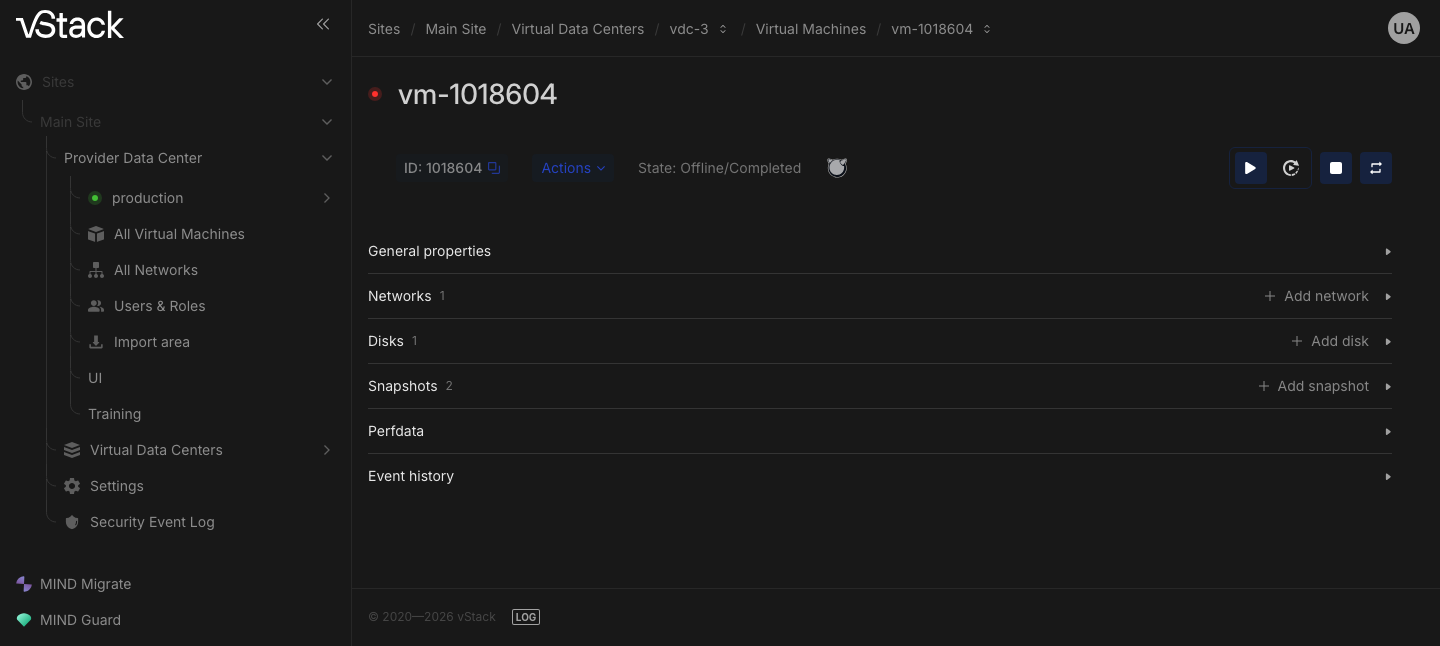
- Откройте карточку ВМ — с таба «Virtual Machines» карточки ВЦОД либо из «All Virtual Machines».
- В меню «Actions» выберите запуск машины. На время операции машина заперта.
- Дождитесь смены состояния: колонка «State» в таблице ВМ, а в карточке — поле «Node» с узлом, на котором машина работает.
- Оттуда же откройте консоль. Консоль бывает двух видов: графическая (VNC) — по умолчанию, и текстовая. Открытие консоли сбрасывает прежнее подключение к этой же машине, поэтому ранее открытое окно консоли закроется.
Если не получилось
| Симптом | Почему | Что делать |
|---|---|---|
Запуск отклонён с кодом -457 | Запускать можно только остановленную или только что созданную машину, а эта уже работает | Сверьтесь с колонкой «State»; приостановленную машину (-455) не запускают, а снимают с паузы |
virtio-blk VM: start only on the pool node, код -460 | У машины диски в режиме virtio-blk — она стартует только на узле своего пула данных | Не выбирайте узел вручную либо укажите узел пула |
Запуск Windows-ВМ отклонён с кодом -459 | Первичная настройка не закончена, а запуск затребован не на узле пула | Доведите настройку на узле пула, затем запускайте где угодно |
Нет узлов для размещения, код -458 | Ни одного работающего узла для автоматического выбора не нашлось | Дождитесь возврата узлов в кластер и повторите запуск |
Коды -413, -414, -415, -440 | Запуск добавляет ресурсы ВМ к текущему потреблению и упирается в квоту ВЦОД по хранилищу, RAM или ядрам либо в overcommit кластера по RAM | Освободите ресурсы или поднимите квоту на карточке ВЦОД |
VM is locked, код -409 | Над машиной идёт другая операция, на время которой она заперта | Дождитесь её завершения |
Консоль не открывается, код -3103 | Машина не попадает в область видимости учётной записи | Получите роль в её ВЦОД |
Консоль не открывается, код -403 | Привилегия Access VM Console выдана Cluster master, vDC admin, vDC user и vDC viewer; у VM Developer её нет | Получите в этом ВЦОД одну из перечисленных ролей |
Проверка результата
Откройте карточку ВЦОД, таб «Virtual Machines». В таблице — колонки «ID», «Name», «IP», «OS», «State», «Health», «vCPU class», «CPU (Cores)», «RAM (GB)» и «Storage (GB)». Ваша машина стоит в списке с выданным адресом и рабочим состоянием.
Карточка самой машины собирает остальное: «General properties» с полями «Node», «OS profile» и «VDC», блоки «Networks», «Disks» и «Snapshots», графики «Perfdata» и «Event history» — журнал операций над машиной со статусом, временем и длительностью каждой.
См. также
- Устройство vStack Center, протокол и роли — «Что такое vStack Center».
- Методы ВМ по отдельности — «Методы управления ВМ».
- Кому что доступно — «Роли и привилегии».
- Если консоль не открывается — «Не открывается VNC-консоль» в диагностике.
Методы API
Операции этой страницы в API: vdc-list, vdc-create, vdc-set,
vdc-assign-network, vdc-deassign-network, vdc-networks,
vdc-network-addr-limit, vms-create, vms-start, vms-resume, vm-console,
vm-list — см. Справочник API.