Как выгрузить журнал, скачать архив и проверить целостность
Когда использовать
Когда журнал нужен файлом: передать выборку событий во внешнюю систему, приложить срез к разбору инцидента, отдать проверяющему полный период. Сюда же относится работа с архивами — записями, вытесненными из таблицы журнала при автоархивации, — и запуск проверки хеш-цепочки, которая подтверждает, что журнал не правили.
Всё делается на экране Security Event Log: выгрузка и проверка — на вкладке Current events, архивы — на вкладке Archived events, настройки — в меню Actions.
Три операции решают три разные задачи, и подменять одну другой не стоит.
| Задача | Что нажать | Что получаете |
|---|---|---|
| Разовый срез по фильтрам | CSV или JSON на вкладке Current events | файл в загрузках браузера, в кластере он не хранится |
| Записи за прошлые периоды | размер архива на вкладке Archived events | архивный файл .csv.gz из постоянного хранения |
| Доказательство, что журнал не правили | Verify integrity | проход по SHA-256 хеш-цепочке и отчёт о последней проверке |
Чтение и фильтрация событий — в инструкции «Как читать журнал и фильтровать события», модель журнала — в «Журнале безопасности».
Предусловия
- глобальная роль уровня кластера — Cluster master или Security Admin.
Привилегии по операциям:
ExportSecurityLog— выгрузка,ViewSecurityArchive— список архивов,ExportSecurityArchive— скачивание архива,ViewSecurityArchiveSettings— чтение настроек архивации,VerifySecurityLog(id10002) — запуск проверки. Правка настроек архивации (EditSecurityArchiveSettings, id10006) открыта только роли Cluster master; - версия vStack Center — 3.0.3;
- доступ к каталогу архивов на управляющем узле, если файл нужно забрать оттуда напрямую, минуя интерфейс.
Шаги
Шаг 1. Выгрузите события в файл
-
Откройте Sites → нужный кластер → в дереве навигации слева Security Event Log.
-
Останьтесь на вкладке Current events.
-
Сузьте выборку: задайте период кнопкой Select date и, если нужно, фильтры в панели с воронкой. Выгрузка уходит по тому же набору фильтров и периоду, который вы видите в таблице.
-
Нажмите CSV или JSON над таблицей — по нужному формату. Пока файл собирается, на кнопке крутится индикатор.
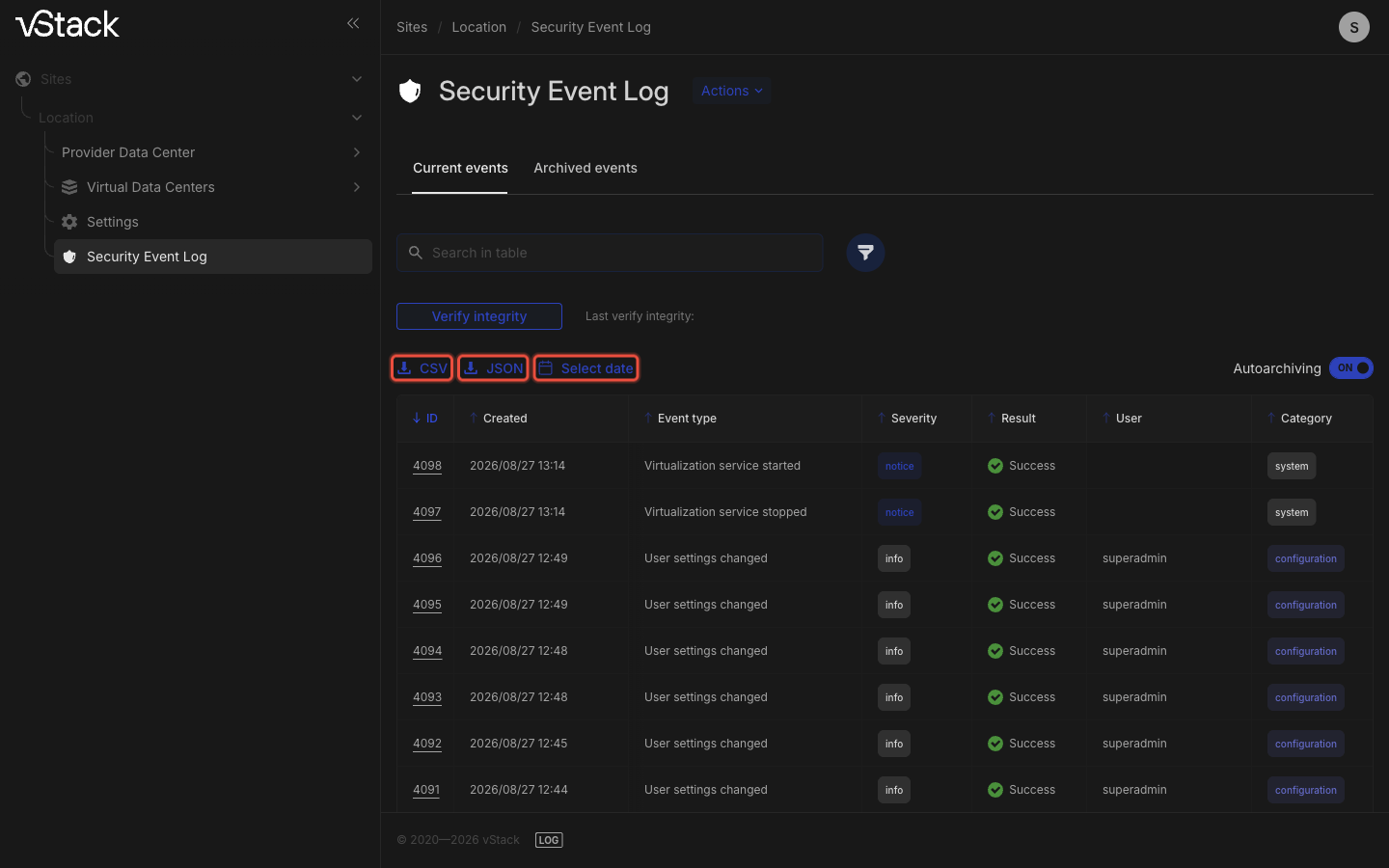
Готовый файл кластер отдаёт браузеру, и тот сохраняет его в загрузки. В самом кластере этот файл не остаётся: чтобы взять срез ещё раз, выгрузку нужно повторить.
Предел одной выгрузки — 100 000 записей. Если под фильтры попало больше, интерфейс не собирает файл, а сообщает, сколько записей в выборке, и просит сузить фильтры.
Шаг 2. Посмотрите список архивов
Автоархивация вытесняет старые записи журнала в сжатые CSV-файлы. Их показывает вкладка Archived events.
| Колонка | Что показывает |
|---|---|
| Period | период, за который собран архив |
| Records | сколько записей в архиве |
| Size | размер файла; это же значение — кнопка скачивания |
| Checksum | контрольная сумма SHA-256; в ячейке видно начало суммы, полное значение — в подсказке, и оттуда же копируется |
| Created | когда архив был собран |
Архив, который ещё формируется, в списке тоже виден, но без числа записей, суммы и времени, а вместо размера крутится индикатор. Скачивать такой файл рано.
Поиск Search in table ищет по всем пяти колонкам — им удобно находить архив за нужный период.
Шаг 3. Скачайте архив и проверьте его
Щёлкните размер файла в колонке Size — кластер сверит контрольную сумму и отдаст файл браузеру. Перед скачиванием скопируйте значение из колонки Checksum: это эталон для сверки.
Проверьте полученный файл на своей стороне — контрольная сумма и распаковка:
shasum -a 256 security_log_a3f1b2c4_03_01_2025.csv.gz
gunzip -t security_log_a3f1b2c4_03_01_2025.csv.gz && echo "архив целый"
Сумма должна совпасть со значением из колонки Checksum. В отличие от выгрузки, архив после скачивания остаётся в каталоге хранения на управляющем узле — его можно забрать повторно.
Шаг 4. Включите или выключите автоархивацию
Переключатель Autoarchiving стоит над таблицей вкладки Current events. Положение ON — вытеснение старых записей включено, OFF — выключено; рядом с выключенным переключателем интерфейс показывает предупреждение.
Выключенная автоархивация означает, что таблица журнала растёт без вытеснения и новые архивы не появляются. Следите за свободным местом сами.
После переключения появляется сообщение о новом состоянии автоархивации, а список событий перечитывается.
Шаг 5. Поправьте настройки архивации
- Нажмите Actions над таблицей и выберите Archive settings.
- Заполните поля формы:
| Поле | Что задаёт | Границы |
|---|---|---|
| Max log size (MB) | порог размера таблицы журнала, после которого срабатывает вытеснение | от 10 МБ до 16 ГБ, то есть от 10 до 16384 |
| Disk space alert threshold (MB) | порог свободного места, ниже которого кластер предупреждает | не меньше 100 |
| Archive path | каталог хранения архивов | длина 1–256 символов |
- Нажмите Save.
Оба размера задаются в мегабайтах — форма сама переводит их в единицы кластера. Кнопка Save остаётся неактивной, пока в форме ничего не изменилось или пока значение не прошло проверку. После сохранения появляется сообщение «Archive settings updated».
Пункт Archive settings в меню Actions есть только у роли Cluster master: Security Admin настройки видит, но не меняет.
Шаг 6. Запустите проверку хеш-цепочки
- На вкладке Current events нажмите Verify integrity над таблицей.
- В окне подтверждения прочитайте, что будет запущена проверка SHA-256 хеш-цепочки всего журнала, и нажмите Start. Отказаться — Cancel.
Проверка идёт в фоне: кластер делит журнал на части и проверяет их одновременно. Пока она идёт, на кнопке Verify integrity стоит процент выполнения, а сама кнопка не принимает повторное нажатие — одновременно в кластере идёт только одна проверка. Держать экран открытым не нужно: итог проверки останется в отчёте о последней проверке.
Шаг 7. Прочитайте результат проверки
Когда проверка закончилась, появляется сообщение «Проверка целостности завершена», а рядом с кнопкой встаёт отчёт Last verify integrity — время последней проверки и её итог.
| Что в отчёте | Что это значит |
|---|---|
| зелёная отметка и число записей | цепочка целая, проверены все записи журнала |
| красная отметка и ID записи | цепочка нарушена на этой записи; щелчок по номеру открывает её карточку |
| значок с подсказкой «Verification failed» | проверка не дошла до конца; запустите её заново |
Разбор при нарушенной цепочке начинайте с той записи, номер которой стоит в отчёте: до неё журнал сходится, на ней связь рвётся.
Проверка результата
Выгрузка: файл появился в загрузках браузера и открывается, а число строк в нём соответствует счётчику записей под таблицей.
Архив: контрольная сумма скачанного файла совпала со значением колонки
Checksum, а gunzip -t прошёл без ошибок.
Проверка цепочки: на кнопке Verify integrity больше нет процента, в отчёте Last verify integrity стоят время, зелёная отметка и число проверенных записей. Красная отметка с номером записи означает обратное — цепочка нарушена.
Если не получилось
Выгрузка не запускается: в выборке больше 100 000 записей. Интерфейс
сообщает, сколько записей попало в выборку, и просит сузить фильтры. Обход —
сузить период или категорию и забирать журнал частями, а за старыми периодами
идти в архивы. Тот же предел кластер держит и для обращений мимо интерфейса —
отказ -24001.
Файл выгрузки не собрался, ошибка записи (-24002). На управляющем узле не
удалось записать файл, частая причина — нет свободного места. Проверьте место на
узле и порог Disk space alert threshold (MB) в настройках архивации.
Архив не скачался: файл не найден (-24003). Список архивов устарел — файл
уже убрали из каталога хранения. Обход — обновить вкладку Archived events и
скачивать архив из свежего списка.
Архив не отдаётся: контрольная сумма не совпала (-24004). Кластер сверяет
SHA-256 до выдачи и отказался отдавать файл: архив на диске повреждён. Такой файл
не «лечится» — забирайте нужный период выгрузкой из таблицы журнала, если записи
ещё в ней, и разбирайтесь с носителем.
Размер архива не нажимается, вместо него крутится индикатор (-24008).
Архив ещё формируется: у него нет числа записей, суммы и времени сборки. Обход —
дождаться, пока поля появятся, и повторить скачивание.
Настройки архивации не сохраняются (-24006, -24007). Значение вне
границ: размер журнала вне диапазона от 10 до 16384 МБ, порог свободного
места меньше 100 МБ, слишком длинный путь. Обход — свериться с таблицей границ
из шага 5. Кнопка Save до исправления остаётся неактивной.
Кнопка Verify integrity не нажимается (-11201). Проверка цепочки уже идёт,
вторую кластер не запускает. Обход — дождаться её завершения: процент на кнопке
показывает прогресс.
В меню Actions нет пункта Archive settings. У роли нет привилегии на правку настроек архивации — она открыта только Cluster master.
Скачанный .csv.gz не распаковывается, а его размер больше, чем в колонке
Size. Это отдельный случай — повреждение архива при выгрузке через интерфейс.
Разбор и обход:
«Скачанный архив журнала безопасности не открывается».
Методы API
Операции этой страницы в API: security-event-export,
security-event-archive-list, security-event-archive-export,
security-event-archive-settings-get, security-event-archive-settings-set,
security-event-log-verify, security-event-log-status,
security-verification-statuses — см.
Справочник API.
См. также
- Журнал безопасности — хеш-цепочка, статусы проверки, настройки архивации.
- Как читать журнал и фильтровать события — фильтры, из которых собирается выгрузка.
- Скачанный архив журнала безопасности не открывается — разбор повреждённого файла архива.
- Роли и привилегии — привилегии выгрузки, архивов и проверки.