Как создать, изменить и удалить ВЦОД
Когда использовать
Когда вы нарезаете кластер под нового потребителя, меняете выданную ему ёмкость или выводите ВЦОД из эксплуатации. Все три операции над самим ВЦОД доступны только роли уровня кластера — Cluster master. Роль уровня ВЦОД эти операции выполнить не может: vStack Center ответит отказом.
Инструкция ведёт по всему жизненному циклу подряд. Если нужен ВЦОД со собственным блочным хранилищем, сначала создайте ВЦОД по этой инструкции, затем включите хранилище — см. создание ВЦОД с Unified Storage.
Предусловия
- роль Cluster master;
- доступ к веб-интерфейсу vStack Center;
- версия vStack Center — 3.0.3;
- для удаления — ВЦОД, освобождённый от объектов: сети сняты, порты отключены, ВМ и датасеты удалены, тома и владеемые образы ОС убраны (разбор отказов — в разделе «Если не получилось»).
Создание ВЦОД
Обязательное поле одно — имя, длиной от 1 до 255 символов. Квоты на этом шаге необязательны: ВЦОД создаётся без ограничений, а квоты выставляются позже правкой.
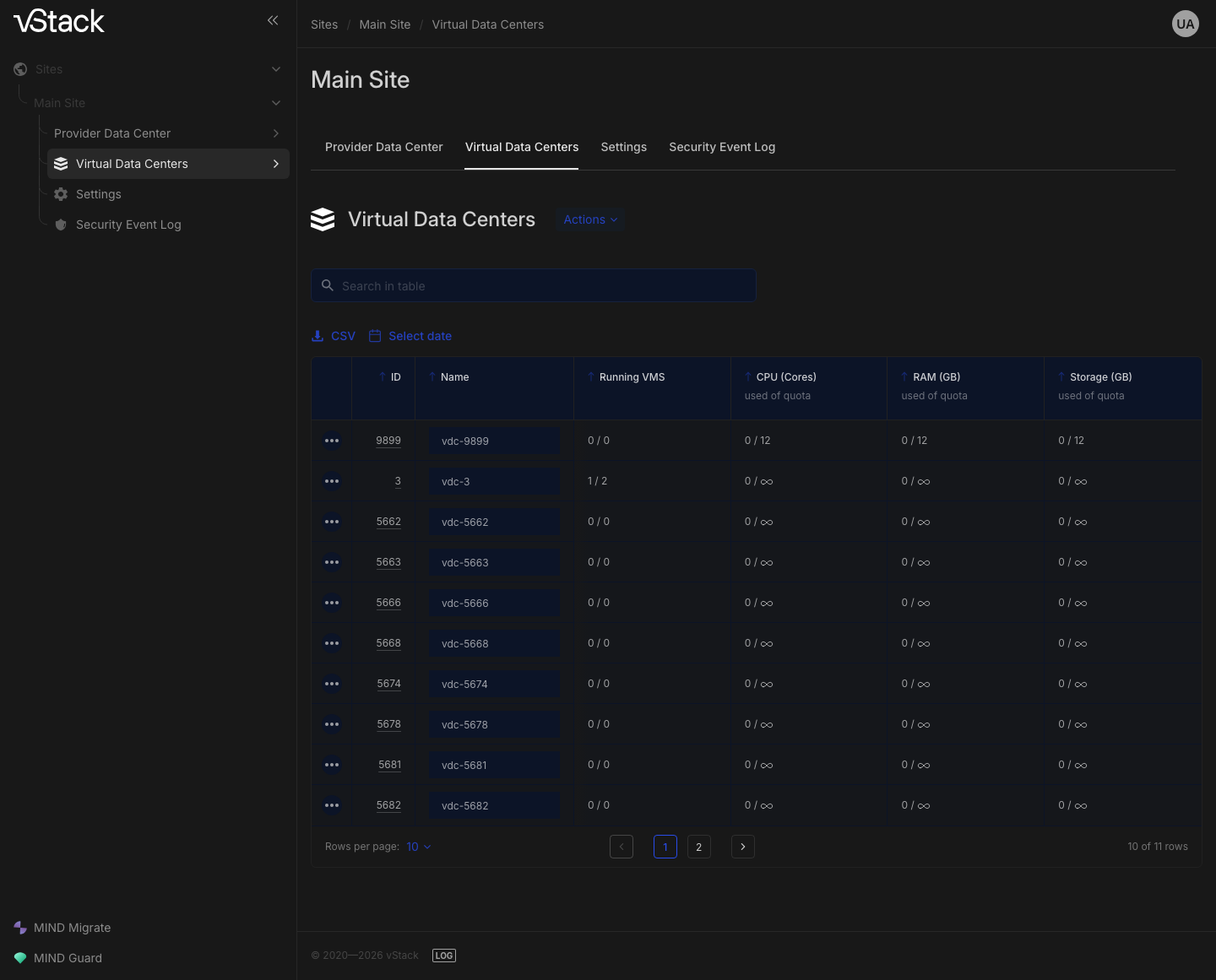
- Откройте площадку и перейдите на таб «Virtual Data Centers». Тот же раздел доступен из бокового дерева навигации.
- Нажмите «Actions» и выберите пункт «Create a VDC».
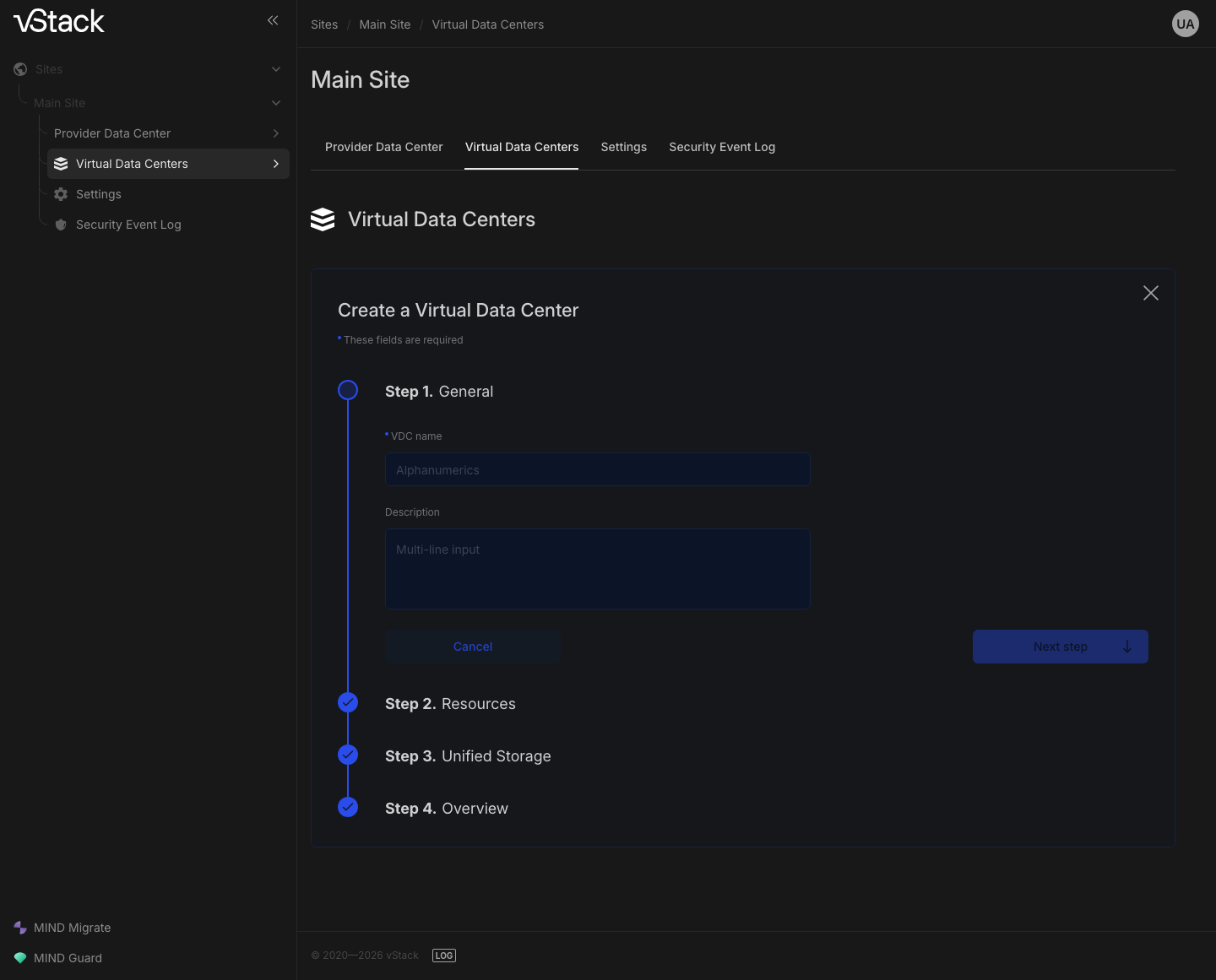
- Шаг 1 «General» диалога «Create a Virtual Data Center»: введите имя в поле «VDC name» — оно обязательное, подсказка под полем «Alphanumerics». Ниже необязательное многострочное поле «Description». Кнопка «Next step» остаётся недоступной, пока имя не введено.
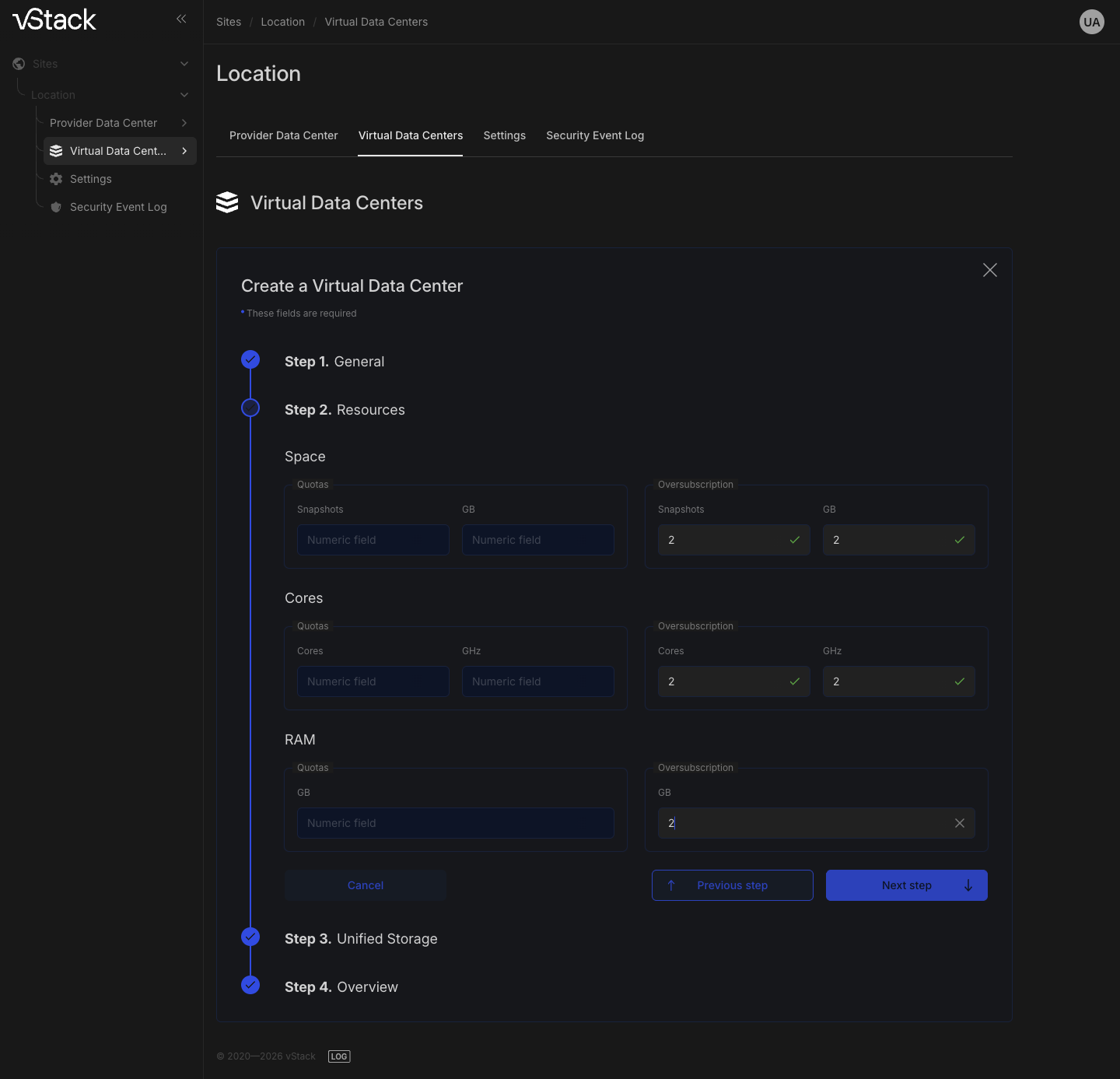
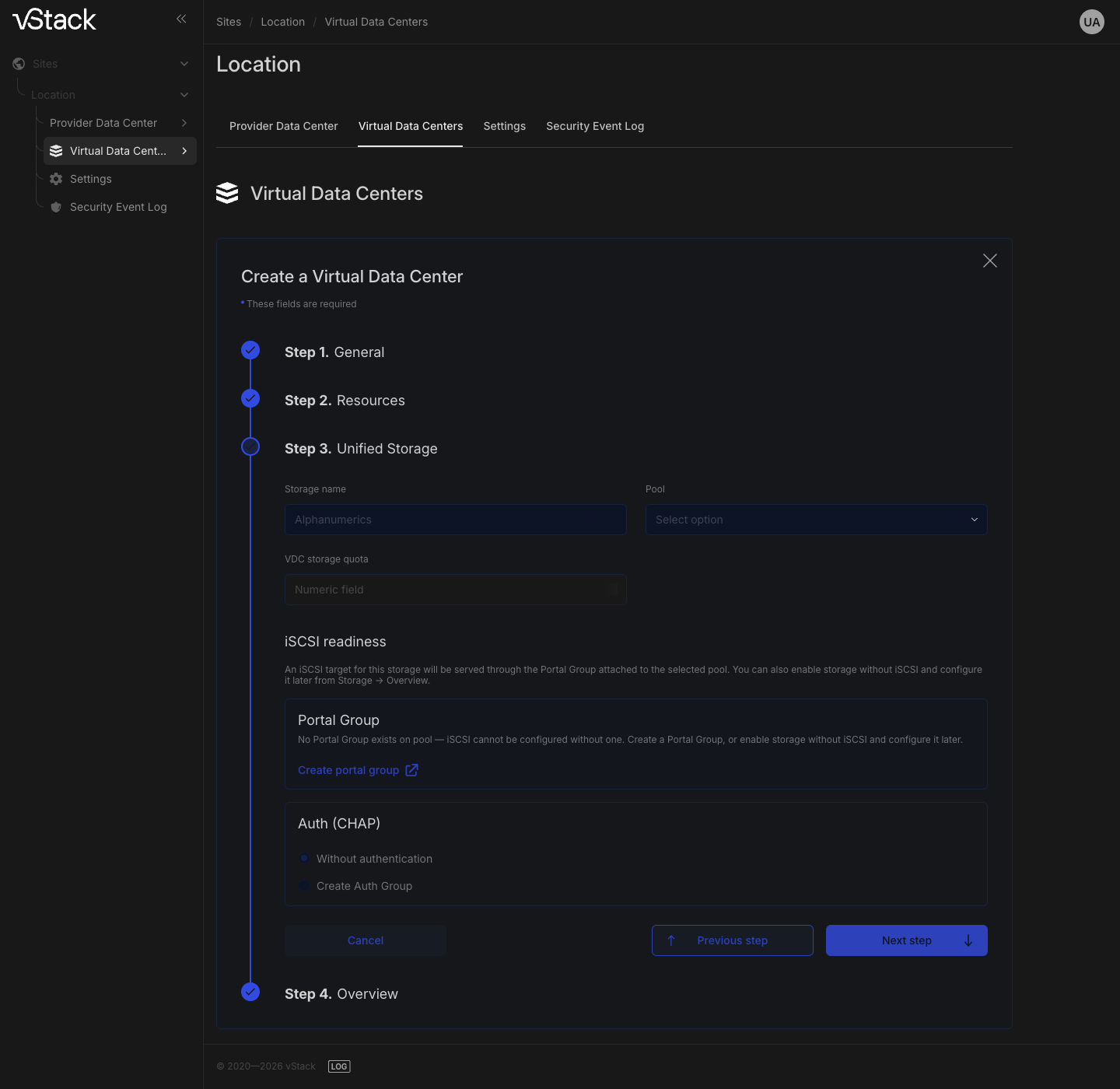
- Нажмите «Next step» и пройдите оставшиеся шаги визарда: «Resources» — квоты и коэффициенты переподписки, «Unified Storage» — блочное хранилище ВЦОД, «Overview» — сводка перед созданием. Поля квот можно оставить пустыми. Кнопка «Cancel» закрывает диалог, не создавая ВЦОД.
- Подтвердите создание на шаге «Overview».
- Убедитесь, что новый ВЦОД появился в таблице. Её колонки: «ID», «Name», «Running VMS», «CPU (Cores) used of quota», «RAM (GB) used of quota», «Storage (GB) used of quota».
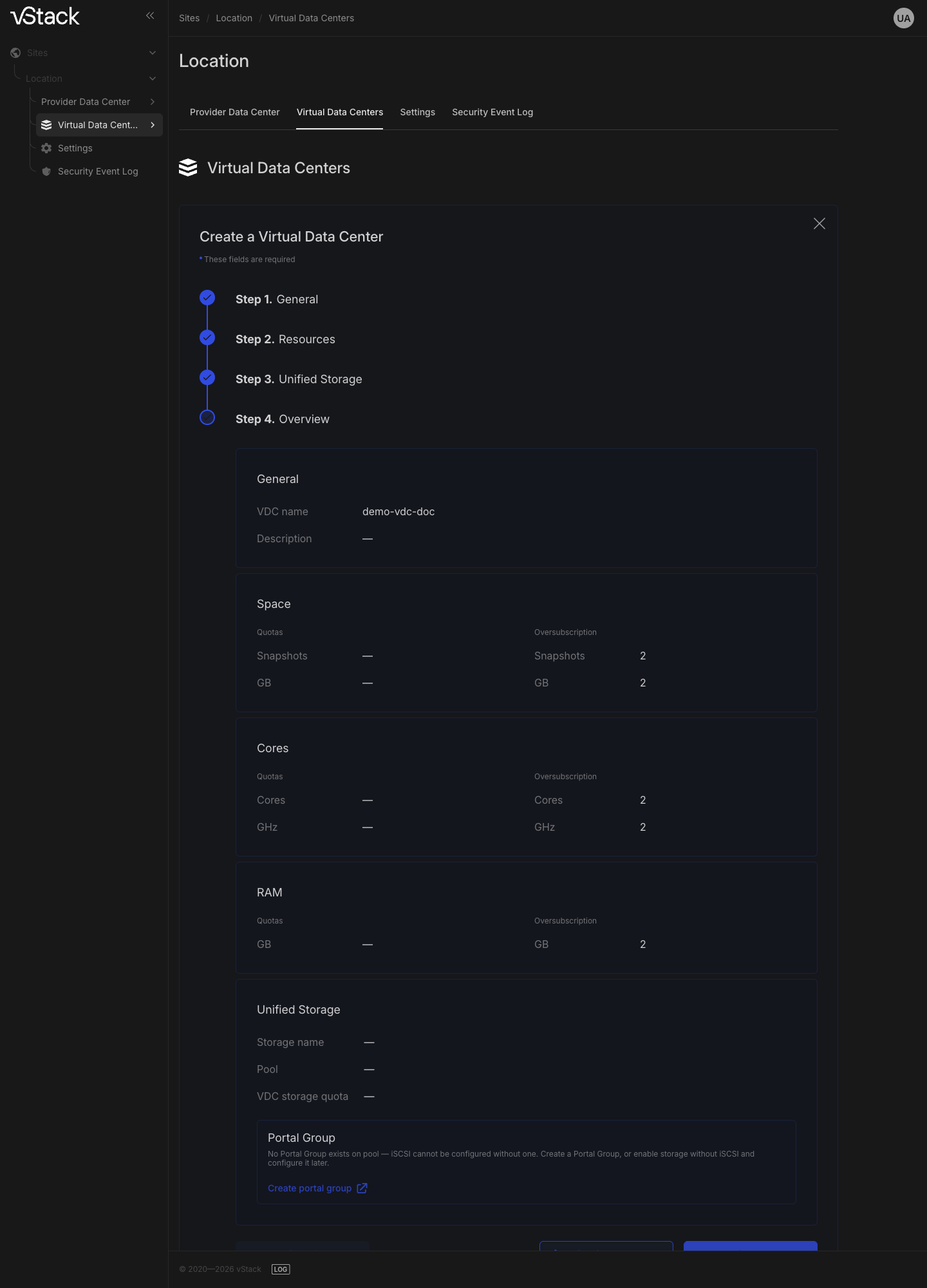
Что визард принимает на входе:
| Поле визарда | Шаг | Обязательное | Ограничения |
|---|---|---|---|
| «VDC name» | General | да | длина 1–255 символов |
| «Description» | General | нет | длина до 1024 символов |
| Квоты | Resources | нет | пустое поле — ограничение по ресурсу не выставлено |
| Коэффициенты переподписки | Resources | нет | пустое поле — переподписка не выставлена |
Полный перечень квот и коэффициентов — в справочнике квот и ресурсов ВЦОД.
Изменение ВЦОД
Правки идут через секцию «Settings» карточки ВЦОД. Каждое поле правится отдельно, поэтому частичное изменение не затирает остальные значения.
| Что нужно | Что сделать в форме |
|---|---|
| оставить значение как есть | не трогать поле |
| снять ограничение (сделать пустым) | очистить поле |
| задать новое значение | ввести значение |
- Откройте карточку ВЦОД: боковое дерево «Virtual Data Centers» → имя ВЦОД. В заголовке карточки — имя ВЦОД, рядом кнопка «ID: <идентификатор>».
- Прокрутите к секции «Settings». Сводка действующих квот показана выше, в карточке; секция «Settings» нужна именно для правки.
- Правьте поля формы по группам:
- «General» — «Name», «Description»;
- «Quotas» — «CPU», «RAM (GB)», «Storage (GB)»;
- «Oversubscription factor» — «CPU», «RAM», «Storage»;
- «Secondary limits» — «CPU frequency», «Snapshots».
- Нажмите «Save changes». Кнопки «Save changes» и «Cancel» недоступны, пока в форме нет правок, — недоступная кнопка означает, что менять пока нечего.
Очищенное поле квоты снимает ограничение: в списке ВЦОД на месте квоты появится «∞». Нетронутое поле оставляет прежнее значение в силе, так что правьте только то, что действительно меняете.
Поля «Name» и «Description» при правке ограничены жёстче, чем в визарде создания: имя — до 64 символов, описание — до 512. Пустое имя и имя из одних пробелов правка не принимает. Имя длиннее 64 символов сохранить нельзя, поэтому у ВЦОД, созданного с длинным именем, первой же правкой задайте имя короче.
Удаление ВЦОД
Если у ВЦОД включено хранилище, удаление становится длительной операцией. До разбора хранилища vStack Center проверяет только число томов. Пока тома есть, удаление отклоняется и хранилище остаётся нетронутым. Как только томов не осталось, на контроллерах последовательно снимаются iSCSI-таргет, портал-группы, группы инициаторов, наборы учётных данных CHAP и корневой ZFS-датасет. Разбор необратим. Результат приходит по его завершении. Без включённого хранилища удаление проходит сразу.
Остальные связи vStack Center проверяет уже после разбора хранилища: назначенные сети, порты, ВМ, датасеты и владеемые образы ОС. Образы, лишь показанные этому ВЦОД грантом видимости, удалению не мешают: гранты снимаются автоматически.
Отказ на любой из этих поздних проверок оставляет ВЦОД на месте, а хранилище к тому моменту уже разобрано: таргет, портал-группы, группы инициаторов, наборы CHAP и корневой датасет снесены, откат их не возвращает. Освободите ВЦОД от сетей, портов, ВМ, датасетов и владеемых образов до того, как нажмёте «Delete VDC». После такого отказа хранилище включайте и настраивайте заново.
- Откройте карточку ВЦОД.
- Нажмите «Actions» и выберите «Delete VDC».
- Убедитесь, что ВЦОД исчез из таблицы «Virtual Data Centers» и из бокового дерева навигации.
Разблокировка по владеемым образам
Отказ «VDC has owned OS images» несёт готовый список работ: vStack Center перечисляет мешающие образы с их именами и состоянием копий по пулам. Порядок разблокировки:
- Найдите владеемые образы в разделе образов ОС — владелец образа указан у самого образа, по нему видно, какие образы принадлежат этому ВЦОД.
- Удалите каждый образ. Массовой операции нет, образы удаляются по одному.
- Повторите удаление ВЦОД.
Повтор после сбоя хранилища
Разбор хранилища идёт шагами, и каждый выполненный шаг сохраняется. При таймауте или отказе контроллера ВЦОД остаётся на месте, а повторное удаление доразбирает остаток — начинать с нуля не нужно.
Проверка результата
Сверьте состав по таблице «Virtual Data Centers» и карточке ВЦОД:
- после создания ВЦОД появляется строкой в таблице, а «Running VMS» и обе колонки потребления показывают нули; у ВЦОД без квоты вторым числом стоит «∞»;
- после правки новое значение видно в сводке карточки — строки «Quotas», «Oversubscription» и «Limits», — и в индикаторах «CPU», «Memory», «Storage» с подписью действующей квоты;
- после удаления строка исчезает из таблицы и из бокового дерева навигации.
Если не получилось
| Что видно | Почему | Что сделать |
|---|---|---|
«Access denied» (-403) | «Create a VDC» выполнен не под ролью Cluster master | войдите под ролью уровня кластера |
DB error при создании (-2004) | запись ВЦОД в базу не удалась | повторите создание; при повторе ошибки соберите текст сообщения и обратитесь в поддержку |
«No params at all», «No param id», «No vdc_params has been provided» (-2002, -3301, -3305, -3402) | операция пришла на кластер без обязательных данных — так бывает при обращении в обход веб-интерфейса | повторите операцию из интерфейса; если сообщение повторяется, обратитесь в поддержку |
«Access denied» (-403) при правке ВЦОД | правка доступна только Cluster master | войдите под ролью уровня кластера |
«VDC name must not be null or empty» (-3306) | поле «Name» при правке очищено или заполнено одними пробелами | верните непустое имя и сохраните заново |
«VDC name must not exceed 64 characters» (-3307) | имя при правке длиннее 64 символов, хотя визард создания принимает до 255 | укоротите «Name» до 64 символов |
«VDC description must not exceed 512 characters» (-3308) | описание при правке длиннее 512 символов, хотя визард создания принимает до 1024 | укоротите «Description» до 512 символов |
«Access denied» (-403) при удалении ВЦОД | удаление доступно только Cluster master | войдите под ролью уровня кластера |
«VDC not found» (-3405) | ВЦОД уже удалён либо открыта устаревшая карточка | обновите таб «Virtual Data Centers» и повторите |
«VDC has assigned networks» (-3406) | в ВЦОД остались назначенные сети | снимите назначение на табе «Networks» → «Primary», колонка «Assign» |
«VDC has assigned ports» (-3407) | у сетей ВЦОД есть порты | отключите ВМ от сетей ВЦОД, затем снимите сети |
«VDC has assigned VMs» (-3408) | в ВЦОД есть виртуальные машины | удалите или перенесите ВМ — таб «Virtual Machines» карточки ВЦОД |
«VDC has assigned datasets» (-3409) | у ВЦОД остались датасеты | удалите датасеты |
«VDC has assigned volumes» (-3411) | у ВЦОД остались тома SDS-стораджа | сначала удалите тома, потом ВЦОД |
«VDC has owned OS images» (-3412) | у ВЦОД есть владеемые образы ОС | пройдите разблокировку по перечисленным образам |
«Storage teardown timed out: <шаг>» (-45020) | контроллер не ответил за отведённое время на шаге разбора хранилища | повторите удаление: выполненные шаги сохранены, повтор доразберёт остаток |
«Storage teardown failed: <шаг>: <сообщение>» (-45021) | контроллер отказал на шаге разбора хранилища | разберите причину по тексту сообщения, устраните её и повторите удаление |
Методы API
Операции этой страницы в API: vdc-create, vdc-set, vdc-delete, vdc-list,
golden-images-list, golden-image-remove — см. Справочник
API.