Как посмотреть пулы кластера
Когда использовать
Когда нужно понять, сколько в кластере пулов, какой узел их сейчас обслуживает, сколько в них осталось места и не идёт ли на них восстановление избыточности. Отсюда же начинается разбор жалобы «место кончилось» и «операция со снимком не проходит».
Интерфейс показывает пулы из базы vStack Center. Поэтому таблица пулов открывается даже тогда, когда узел не отвечает, но показывает последнее снятое состояние, а не текущее.
Инструкция не подходит для создания и расширения пула — таких операций у слоя хранения нет. Модель слоя хранения и её ограничения разобраны в «Пулы хранения».
Предусловия
- глобальная роль уровня кластера (Cluster master) — пул объект уровня кластера, поэтому администратору ВЦОД (Виртуальный Центр Обработки Данных) пулы в интерфейсе не видны: у пула нет владельца-ВЦОД, на одном пуле живут датасеты разных ВЦОД;
- версия vStack Center — 3.0.3;
- для разбора пула по дискам (шаг 5) в кластере включено управление физическими дисками — иначе раздела Pool Disks на странице пула нет.
Шаги
Шаг 1. Откройте таблицу пулов кластера
- Откройте кластер: Sites → нужный кластер.
- Перейдите на таб Storage Resources рядом с табом Server Nodes. Тот же раздел есть в дереве навигации слева — пункт Storage Resources.
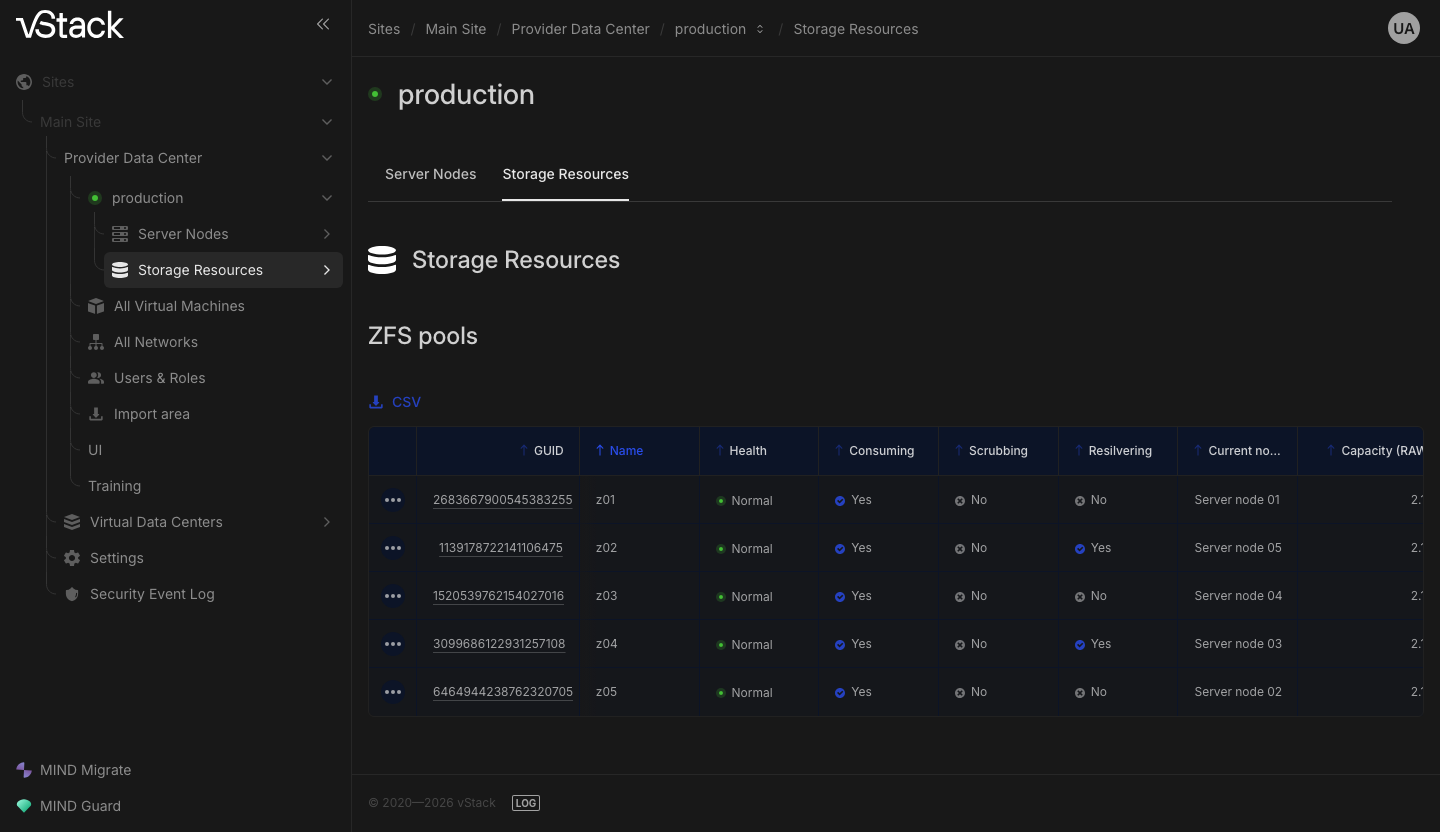
- Прочитайте таблицу ZFS pools. Колонки:
GUID,Name,Health,Consuming,Scrubbing,Resilvering,Current node,Capacity (RAW). - Чтобы выгрузить список целиком, нажмите CSV над таблицей.
Ищите здесь три вещи. Пул с Consuming в нуле не принимает данные. На нём откажут
операции со снимками, создание машины на этом пуле, клонирование машины и удаление
её диска. Единица в Resilvering означает, что пул восстанавливает избыточность
после замены диска. Единица в Scrubbing — что идёт проверка целостности.
Две колонки читаются неверно чаще остальных. Capacity (RAW) — сырая ёмкость
пула и процент заполнения; полезная ёмкость меньше сырой на долю, отданную
избыточности. Current node — узел, который сейчас обслуживает пул, а не узел его
дисков: диски одного пула стоят в разных узлах.
Шаг 2. Откройте страницу пула
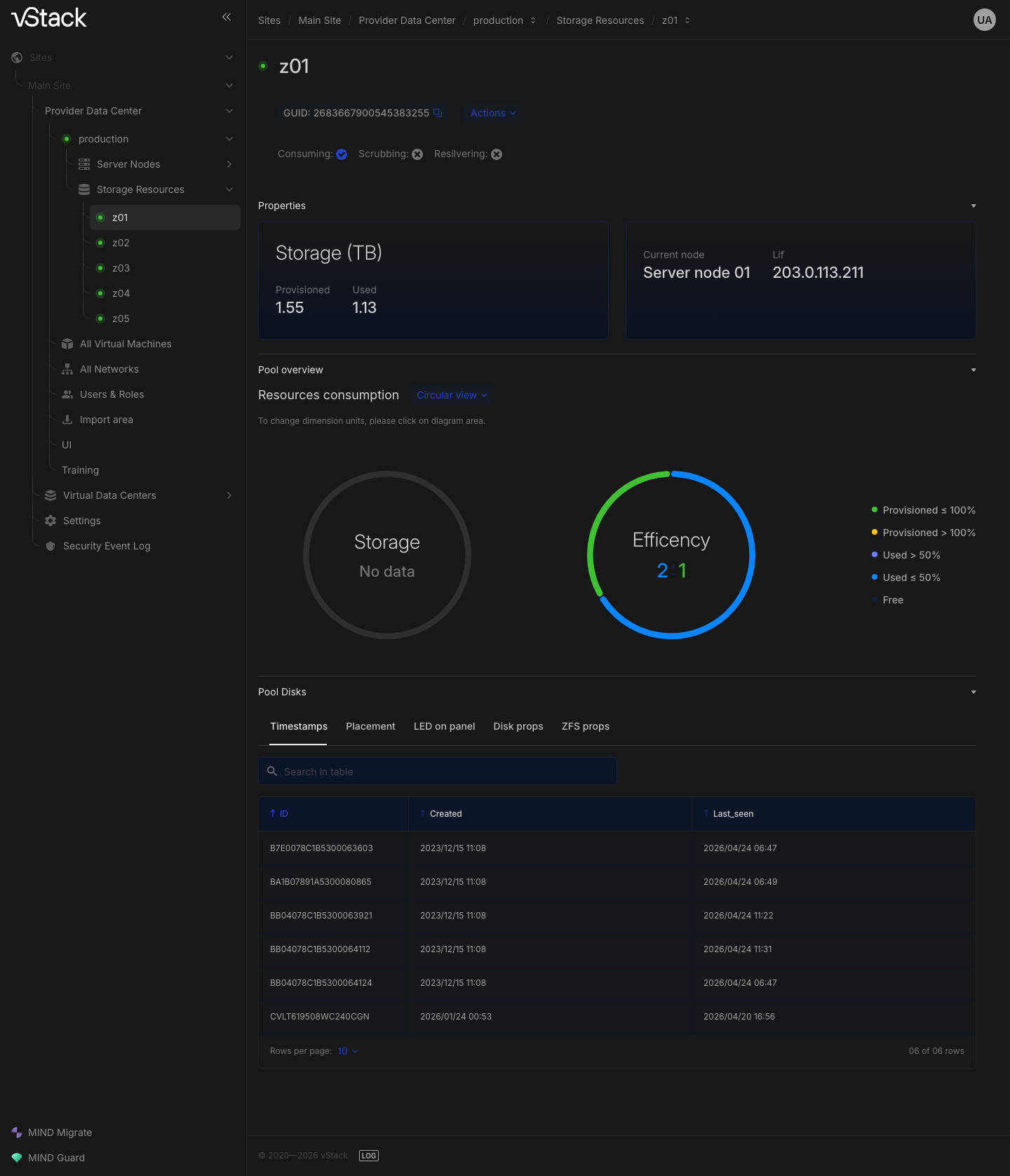
Откройте пул из таблицы либо выберите его по имени в дереве навигации слева — пулы кластера перечислены там под пунктом Storage Resources. Заголовок страницы — имя пула, рядом кнопка с его GUID.
Дальше страница собрана из разделов Properties, Pool overview и Pool Disks. Меню Actions собирает операции над пулом — Start pool, Stop pool, Suspend pool, Resume pool, Transfer pool. Это операции другого уровня, и эта инструкция их не разбирает.
Шаг 3. Прочитайте ёмкость и эффективность в разделе Properties
Раздел Properties сводит числа пула по блокам.
| Блок | Что показывает |
|---|---|
| Storage (TB) | Capacity — ёмкость пула, Provisioned — сумма заявленных размеров датасетов, Used — занято данными, Free — остаток |
| Efficiency factor | Compression и Deduplication — что дали сжатие и дедупликация |
| Disks | Quantity — сколько дисков в пуле, Size (GB) — их размер, Redundancy — избыточность |
| Узел и адрес | Current node — обслуживающий узел пула, VIF — сетевой адрес, по которому доступен пул |
Датасеты выделяют место тонко: заявленный размер тома резервируется не сразу. Поэтому Provisioned считается по заявкам, Used — по факту, и первое число свободно превышает второе. Если Provisioned больше Capacity, датасеты пула заявили больше, чем в пуле полезной ёмкости. Само по себе это не авария, но с этого момента наполнение пула ведите по проценту заполнения, а не по остатку квот.
Шаг 4. Посмотрите распределение ёмкости в разделе Pool overview
Раздел Pool overview показывает потребление ресурсов пула диаграммой. Переключатель Circular view меняет вид диаграммы, единицы измерения меняются в настройках раздела.
Шаг 5. Разберите пул по дискам
Раздел Pool Disks раскладывает пул по дискам и переключается табами. Над таблицей есть поиск (Search in table).
| Таб | Что в таблице |
|---|---|
| Timestamps | ID, Created, Last_seen — когда диск замечен в пуле |
| Placement | ID, Node Id, Enclosure_device, Enclosure_id, Dev_index, Device — физическое размещение |
| LED on panel | ID, Led_fault, Led_locate — индикация на корзине |
| Disk props | ID, Model, Size (GB), Status — модель и состояние носителя |
| ZFS props | ID, Pool name, Vdev_pool_name, Vdev_guid, Vdev_pool_guid — привязка к пулу и vdev |
Таб Placement отвечает на вопрос «какой диск физически вынимать», таб LED on
panel — «как его подсветить перед заменой». Колонка Node Id в Placement
показывает узел каждого диска.
Проверка результата
Сверьте таблицу и страницу одного пула. Возьмите строку из таблицы ZFS pools и откройте этот пул.
Ожидаемо: GUID в заголовке страницы совпадает с колонкой GUID строки, значение
Current node в разделе Properties — с колонкой Current node, у здорового
пула Health равен ONLINE, у рабочего Consuming равен единице, а Scrubbing и
Resilvering — нулю.
Если не получилось
Раздела Storage Resources нет, пулы не видны. Нужна глобальная роль уровня кластера. Под ролью администратора ВЦОД пулы не показываются: у пула нет владельца-ВЦОД. Обход — войти пользователем с ролью уровня кластера.
Таблица ZFS pools пустая или сообщает об ошибке чтения (-29, «Unable to obtain
pool map data»). Один и тот же ответ закрывает два случая: сбой чтения карты в
базе vStack Center и кластер, в котором ещё нет ни одного пула. Обновите страницу; если
пулы в кластере есть, а таблица пуста, смотрите состояние диспетчера кластера.
Разовая ошибка чтения (-21) данных не теряет — повторите попытку.
Числа в интерфейсе расходятся с состоянием на узле. Таблица и страница пула отвечают из базы vStack Center и показывают последнее снятое состояние. Обновите страницу; если расхождение держится, проверьте состояние обслуживающего узла.
Разделы страницы пула пусты, диски не показаны (-23 или -33). Живые данные
пула собираются с обслуживающего узла. Посмотрите Current node в таблице
ZFS pools и состояние этого узла на табе Server Nodes: молчащий узел даёт
ошибку вместо свойств пула.
Раздела Pool Disks на странице пула нет. Разбор пула по дискам появляется только в кластере с включённым управлением физическими дисками.
Consuming равен нулю, а операции с виртуальной машиной отказывают. Пул не
принят кластером как рабочий носитель данных, и запись в него отклоняется. Под
запрет попадают создание и удаление снимков, откат на снимок, отправка резервной
копии, создание машины на этом пуле, клонирование машины, удаление её диска и
операции с датасетами резервных копий. Добавление диска и расширение диска проходят
и здесь. Ищите причину в пуле.
См. также
- Пулы хранения — модель, две ёмкости, признаки состояния.
- Поля и коды ошибок методов хранения — состав ответов и таблица кодов.
- Как посмотреть и изменить свойства датасета — уровень ниже пула.
Методы API
Операции этой страницы в API: pool-map, pool-map-by-guid, pools-list,
pools-get — см. Справочник API.