Как управлять узлами кластера
Когда использовать
Узел выводят из работы перед обслуживанием, возвращают после него, сверяют его оборудование с ведомостью, выравнивают версии пакетов по кластеру и правят параметры системы. Все эти задачи решаются из одного места — карточки узла в разделе Server Nodes.
Держите в голове разделение ответственности. Состав кластера и статусы узла ведёт Cluster Manager: команды ввода и вывода узла vStack Center только передаёт ему. Инвентарь, версии ПО и конфигурация приезжают от агента узла и складываются в базу — поэтому свежесть данных видна по времени последнего обнаружения. Метрики живут в InfluxDB.
| Задача | Где в интерфейсе |
|---|---|
| Состав кластера и состояние узлов | Server Nodes, таблица узлов |
| Вывод узла из работы и возврат | Карточка узла в Server Nodes |
| Аппаратный инвентарь | Карточка узла, блок Hardware |
| Версии ПО | Кнопка Software на списке узлов и на карточке узла |
| Конфигурационные параметры | Кнопка Configure на карточке узла |
| Метрики узла | Карточка узла, блок Perfdata |
Предусловия
- роль Cluster master (role_id=1) — её требуют все операции с узлами и команды ввода-вывода узла;
- включённый признак
feature.node_config_management— для запуска сбора аппаратного инвентаря (код отказа -23201), для конфигурации узлов (код отказа -23110, а у списка параметров -23301) и для сбора версий ПО (код отказа -43201); - включённый признак
feature.hardware_inventory— для просмотра уже собранного инвентаря (код отказа -26001) и утилизации ядер (код отказа -26101); - включённый признак
feature.physical_disc_management— для операций с физическими дисками (коды отказа -24201 и соседние в том же ряду); - включённый признак
feature.network_ports_management— для таба Portgroup на карточке узла (код отказа -25001); по умолчанию признак выключен; - версия vStack Center — 3.0.3.
Посмотреть состав и состояние узлов
Состав кластера показывает таблица узлов: она отвечает на вопросы «сколько узлов» и «какой из них живой».
- Откройте Provider Data Center → Server Nodes. Таблица узлов несёт колонки ID, Name, Health, CPU (Cores), RAM (GB).
- Выберите узел в таблице или переключитесь на его таб (
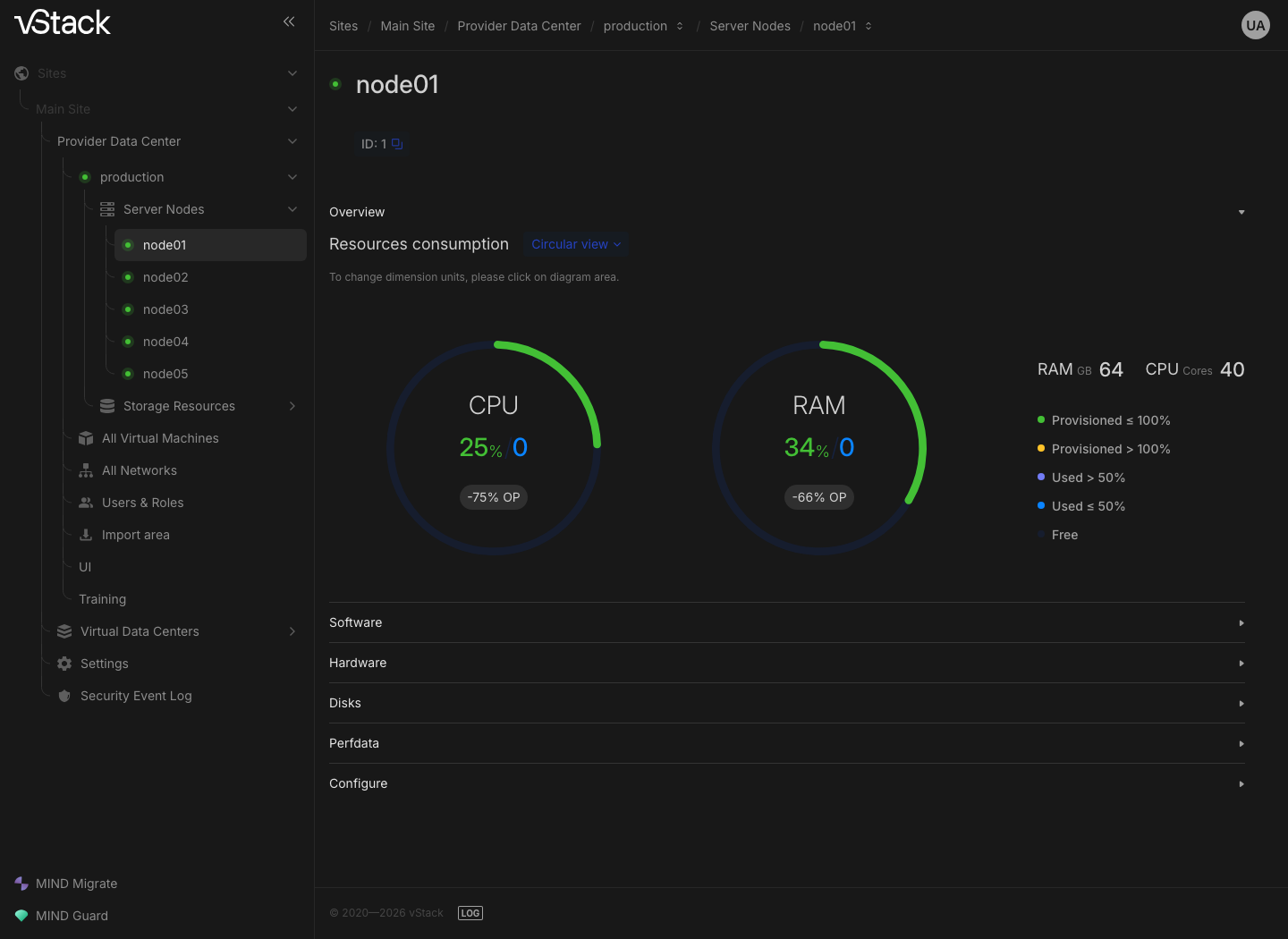
node01,node02и далее) — откроется карточка узла с блоками Overview, Software, Hardware, Disks и Perfdata.
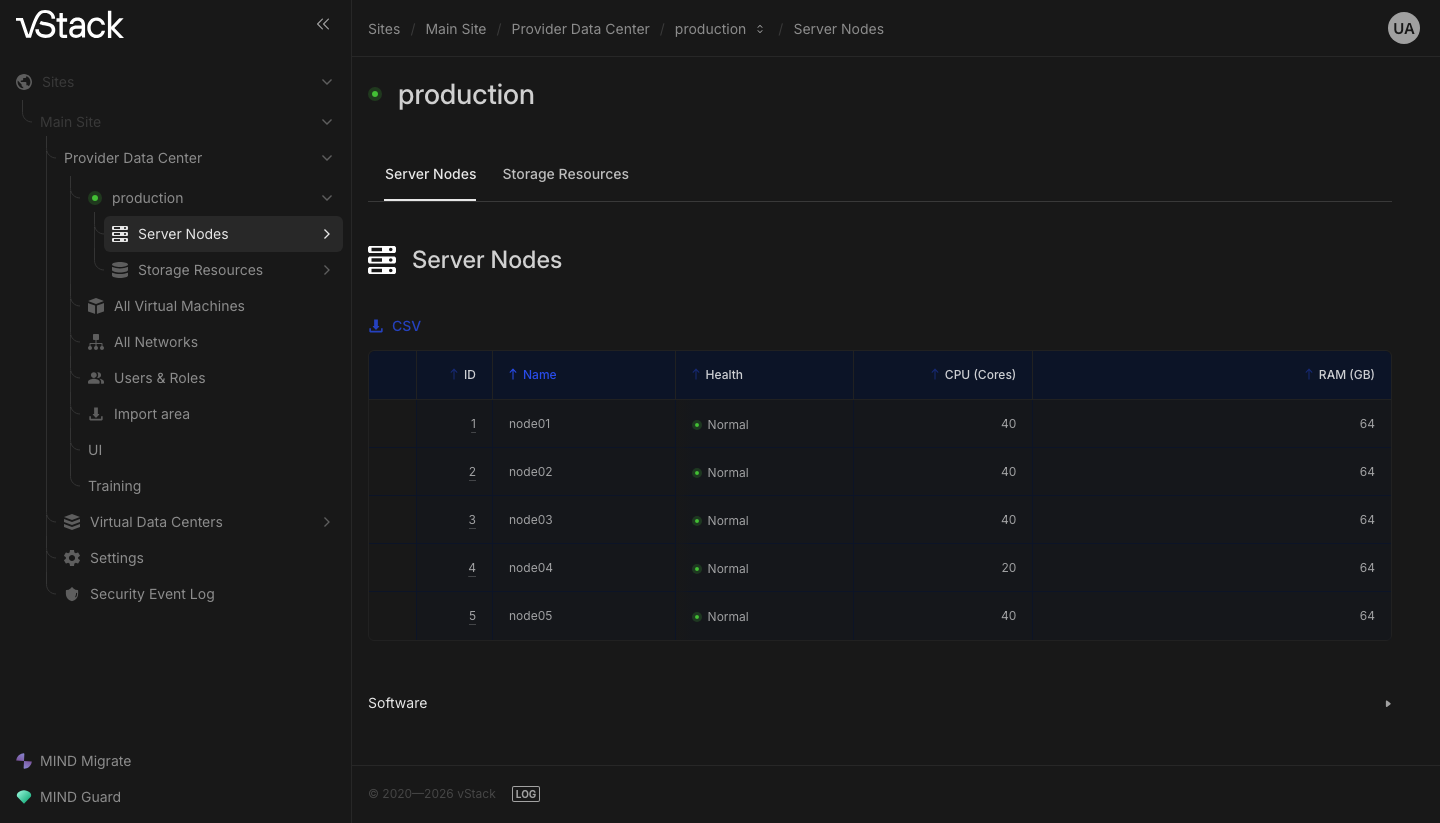
Состав таблицы определяет Cluster Manager. Если таблица пуста и экран сообщает об ошибке получения статуса, данные о составе кластера брать неоткуда — смотрите доступность Cluster Manager.
Вывести узел из работы и вернуть
Вывод узла — административное решение. Он меняет разрешение, а не убивает узел: vStack Center передаёт Cluster Manager команду вывода, и дальше узел перестаёт принимать нагрузку. Возврат работает симметрично.
Отключение узла влияет на размещённые на нём машины и сервисы. Перед выводом узла из работы проверьте в Storage Resources, какие пулы он сейчас несёт (колонка Current node), и перенесите нагрузку.
- Откройте Server Nodes и найдите узел по колонкам ID и Name.
- Откройте карточку узла и выполните для него вывод из работы, подтвердив действие.
- Убедитесь, что решение доехало: вернитесь к таблице узлов. Выведенный узел остаётся в списке, но помечен как запрещённый к работе.
- После обслуживания верните узел тем же путём — операцией возврата в работу.
Принятая команда означает, что её получил Cluster Manager, а не что узел уже сменил состояние. Фактическую смену показывает состояние узла в колонке Health — она обновится, когда узел отчитается.
Идентификатор узла — число. Значение с посторонними символами кластер отклоняет с кодом -20122 ещё до отправки команды на узлы.
Собрать аппаратный инвентарь
Инвентарь работает в два такта. Сначала запускается сбор — vStack Center рассылает команду агентам узлов. Затем результат показывается на карточке узла. Между такими тактами проходит время: команда сбора только передаётся агентам и ничего не говорит об исходе.
Такты закрыты разными признаками возможностей. Сбор требует
feature.node_config_management, а просмотр собранного —
feature.hardware_inventory. Поэтому «сбор не запускается» и «данные не
показываются» — это две разные опции кластера.
-
Запустите инвентаризацию оборудования. Сбор можно адресовать всему кластеру или одному узлу, а также сузить до одного класса устройств.
Класс устройств Что собирает ifnetСетевые интерфейсы sesКорзины дисков camДисковая подсистема nvmeУстройства NVMe smbiosДанные SMBIOS класс не выбран Полная инвентаризация -
Откройте карточку узла и разверните блок Hardware. Таб Inner view показывает состав узла таблицей Manufacturer / Description / Product / Serial number / Version; вложенные табы Node data, CPU и RAM переключают срез.
-
Таб Portgroup показывает портовые группы узла — колонки Name, Hash, Last_seen, MAC, Proto, Status. Таб закрыт признаком
feature.network_ports_management. По умолчанию признак выключен, и таб отдаёт код отказа -25001. Таб Utilization показывает загрузку ядер по NUMA-доменам; данные там свежие, не старше десяти минут. -
Размещение дисков смотрите в блоке Disks: таб Placement несёт колонки Enclosure_device, Enclosure_id, Dev_index, Device, таб LED on panel — индикаторы Led_fault и Led_locate, а табы Disk props и ZFS props — свойства дисков и пула.
Отдельно стоит сбор данных о хостах: он рассылает команду всем узлам в состоянии ONLINE, собирает от их агентов данные о пулах и машинах и обновляет карту состояния виртуальных машин. Операция открыта только роли Cluster master и признаком возможности не закрыта; если карта состояния кластера недоступна, она отвечает кодом -200. Сначала команда только передаётся узлам, результат появляется после того, как они ответят.
Сверить версии ПО
Версии пакетов нужны при обновлении кластера: разъезд версий между узлами — частая причина странного поведения.
- Нажмите Software на списке узлов или на карточке узла. Откроется таблица Name / Version / Last_seen — по каждому пакету видно версию и время, когда пакет был обнаружен последний раз. Отдельно показываются версии узловых пакетов и версии самого кластера.
- Смотрите на Last_seen. В колонке время, когда пакет обнаружили в последний раз. Старое значение означает, что узел давно не отчитывался, и показанная версия может не совпадать с установленной.
- Если данные устарели, запустите сбор версий ПО. Без выбора узла команда уходит на все узлы в состоянии ONLINE. Команда лишь передаётся агентам — новые значения появятся в таблице после того, как узлы отчитаются.
Часть пакетов необязательна: vStack-vm-prio, vStack-storage-san и
vStack-zpool могут отсутствовать в таблице. Их отсутствие — не сбой сбора.
Прочитать и изменить конфигурацию узлов
Конфигурация узла — это набор параметров, каждый из которых адресуется своим идентификатором (OID). Параметр принадлежит группе и классу: группа объединяет близкие параметры (например, лимиты ВМ), а класс задаёт профиль, в рамках которого значение применяется.
- Откройте карточку узла и нажмите Configure. Откроются параметры узла с текущими значениями, разбитые по группам, и время последнего обнаружения каждого значения.
- Прежде чем править значение, посмотрите, числовой параметр или строковый: от этого зависит, что примет форма.
- Укажите новое значение параметра и выберите класс, в котором оно должно действовать. Изменение можно адресовать одному узлу или всем узлам кластера сразу.
- Подтвердите изменение. Команда передаётся агентам узлов, поэтому результат виден не сразу: откройте параметры заново — у изменённого параметра обновятся значение и время обнаружения.
Числовые параметры vStack Center проверяет по диапазону сам: значение ниже минимума отклоняется с кодом -23124, выше максимума — с кодом -23125, и на узлы такое значение не уходит. Неизвестный параметр отклоняется кодом -23121, параметр, которого vStack Center не поддерживает, — кодом -23122, а параметр без запрошенного класса — кодом -23123.
Посмотреть метрики узла
Метрики узла рисует блок Perfdata на карточке узла. Данные приходят из InfluxDB, поэтому график существует ровно настолько, насколько собраны метрики.
- Откройте карточку узла и разверните блок Perfdata. Показываются два графика: загрузка процессора и использование памяти.
- Выберите период и шаг переключателями над графиком — по умолчанию выбраны период 15 m и шаг 30 s.
- Читайте легенду. У графика процессора это Iowait, System и User; у графика памяти — Active, Inactive, Wired, Buffered и Free. Колонка Current показывает текущее значение каждой составляющей.
Пустой график — не ошибка экрана: за выбранный период по узлу нет данных. Сократите период или проверьте сбор метрик по этому узлу.
Если не получилось
| Что видите | Почему | Что делать |
|---|---|---|
| Операция с узлом отказывает с кодом -403 «Access denied» | Операция открыта только роли Cluster master. Ввод и вывод узла из работы — тоже | Войдите под ролью уровня кластера |
| Код ошибки -20122 | Идентификатор узла не прошёл проверку | Укажите идентификатор узла числом, без посторонних символов |
| Код ошибки -713 | Команду не удалось передать Cluster Manager | Проверьте доступность Cluster Manager; до узлов команда не дошла |
| Таблица узлов пуста, код ошибки -2 | Сбой обмена с Cluster Manager | То же |
| Код ошибки -23110 у чтения и записи параметров, -23301 у списка параметров | Выключен признак feature.node_config_management | Включите управление конфигурацией в опциях кластера и перезапустите диспетчер кластера |
| Код ошибки -26001 или -26101 | Выключен признак feature.hardware_inventory: он закрывает просмотр состава узла и утилизацию ядер | Включите признак в опциях кластера и перезапустите диспетчер кластера |
| Код ошибки -23201 или -43201 | Выключен признак feature.node_config_management: он же закрывает запуск инвентаризации узла и сбор версий ПО | То же |
| Код ошибки -24201 | Выключен признак feature.physical_disc_management | То же |
| Код ошибки -25001 | Выключен признак feature.network_ports_management: он закрывает таб Portgroup | То же |
| Код ошибки -200 или -25003 | Карта состояния кластера недоступна, собирать данные не от кого | Проверьте доступность Cluster Manager и состояние узлов |
| Код ошибки -23203 | Выбран недопустимый класс устройств | Выберите класс из списка выше |
| Код ошибки -23120, -23121, -23122 или -23123 | Параметр не скалярный, неизвестен, не поддерживается либо у него нет запрошенного класса | Сверьте параметр и класс с тем, что показывает Configure |
| Код ошибки -23124 или -23125 | Числовое значение параметра ниже минимума либо выше максимума | Приведите значение к границам параметра |
| Код ошибки -23109 или -23133 | Не удалось получить список конфигурационных параметров либо передать команду агенту узла | Откройте экран заново; при повторении — диагностика control plane |
| Код ошибки -3907, -3911, -3912 или -3914 | Метрика, период, шаг или имя узла заданы неверно | Выберите период и шаг переключателями над графиком |
| Код ошибки -3903 или -3904 | Хранилище метрик не ответило или вернуло ошибку HTTP | Проверьте доступность InfluxDB |
| Команда принята, но данные не изменились | Сбор и запись выполняются асинхронно: команда только передана агенту узла | Откройте экран заново; свежесть значений смотрите по Last_seen |
| Узел показан живым, но нагрузку не принимает | Узел выведен из работы административно, но ещё отчитывается | Верните узел в работу, если вывод был ошибкой |
Признаки возможностей диспетчер кластера читает из опций один раз при старте и дальше сверяется с этим снимком. Пока служба не перезапущена, включённый признак не действует. Экран отдаёт тот же код отказа.
См. также
- Кластер, узлы и сервисы — устройство кластера, два статуса объекта и признаки возможностей.
- Как посмотреть ресурсы кластера — ёмкость кластера в разрезе узлов.
- Как управлять сервисами кластера — сервисы, привязанные к узлу.
Методы API
Операции этой страницы в API: node-list, cluster-node-disable,
cluster-node-enable, node-inventory, host-inventory, node-hw-list,
node-cpu-cores, node-software, node-software-inventory, portgroup-list,
node-config-map, node-config-get, node-config-set, node-perfdata — см.
Справочник API.