Как управлять состоянием и портами Edge
Когда использовать
Когда созданный маршрутизатор нужно перевести между состояниями или изменить его подключение к сетям: подключить новую сеть, снять лишний порт, ограничить полосу на порту, вывести маршрутизатор из эксплуатации.
Порядок операций диктует одно правило: порт добавляется только на остановленной машине, а правила применяются только на работающей. Поэтому изменение портов и правку правил разносят по разным окнам, а не складывают в одну последовательность.
Предусловия
- роль Cluster master — для любого маршрутизатора кластера; администратор ВЦОД (виртуального центра обработки данных) — для маршрутизаторов, которые создал сам;
- удаление подчиняется тому же правилу, что запуск, порты и полоса: на чужой
маршрутизатор своего ВЦОД администратор ВЦОД получает
-403; - для добавления порта — свободный слот (портов не больше четырёх) и остановленная ВМ маршрутизатора;
- версия vStack Center — 3.0.4.
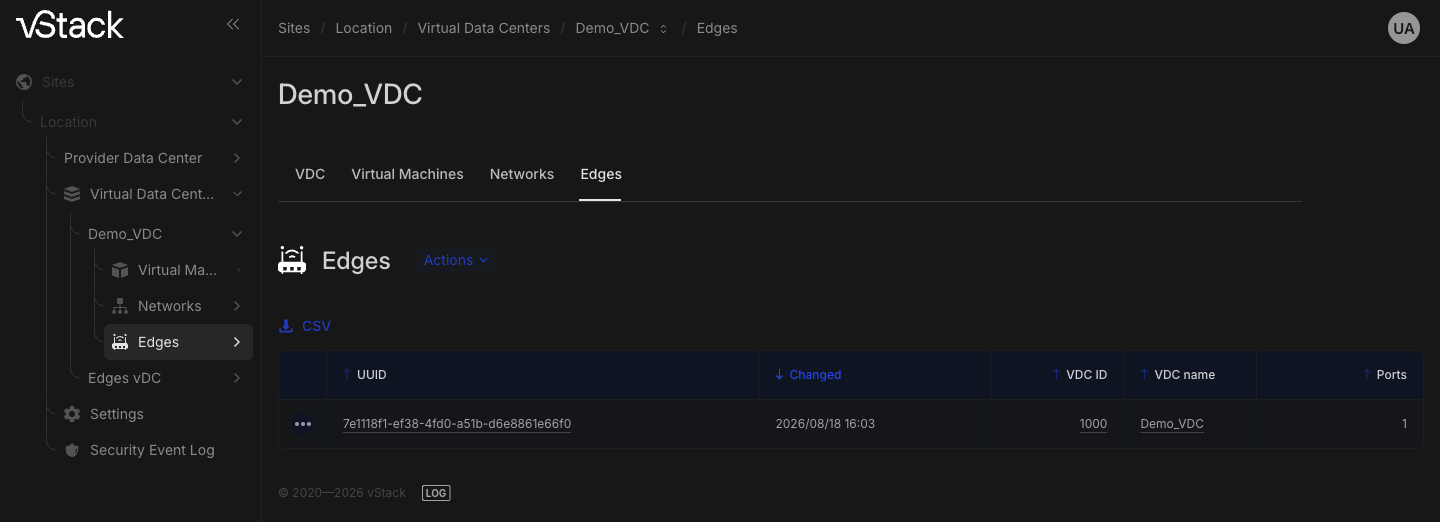
Маршрутизаторы живут в контексте ВЦОД: в боковом дереве раскройте Virtual Data Centers, выберите ВЦОД и перейдите в его раздел Edges. Строка списка ведёт на страницу маршрутизатора, где собраны состояние, порты и правила. Операции лежат в меню Actions: в строке списка оно собирает их все, а на странице маршрутизатора рядом с UUID — применение правил и удаление. Запуск, остановка и перезапуск на странице маршрутизатора вынесены в кнопки-иконки. Ход асинхронной операции показывает панель журнала — кнопка LOG в нижней панели.
Шаги
Запуск, остановка и перезапуск
Три операции переводят маршрутизатор между состояниями и не меняют конфигурацию.
-
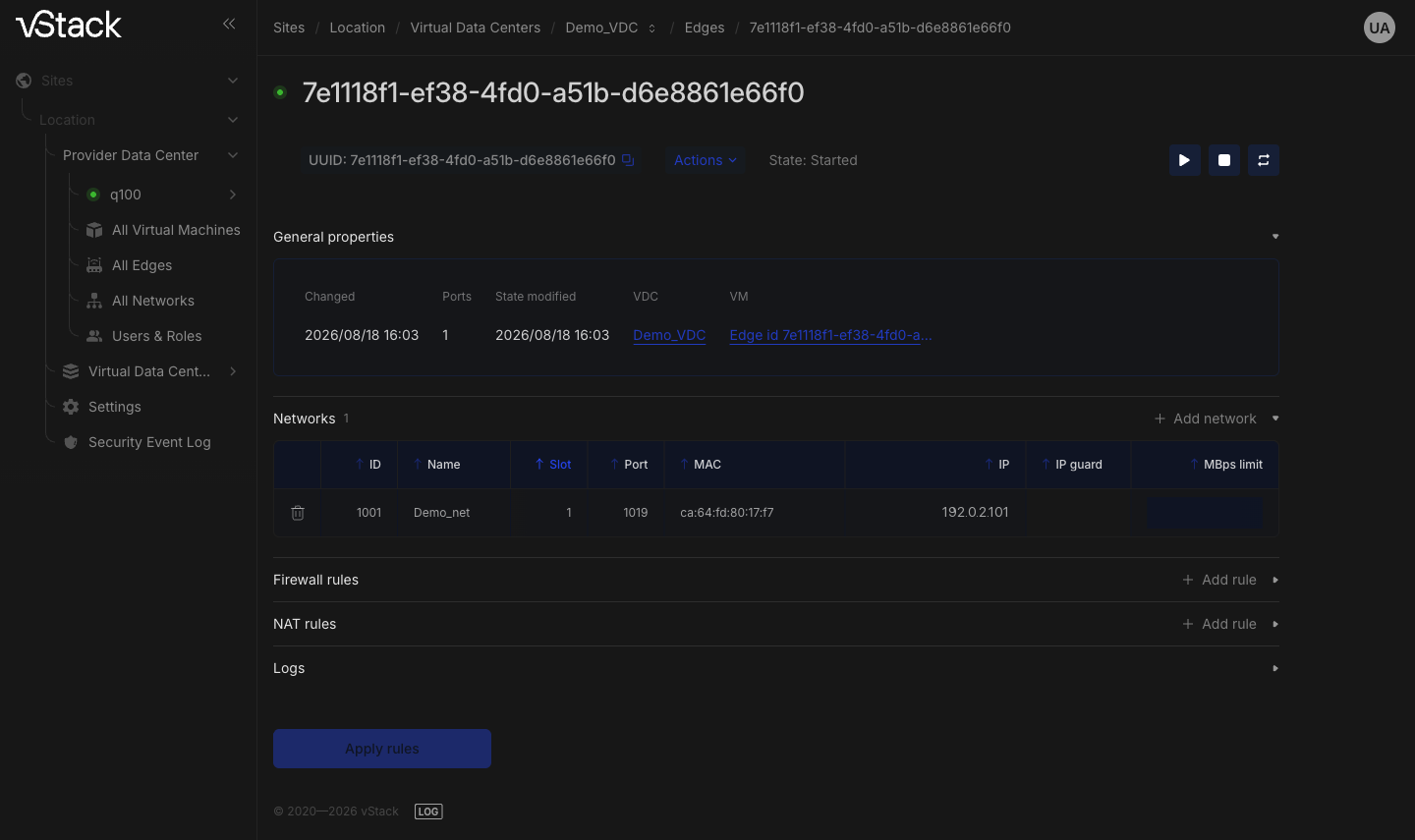
Откройте страницу маршрутизатора. Рядом с UUID стоят три кнопки-иконки — запуск, остановка и перезапуск; подсказка при наведении называет операцию (Start edge, Stop edge, Restart edge). Те же операции лежат в меню Actions строки списка Edges.
-
Нажмите нужную кнопку и дождитесь смены состояния. Успех панель подтверждает сообщением вида «Edge {id} was successfully started», а поле State рядом с UUID показывает новое состояние. До этого момента состояние маршрутизатора не считается изменённым.
Добавление порта
Новый порт подключает маршрутизатор к ещё одной сети. Машина при этом должна быть остановлена — на работающем маршрутизаторе операция отклоняется.
-
Остановите маршрутизатор — кнопкой остановки рядом с UUID либо пунктом Stop edge в меню Actions списка Edges. Дождитесь, пока поле State покажет остановленную машину.
До 3.2.0 остановленный маршрутизатор через несколько секунд запускался снова сам: центр принимал собственную команду остановки за аварийное завершение и поднимал машину автоматически. Из-за этого порт добавить не удавалось. С 3.2.0 маршрутизатор остаётся остановленным.
-
Откройте секцию Networks на странице маршрутизатора и нажмите Add network. Кнопка есть, только пока остались свободные слоты.
-
Заполните поля строки порта:
Поле формы Обязательное Что задаёт Name да Сеть, к которой подключается порт. Под полем показывается CIDR выбранной сети Slot да Номер слота. Список предлагает только свободные значения 1–4 MBps limit нет Ограничение полосы порта в Мбит/с. Пустое поле — без ограничения IP нет IPv4-адрес порта. Пустое поле — адрес выделяется из пула сети IP guard нет Переключатель IP guard. По умолчанию включён Поля для IPv6 в форме нет: если у сети есть IPv6-подсеть, адрес выделяется из неё автоматически. Вручную задать до восьми IPv6-адресов на порт можно только через API — методы собраны в конце страницы.
-
Нажмите Save network. Панель подтверждает добавление сообщением вида «For edge {id} was successfully added nic», после чего порт появляется в таблице секции Networks.
-
Запустите маршрутизатор кнопкой запуска рядом с UUID.
Ограничение полосы на порту
Полоса ограничивается на уже существующем порту, останавливать маршрутизатор для этого не нужно.
-
В секции Networks найдите строку порта и щёлкните значение в колонке MBps limit — оно правится прямо в таблице.
-
Введите лимит в Мбит/с и подтвердите правку значком галочки рядом с полем; значок крестика отменяет её. Панель подтверждает новый лимит сообщением «Edge ratelimit was set to {value}».
-
Чтобы снять ограничение, очистите поле и подтвердите правку: панель ответит «Edge ratelimit was removed».
Удаление порта
Порт снимается в той же таблице: маршрутизатор перестаёт быть подключён к сети этого порта.
-
Найдите правила, привязанные к этому порту, — в таблицах секций Firewall rules и NAT rules порт показывает колонка Network. Удалите такие правила и примените набор, иначе на маршрутизаторе останутся правила для несуществующего интерфейса.
-
В секции Networks нажмите значок удаления в строке порта.
-
Подтвердите удаление в диалоге «Are you sure want to remove …?» кнопкой Remove edge nic. Успех панель подтверждает сообщением вида «Nic of edge {id} was successfully removed».
Удаление маршрутизатора
Удаление выводит маршрутизатор из эксплуатации целиком: vStack Center удаляет Edge и все его правила (NAT и firewall), а затем сносит ВМ маршрутизатора. Правила удаляются вместе с маршрутизатором, отдельно чистить наборы не нужно.
Операция необратима — сохранённые наборы правил после удаления не восстановить. Если правила понадобятся для нового маршрутизатора, выпишите их из таблиц секций Firewall rules и NAT rules до удаления.
-
На странице маршрутизатора или в строке списка Edges выберите Actions → Delete Edge.
-
Подтвердите удаление в диалоге «Are you sure want to remove edge …?» кнопкой Remove.
-
Дождитесь сообщения «Edge was successfully deleted» — оно приходит после удаления ВМ. Запись маршрутизатора исчезает из списка Edges.
Проверка результата
Состав портов и состояние проверяются на странице маршрутизатора.
- Секция Networks — таблица портов с колонками ID, Name, Slot, Port, MAC, IP, IP guard, MBps limit. Проверяйте три признака: удалённого порта в таблице больше нет, у нового порта заполнены сеть и слот, значение в MBps limit совпадает с заданным лимитом.
- Секция General properties — пары Changed, Ports, Rules applied, State modified, VDC. Поле VM видит только роль Cluster master, у остальных ролей его нет: это ожидаемо и не признак ошибки.
- Список Edges — колонки UUID, Changed, VDC ID, VDC name, Ports. После удаления маршрутизатора его строки в списке нет вовсе.
Если не получилось
Отказ панель показывает уведомлением с текстом и кодом — например
Edge VM must be stopped (error code: -17533).
| Отказ | Почему | Как обойти |
|---|---|---|
-17533 Edge VM must be stopped | Порт добавляется на работающей машине | Остановите маршрутизатор кнопкой остановки рядом с UUID, дождитесь остановки в поле State и повторите добавление сети |
-17535 Slot is occupied or out of range | Слот занят другим портом либо его номер больше 4 | Берите слот из списка поля Slot — там только свободные значения 1–4. Занятый слот освобождается только удалением порта |
-403 Access denied | Маршрутизатор создал другой пользователь, а прав уровня кластера у роли нет | Действуйте владельцем маршрутизатора или ролью Cluster master. Администратор ВЦОД управляет только теми маршрутизаторами, которые создал сам: портами, полосой, состоянием и удалением. Без прав пункты операций в меню Actions не появляются |
-17506, -16706, -16606 Edge id doesn't exist | Маршрутизатор не найден: запись уже удалена либо открыта устаревшая страница | Вернитесь в список Edges, обновите его и откройте маршрутизатор заново |
-17606 Edge id doesn't exist or has no port_id assigned | Не найден либо маршрутизатор, либо порт | Обновите страницу маршрутизатора и повторите операцию над строкой порта из текущей таблицы секции Networks |
-16006 Edge id doesn't exist | Маршрутизатор уже удалён | Обновите список Edges: строки удалённого маршрутизатора там нет |
-25030 The edge feature has not been enabled | Функциональность Edge выключена признаком возможности feature.edge в параметрах кластера | Попросите включить признак на уровне кластера. Пока он выключен, маршрутизаторы недоступны даже для чтения |
-16009 vms-remove relay failed | Запрос не дошёл до агента кластера | Проверьте доступность агентов кластера и повторите операцию |
-16700, -16600, -17600, -17500, -16008 | Ошибка базы данных либо неудачная передача агенту | Повторите операцию; при повторе отказа проверьте состояние базы и агентов кластера |
Если операция висит в незавершённом состоянии, смотрите асинхронная операция долго висит.
См. также
- Edge-маршрутизатор — модель портов, правил и доступа
- Как создать Edge-маршрутизатор
- Как настроить правила firewall и NAT
- Роли и привилегии
Методы API
Операции этой страницы в API: edge-start, edge-stop, edge-restart,
edge-add-nic, edge-remove-nic, edge-ratelimit, edge-remove, edge-get,
edge-list — см. Справочник API.