9.2 Узлы
Узел — это сервер, работающий в составе кластера. Для обзора статистики работы всех узлов кластера в боковой панели нажмите на флажок рядом с названием вашего кластера и в раскрывшемся списке выберите Узлы.
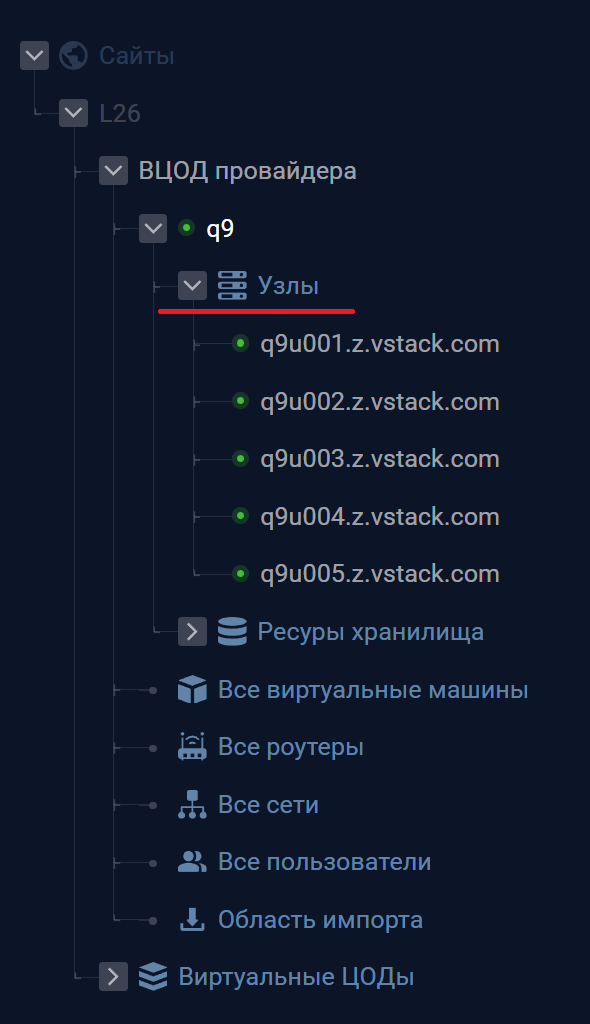 Рисунок 1. Боковая панель
Перед вами появится таблица, в которой отображаются здоровье узлов и объём физических ресурсов ЦПУ и ОЗУ.
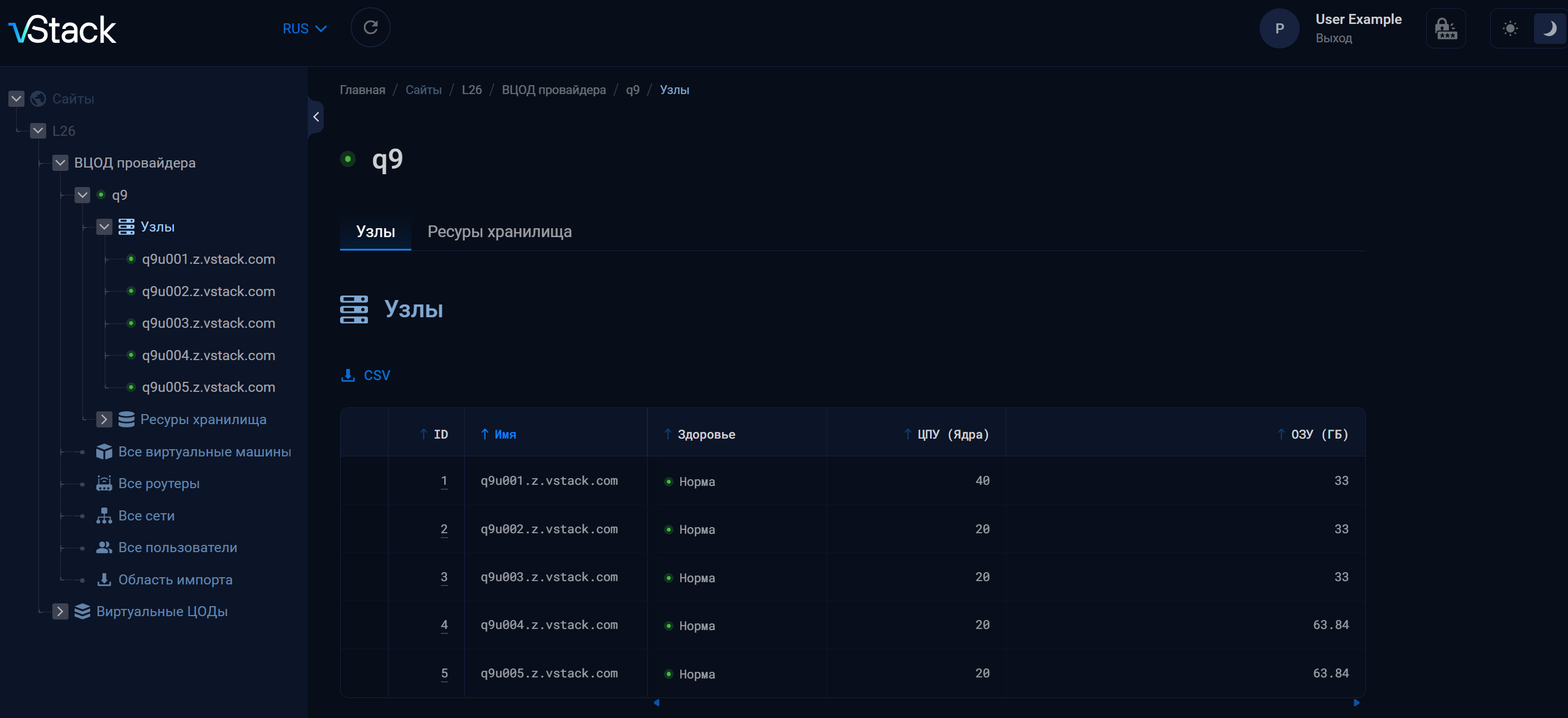 Рисунок 2. Узлы
Для выгрузки таблицы в формате CSV нажмите на кнопку CSV.
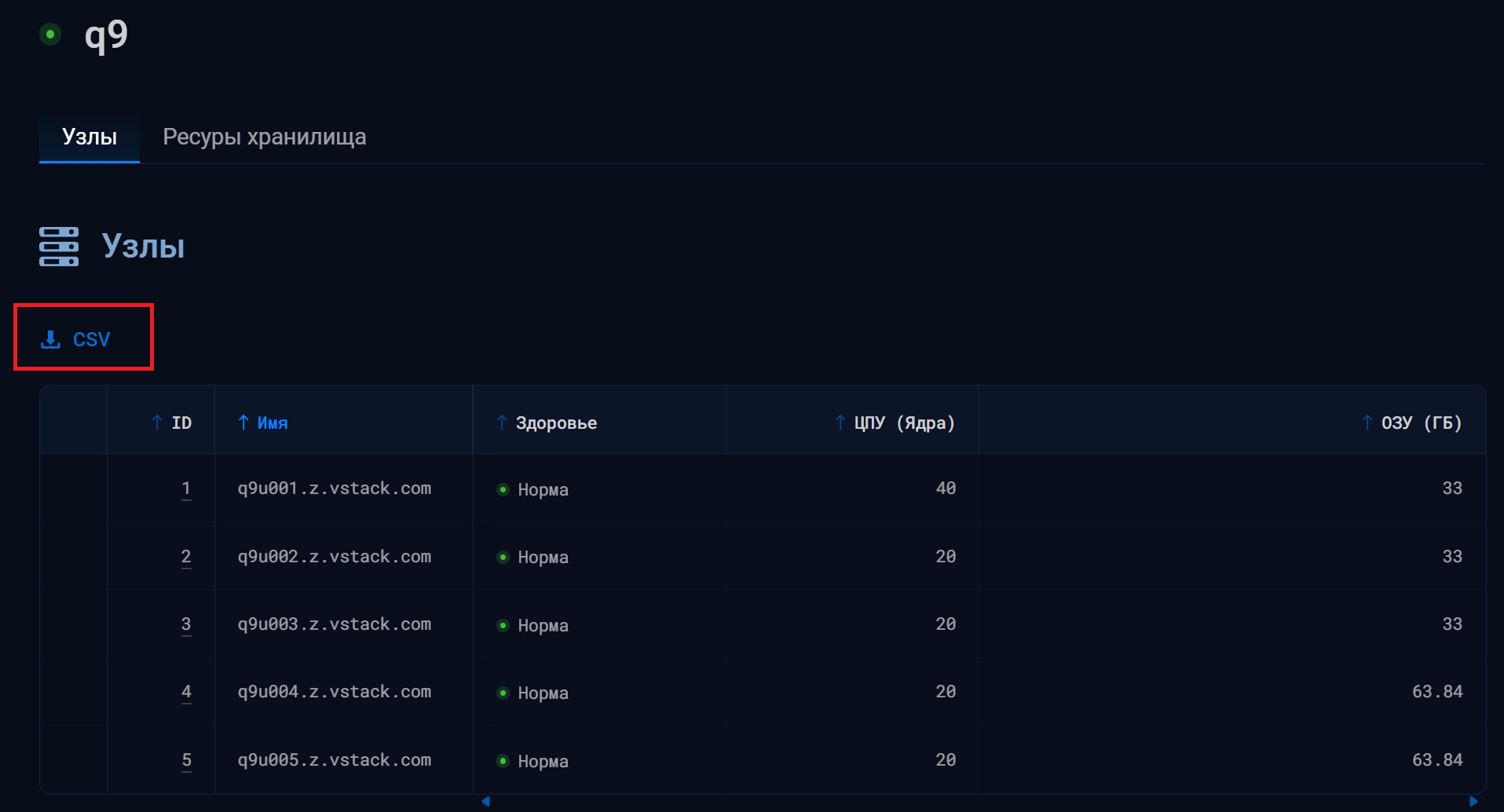 Рисунок 3. Узлы
Выберите узел из таблицы и нажмите на его ID для просмотра подробной информации.
Обзор узла
Во вкладке Обзор доступен просмотр круговых и линейных графиков потребления ресурсов узла. Для переключения вида графиков нажмите на кнопку справа от заголовка Потребление ресурсов.
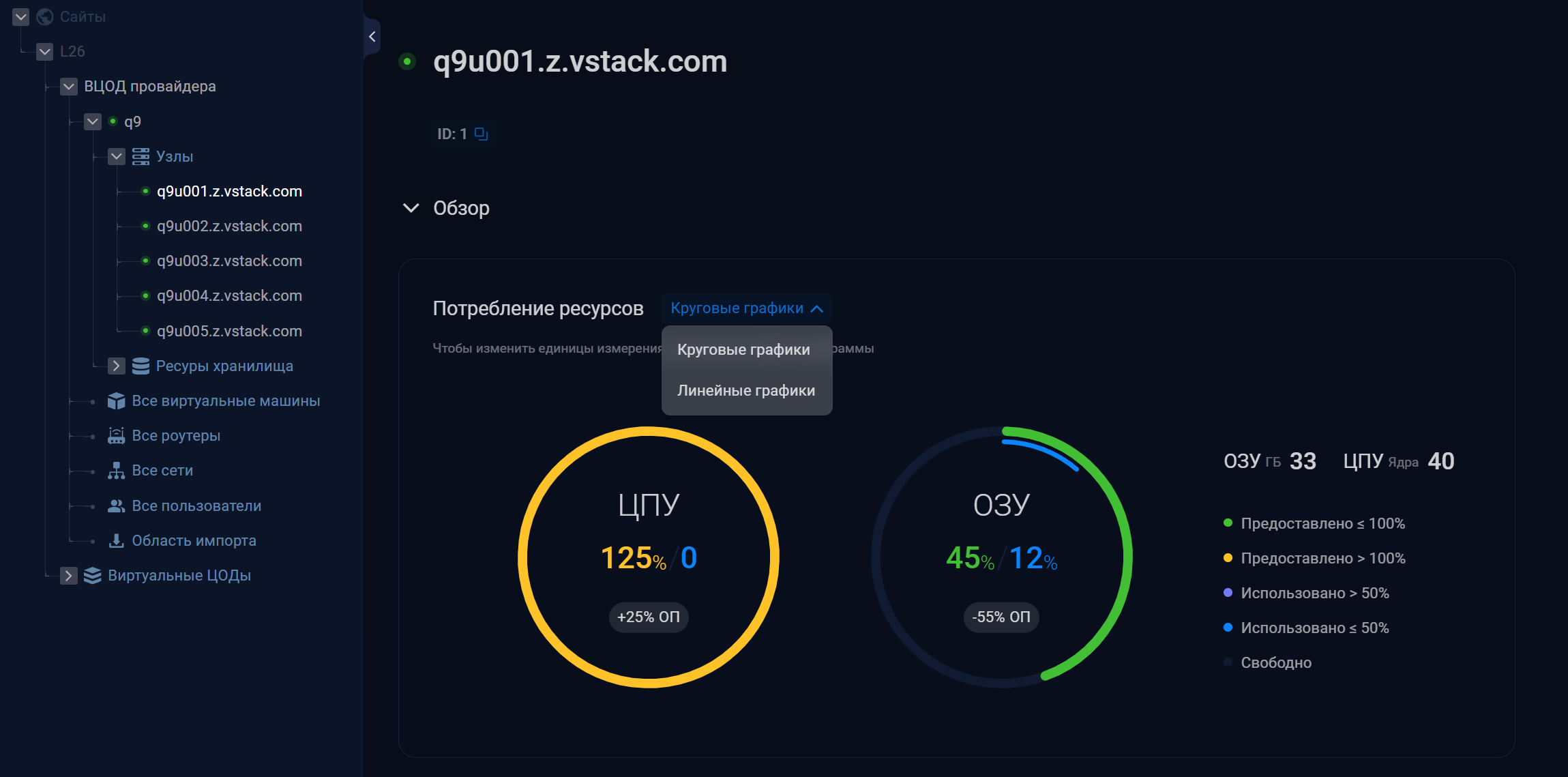 Рисунок 4. Обзор потребления ресурсов узла в виде круговых графиков
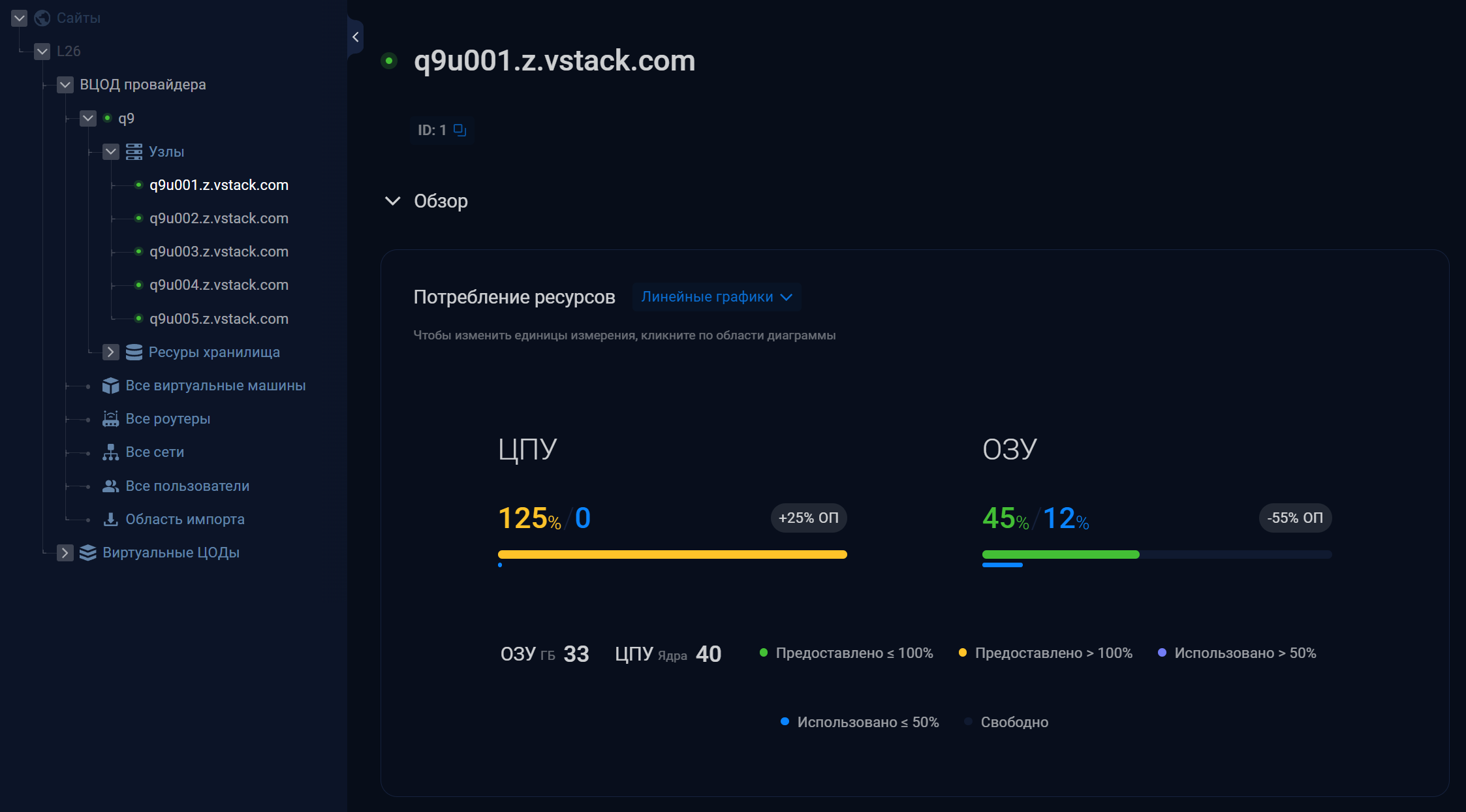 Рисунок 5. Обзор потребления ресурсов узла в виде линейных графиков
Программное обеспечение
В разделе отображаются компоненты платформы и их версии.
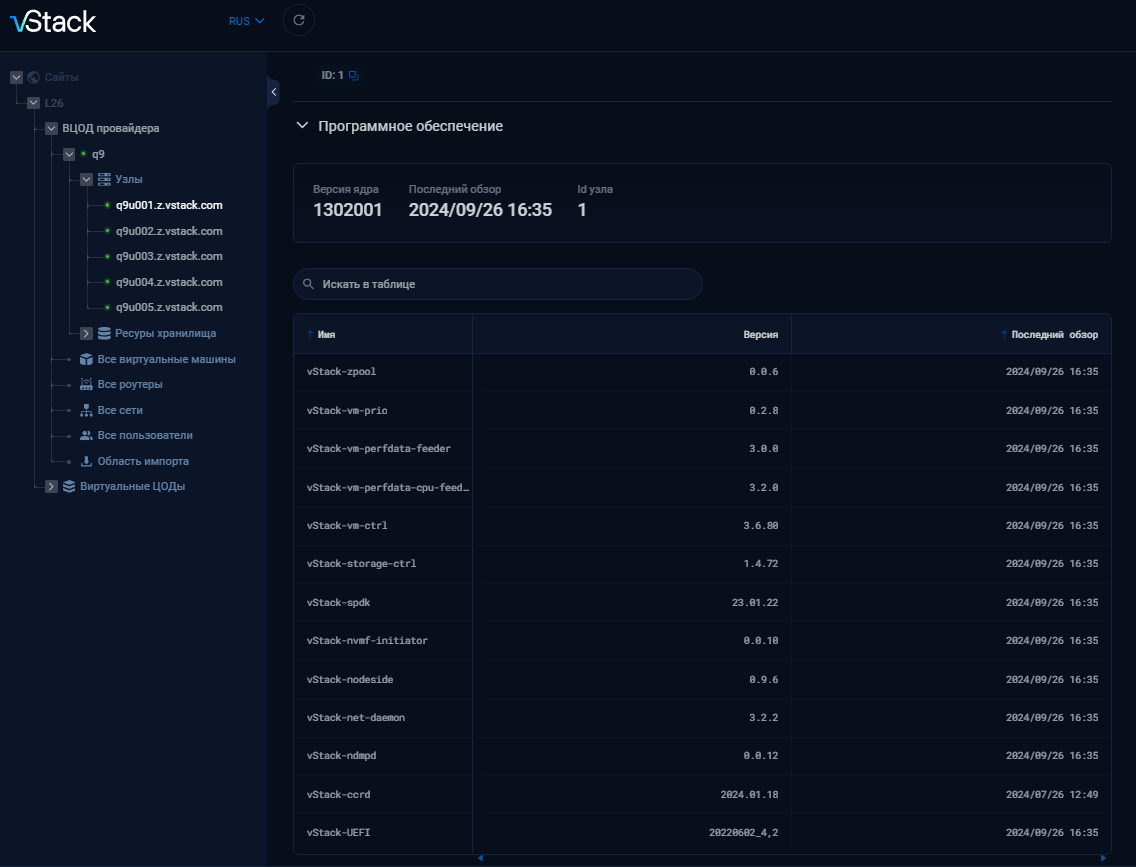 Рисунок 6. Программное обеспечение
Аппаратное обеспечение
Для просмотра визуализации физических носителей узла выберите раздел Панель узла.
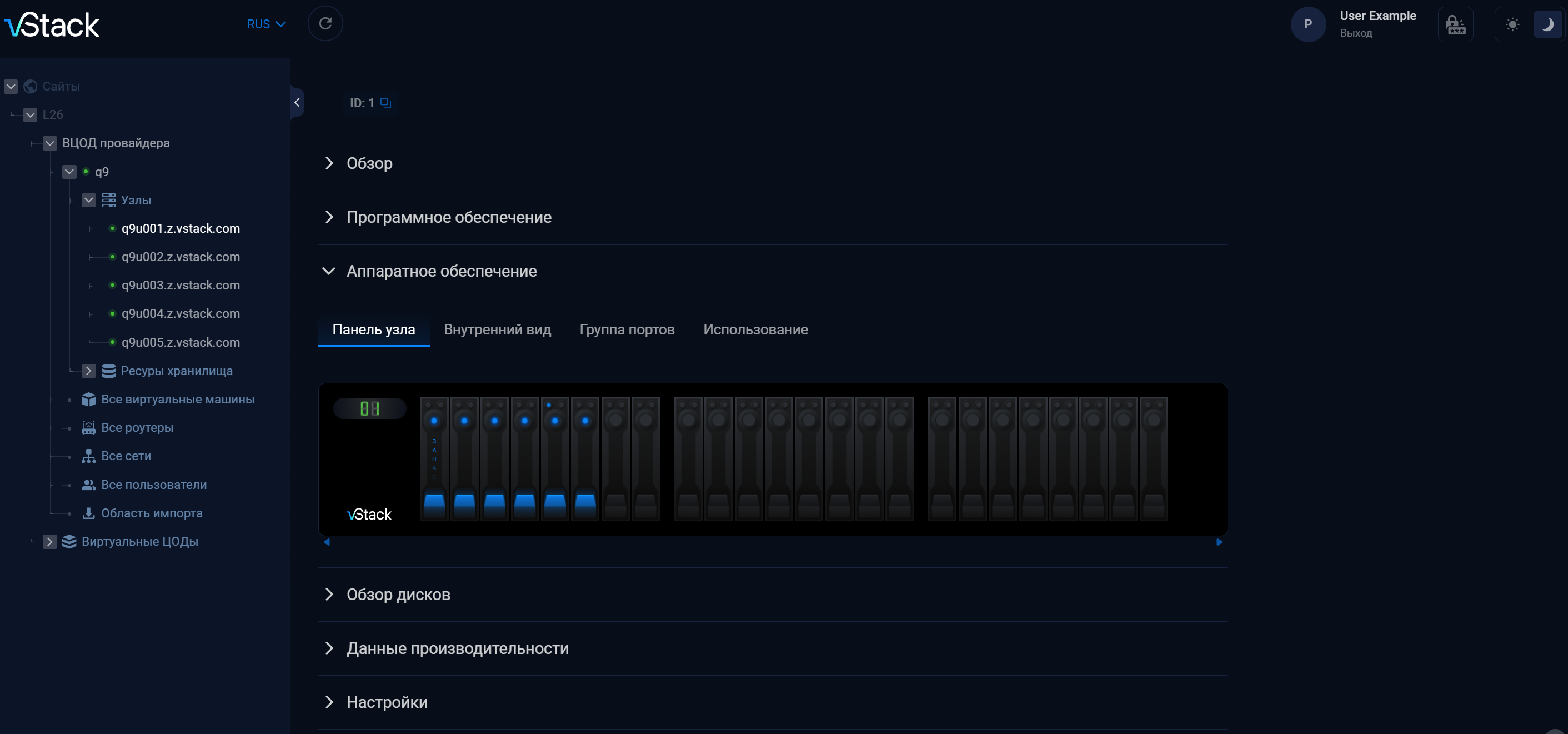 Рисунок 7. Панель узла
При переходе в раздел Внутренний вид доступно графическое представление узла с возможностью посмотреть подробную информацию по сокетам ЦПУ и слотам ОЗУ.
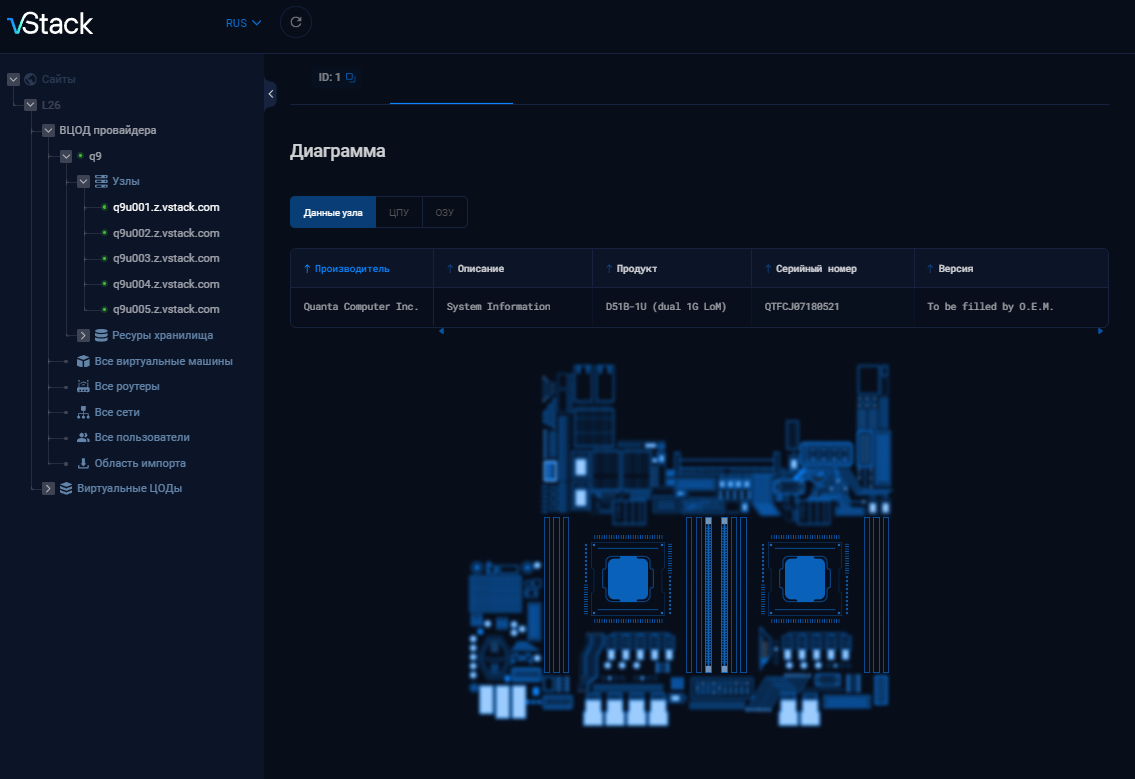 Рисунок 8. Внутренний вид узла
Во вкладке Данные узла можно посмотреть информацию о производителе сервера, его наименование, серийный номер и версию.
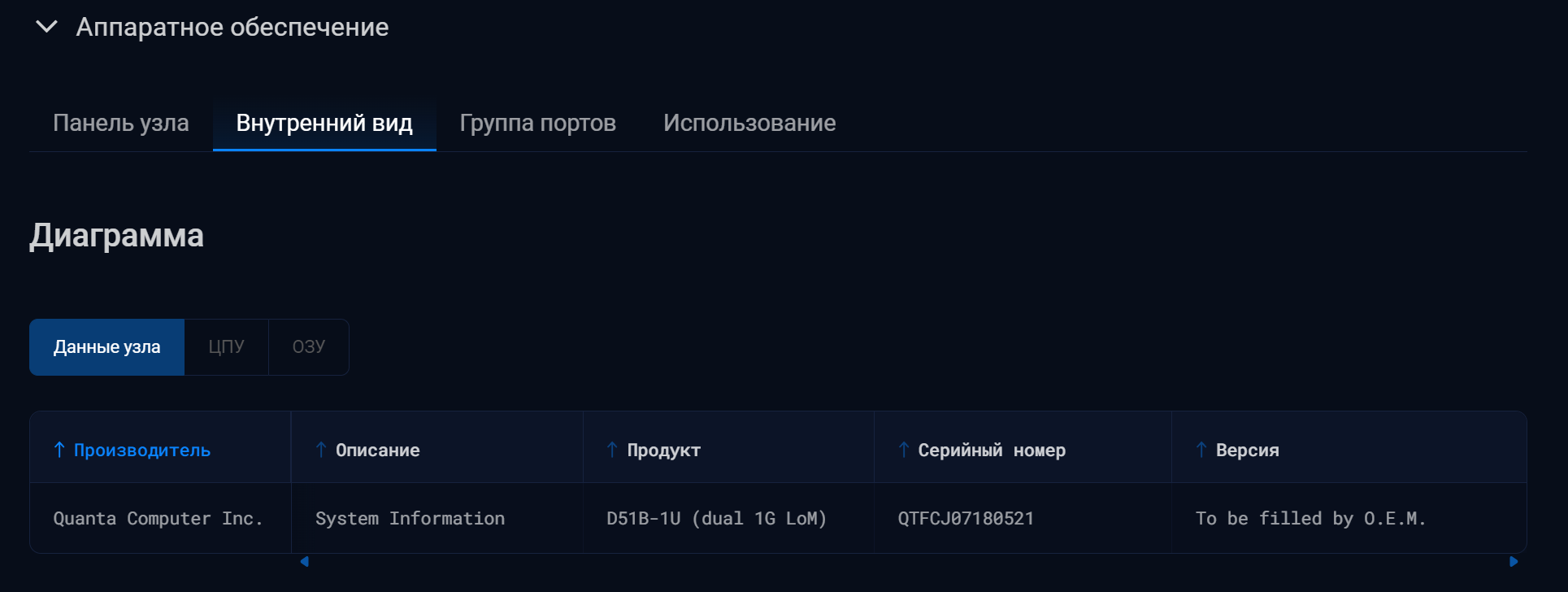 Рисунок 9. Данные узла
Во вкладке ЦПУ находятся данные о числе ядер процессора, актуальная и максимальная скорости, семейство процессора, число тредов, номер части, серийный номер и производитель.
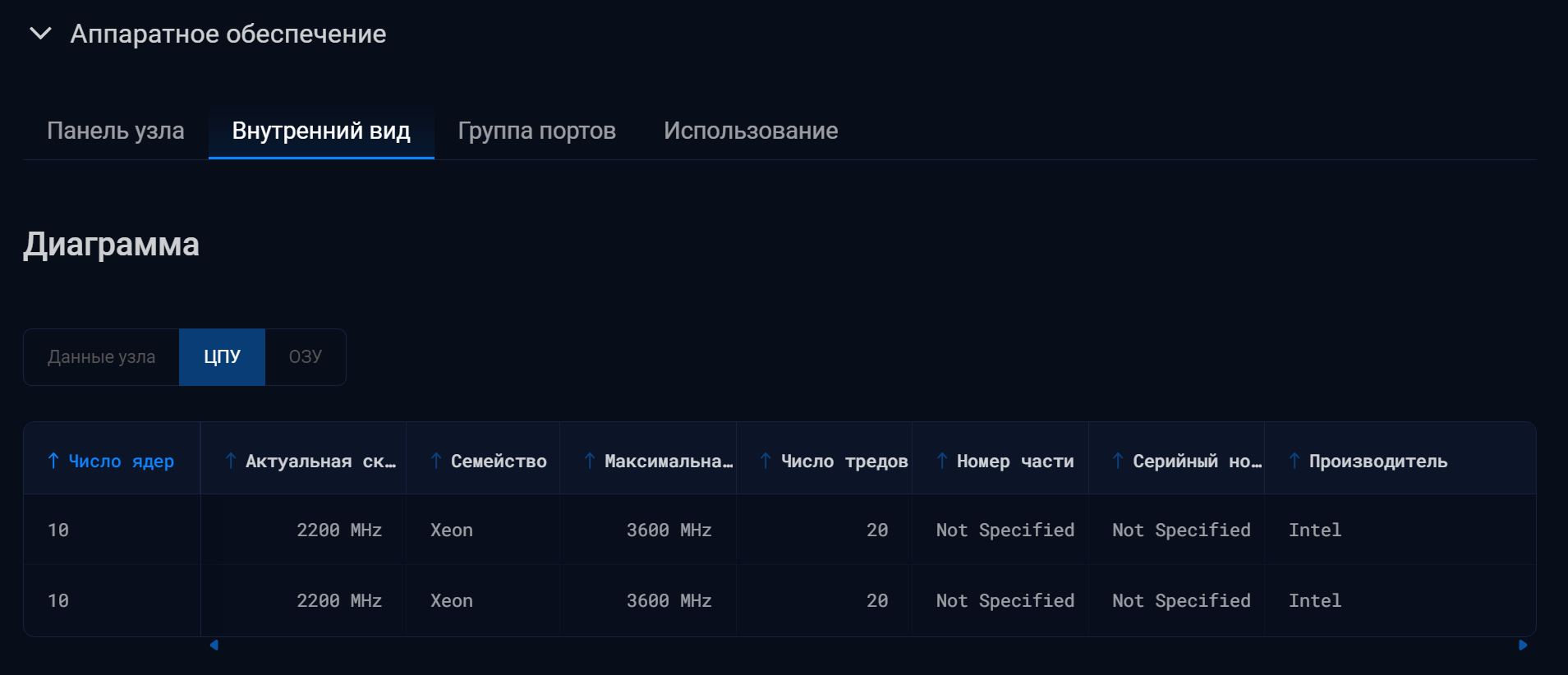 Рисунок 10. ЦПУ
Во вкладке ОЗУ можно посмотреть скорость передачи данных модуля, его форм-фактор, производителя, тип, part number, серийный номер и объём.
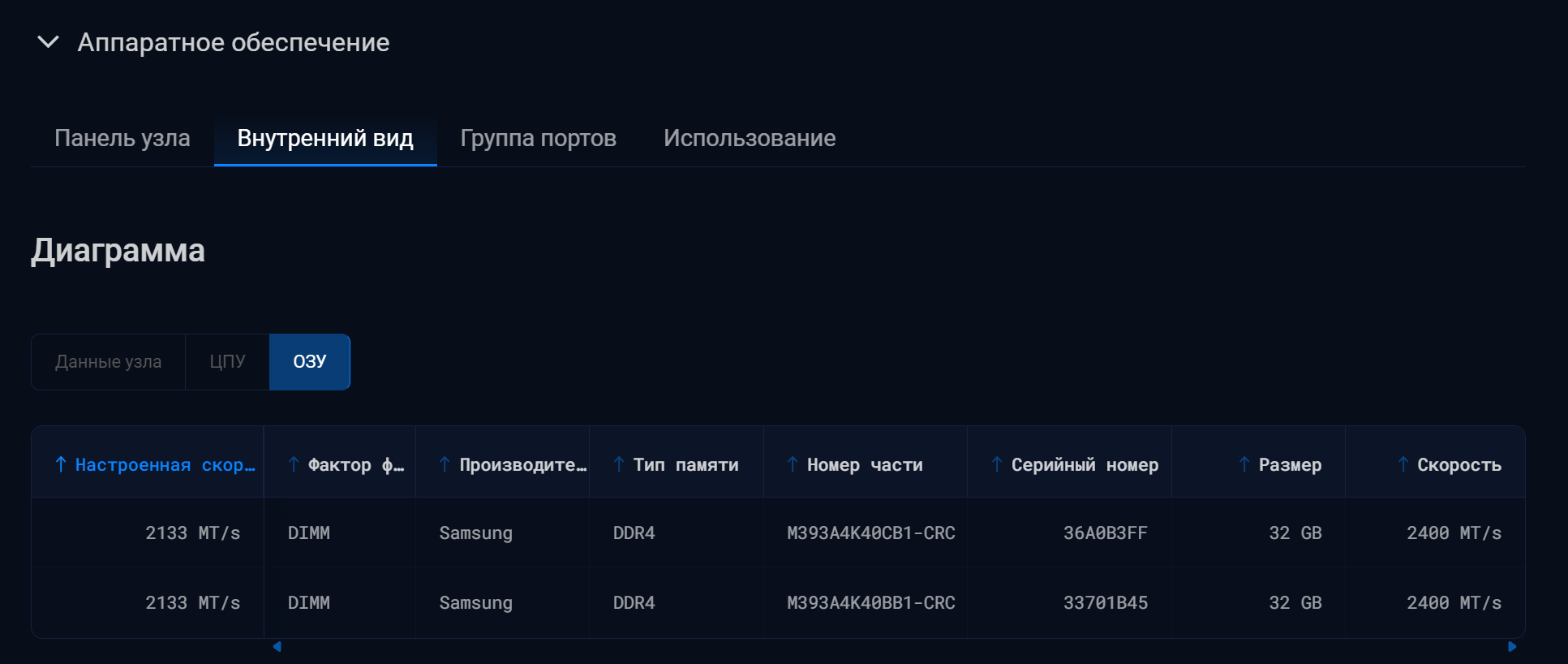 Рисунок 11. ОЗУ
При нажатии на один из процессоров под графическим представлением узла появится дополнительная информация о ЦПУ в выбранном сокете.
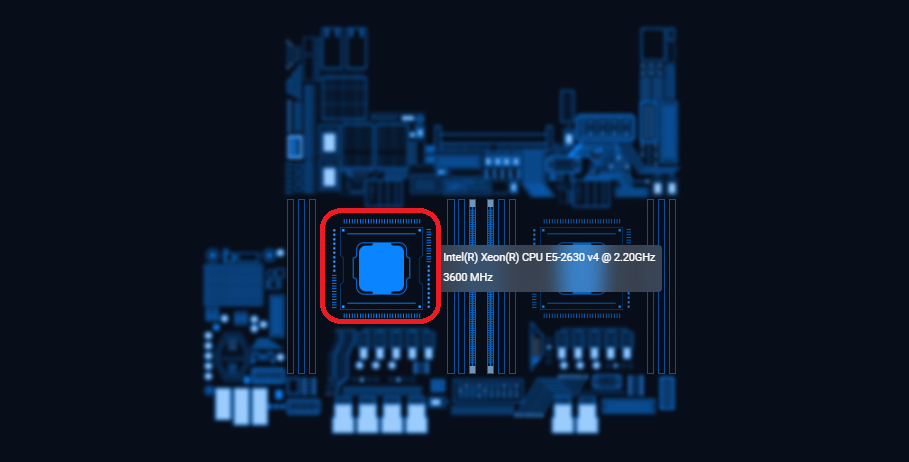 Рисунок 12. Внутренний вид узла
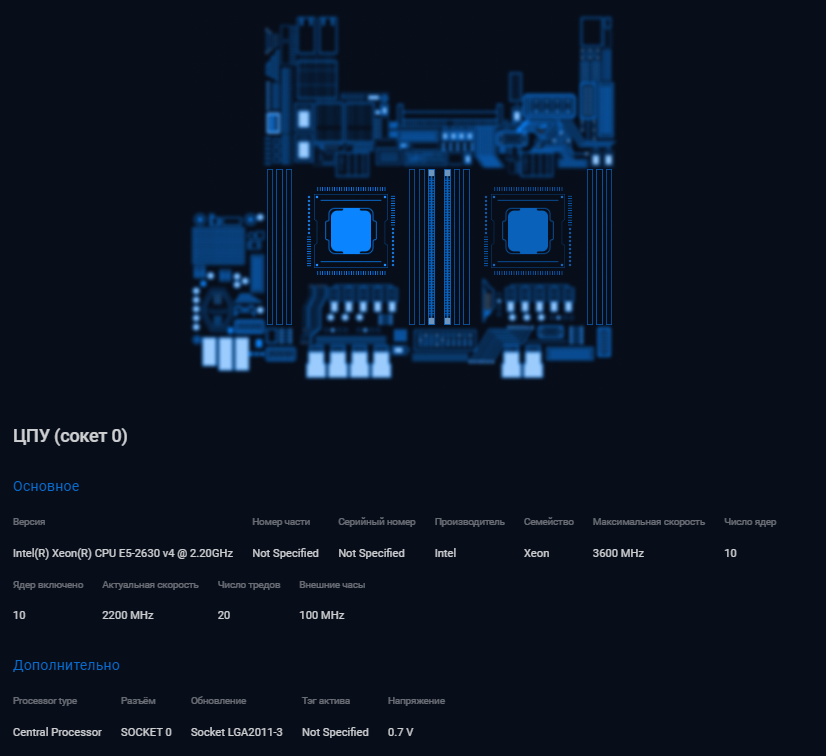 Рисунок 13. ЦПУ (сокет 0)
При нажатии на слот оперативной памяти под графическим представлением узла также появится дополнительная информация о модуле ОЗУ в выбранном слоте.
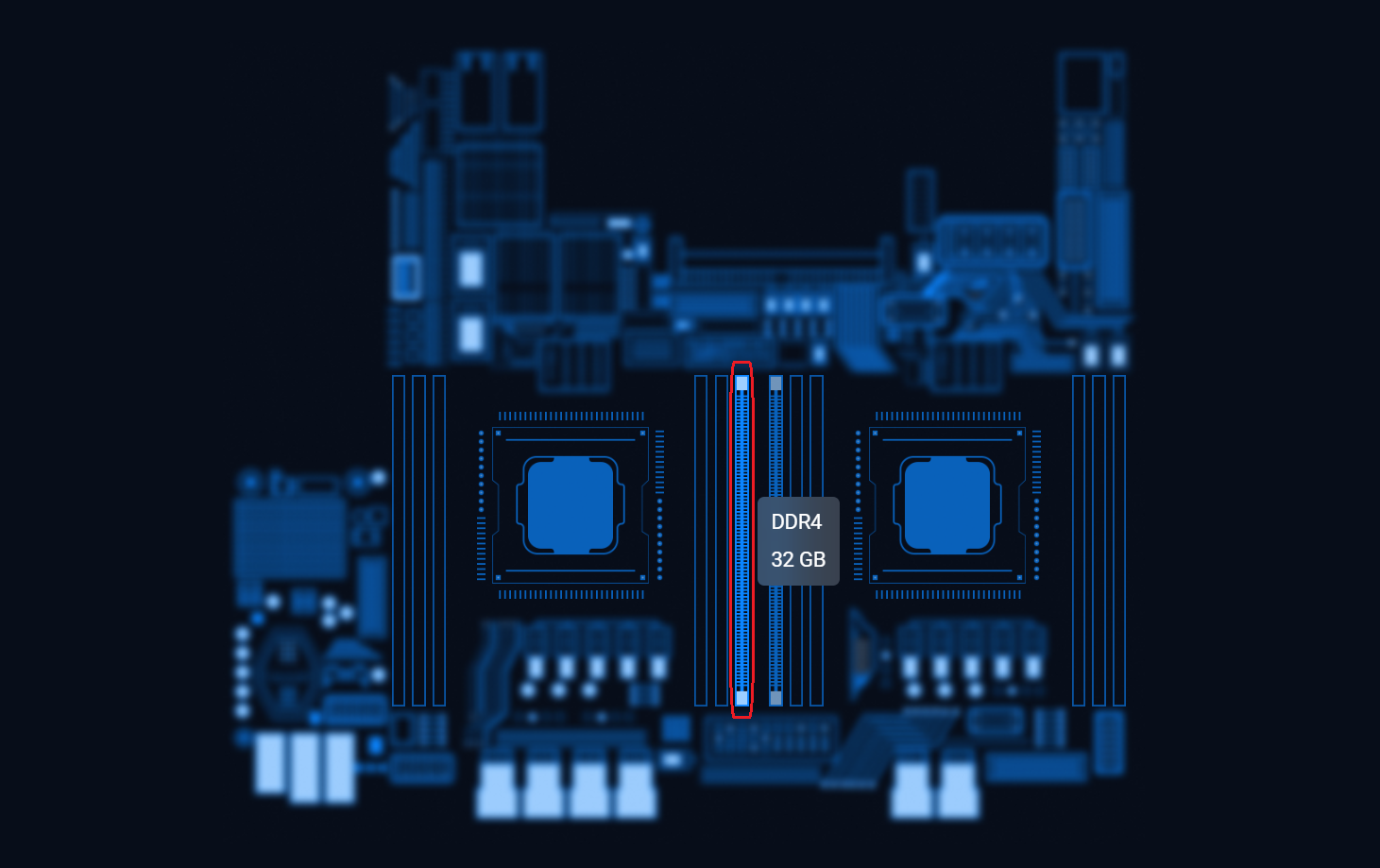 Рисунок 14. Внутренний вид узла
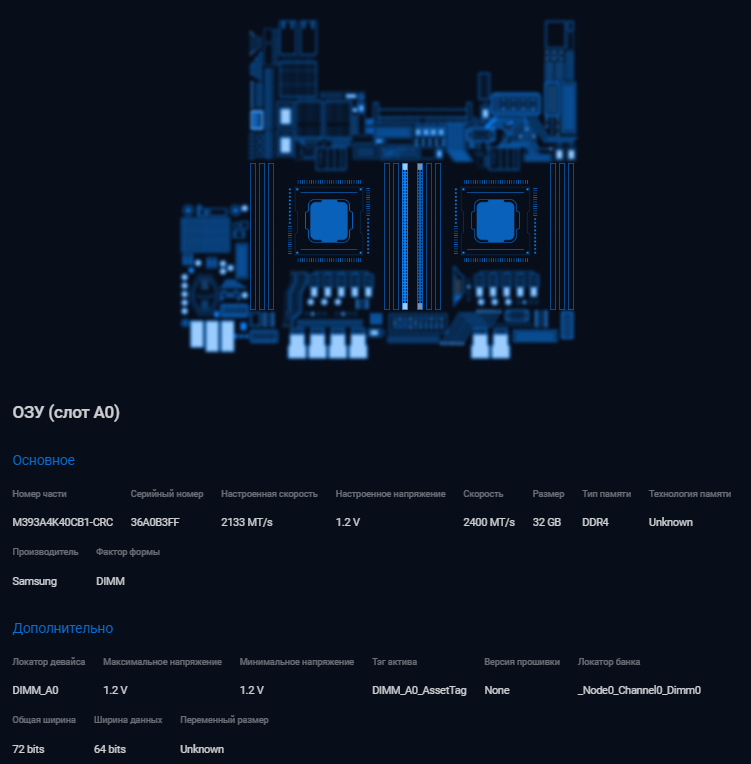 Рисунок 15. ОЗУ (слот A0)
Обзор дисков
Таблица Временные отметки отображает список дисков, подключенных к узлу, дату создания и последнего обзора диска.
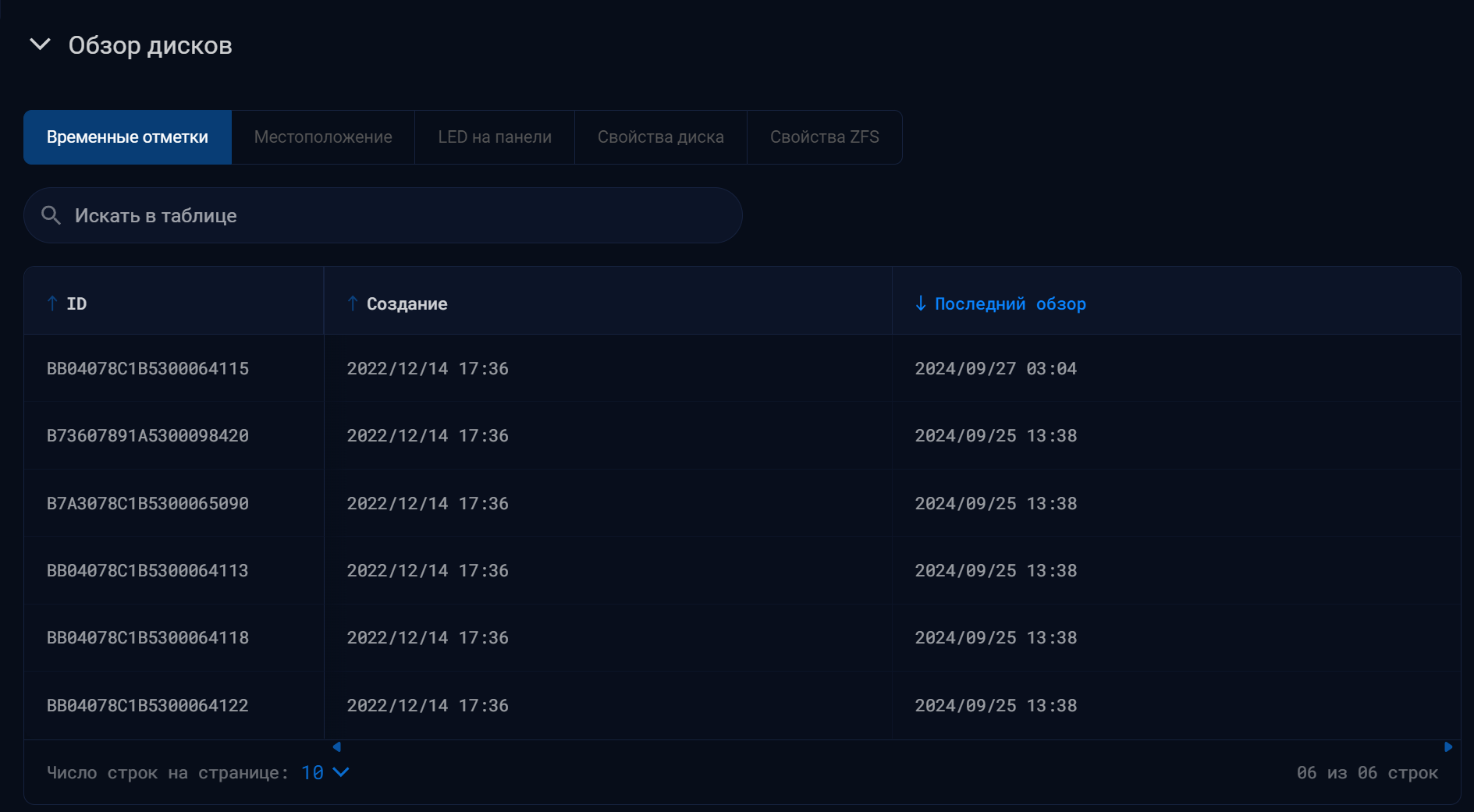 Рисунок 16. Временные отметки дисков
В разделе Местоположение доступны данные о местоположении дисков, а именно: устройство подключения (Enclosure_device), к которому подключен диск, ID контроллера (Enclosure_id), внутренний индекс устройства в ОС и имя блочного устройства.
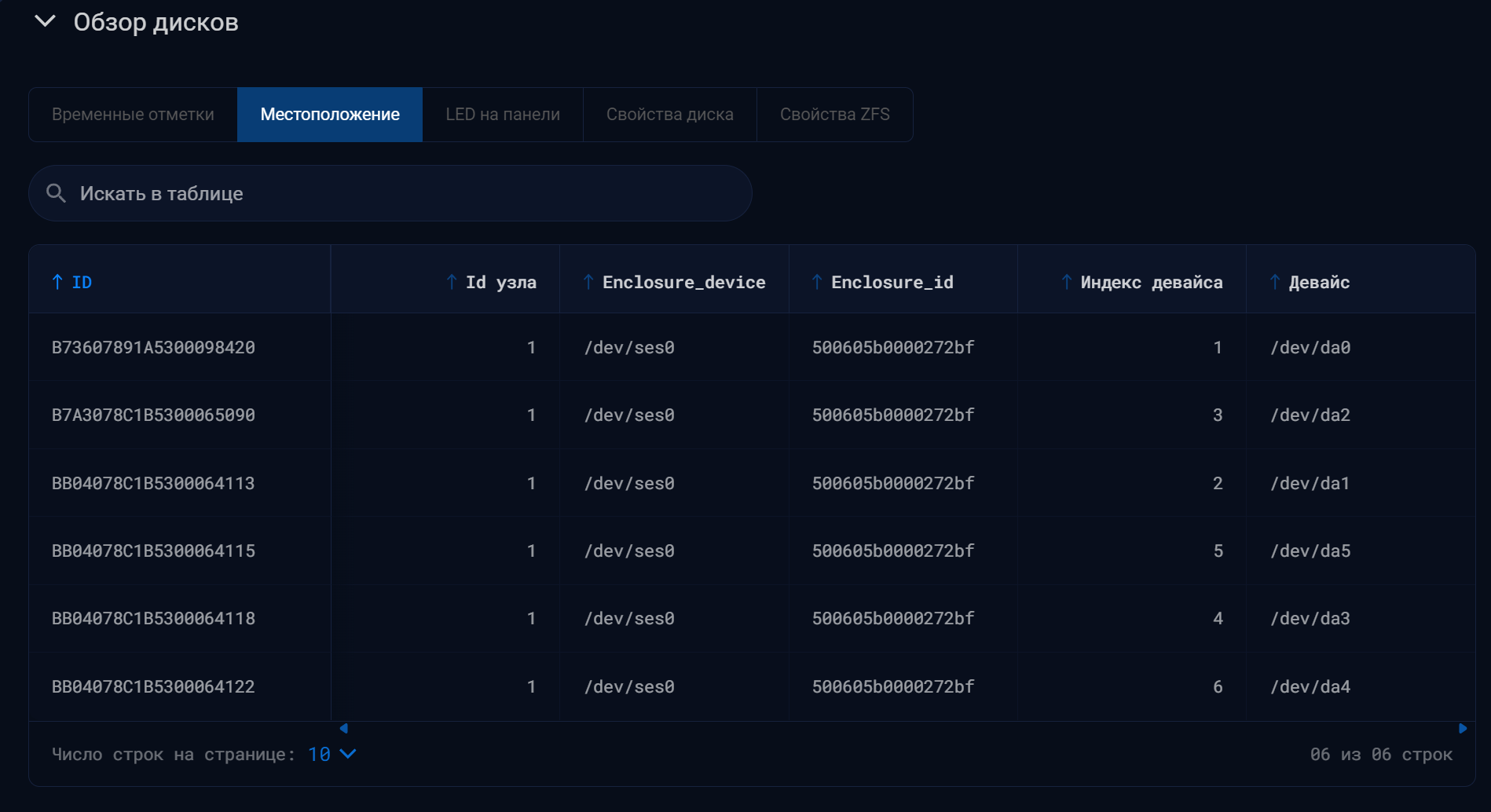 Рисунок 17. Местоположение дисков узла
В таблице LED на панели отображаются индикаторы дисков. Индикатор Led_fault идентифицирует неисправный диск, а Led_locate идентифицирует диск для его быстрого поиска. Если значение равно 0, то подсветка выключена, при 1 включена.
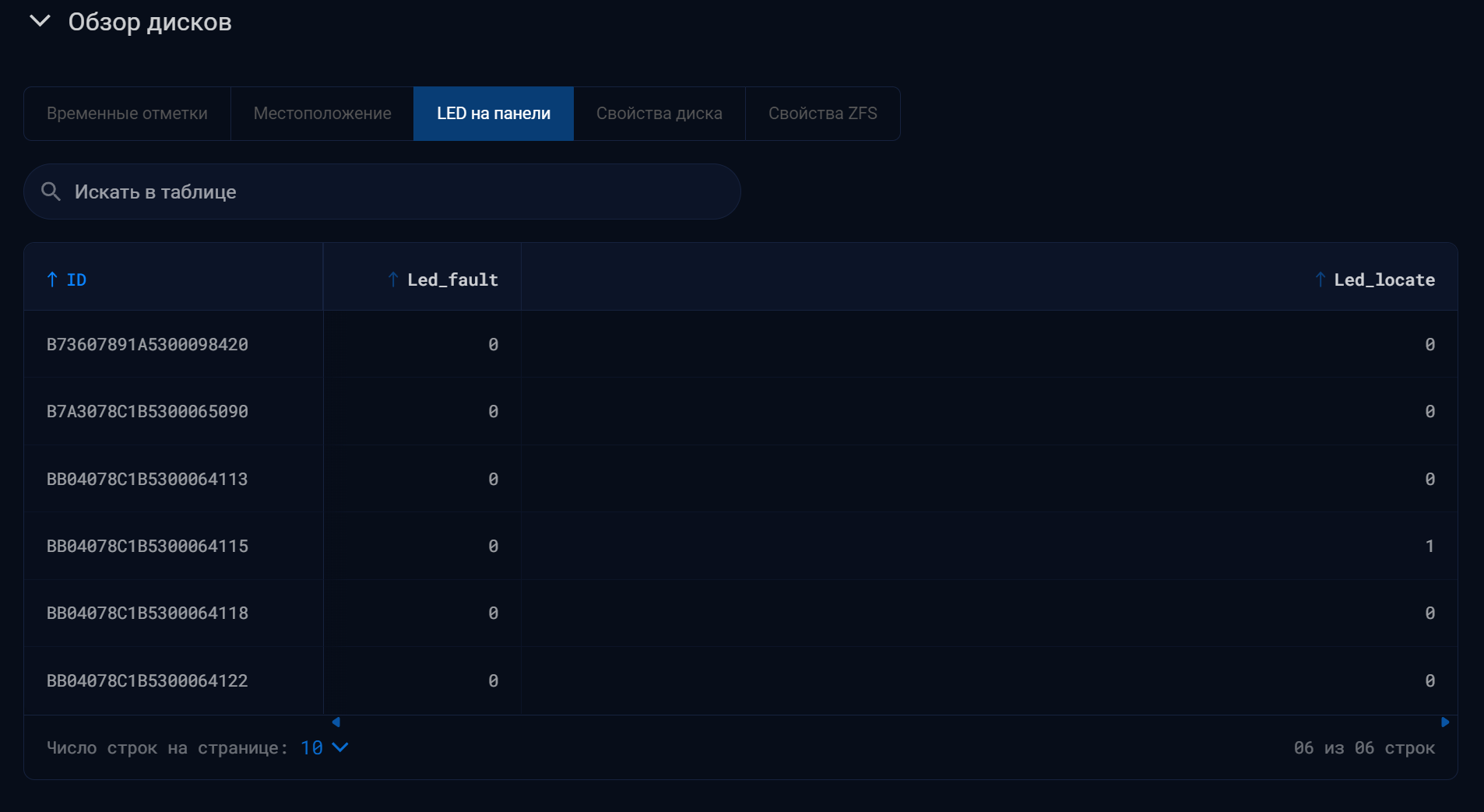 Рисунок 18. LED на панели
В разделе Свойства диска находится информация о свойствах дисков пула: ID диска, его модель, размер (ГБ) и статус.
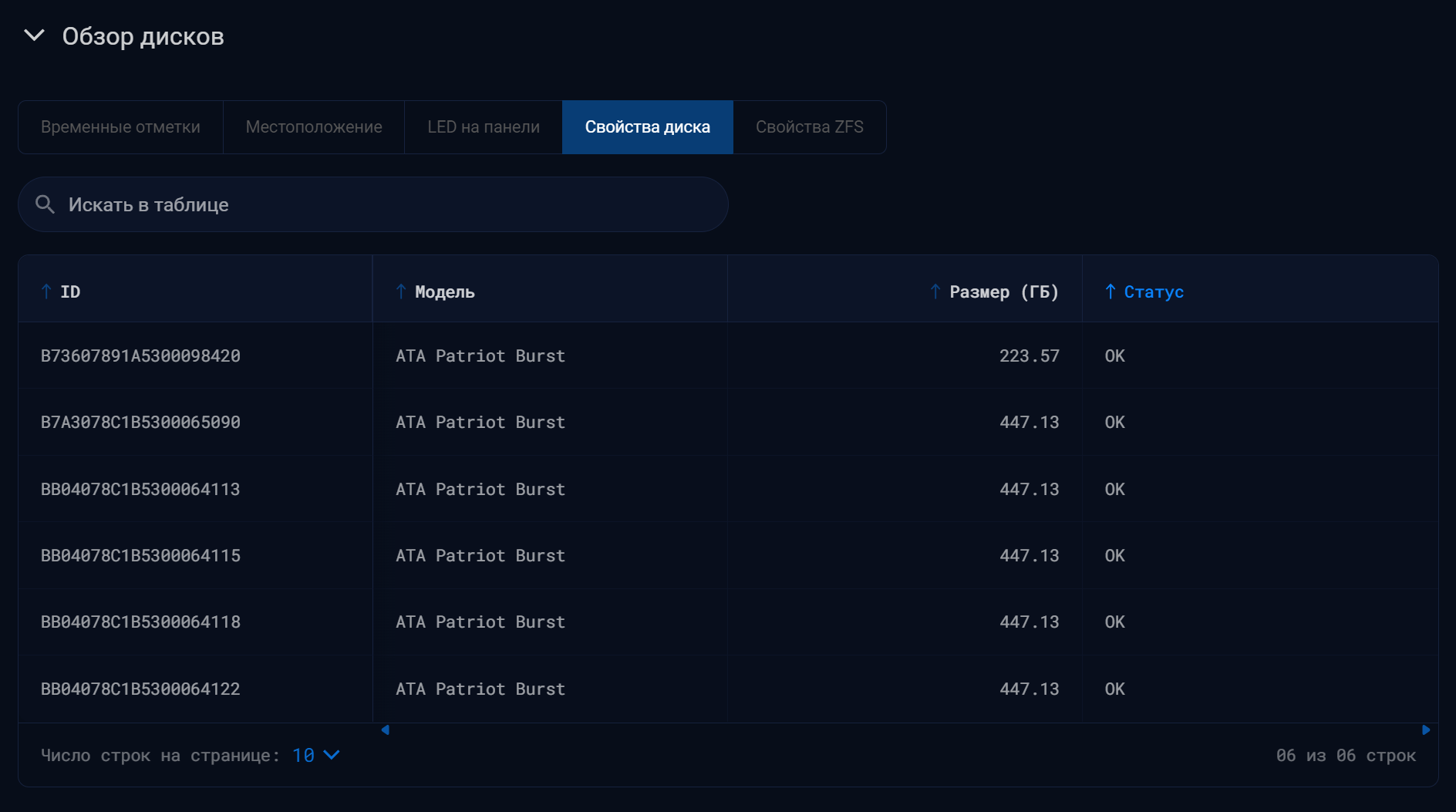 Рисунок 19. Свойства диска
В таблице Свойства ZFS доступна подробная информация о виртуальных устройствах: ID диска, имя пула, в котором он находится, Vdev_pool_name, Vdev_guid, Vdev_pool_guid.
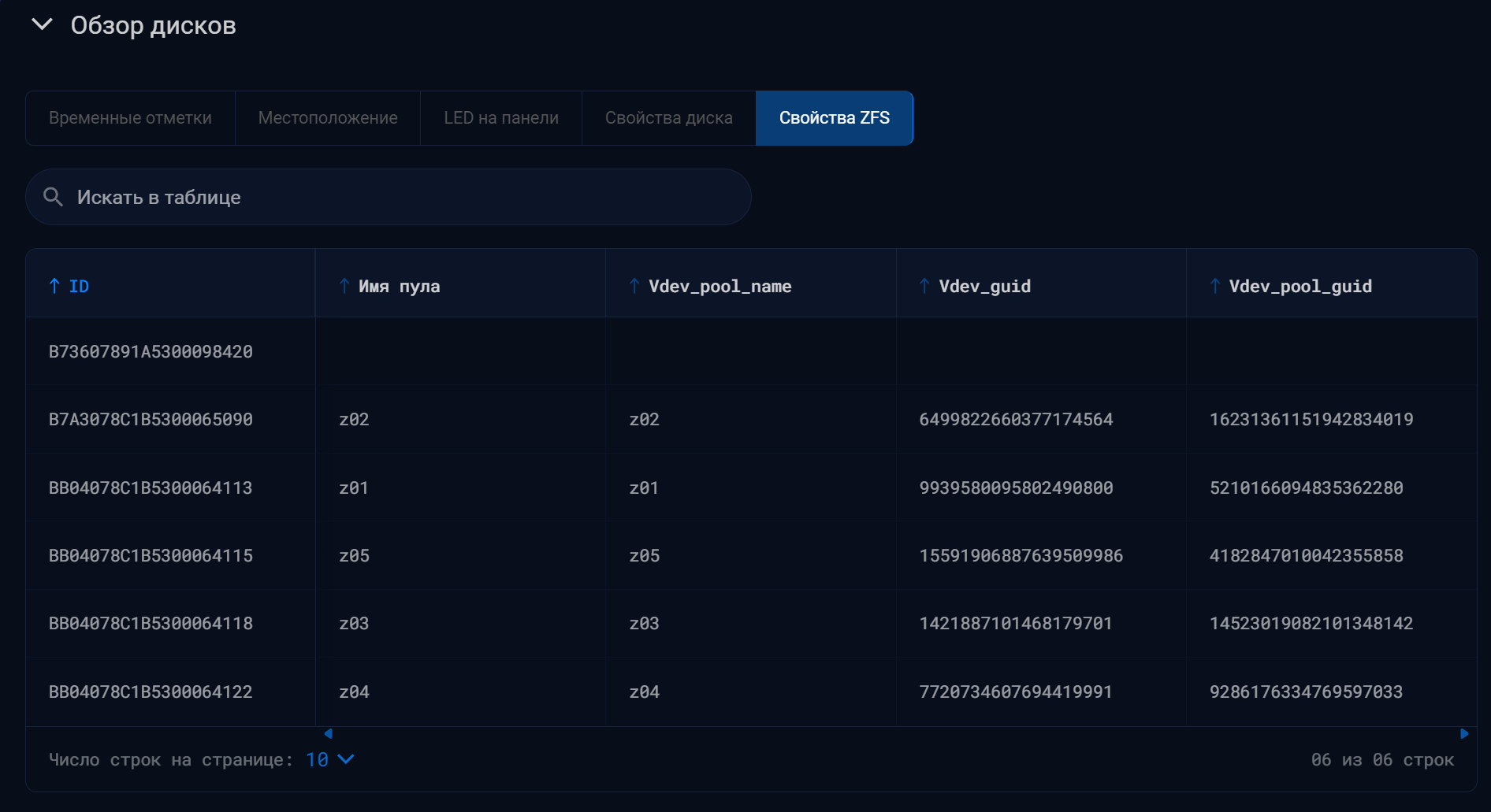 Рисунок 20. Свойства ZFS
Данные производительности
В этом разделе отображаются графики производительности ЦПУ и памяти.
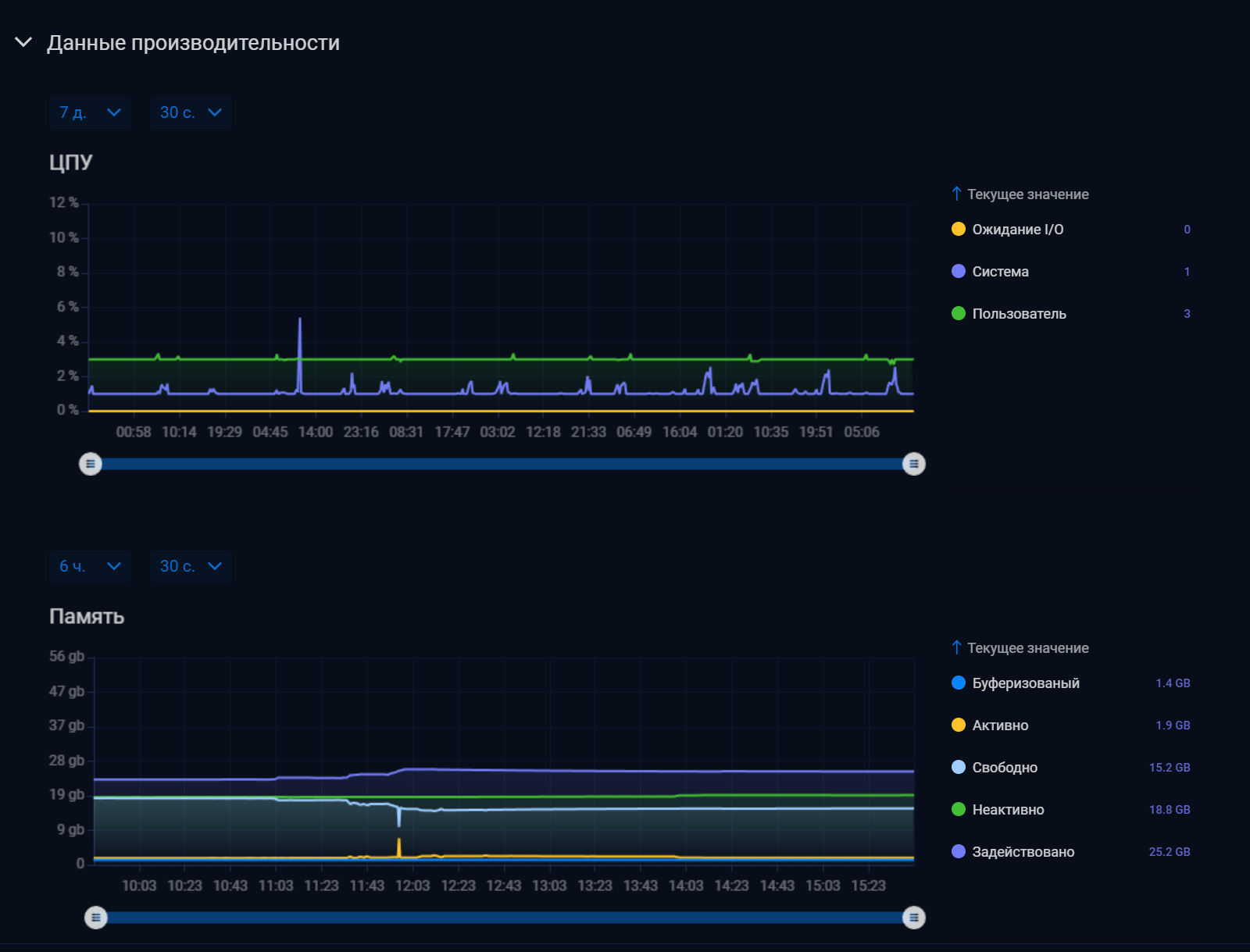 Рисунок 21. Данные производительности
Выберите период, за который отобразится статистика, нажав на первую галочку сверху графика и сменив время отображения.
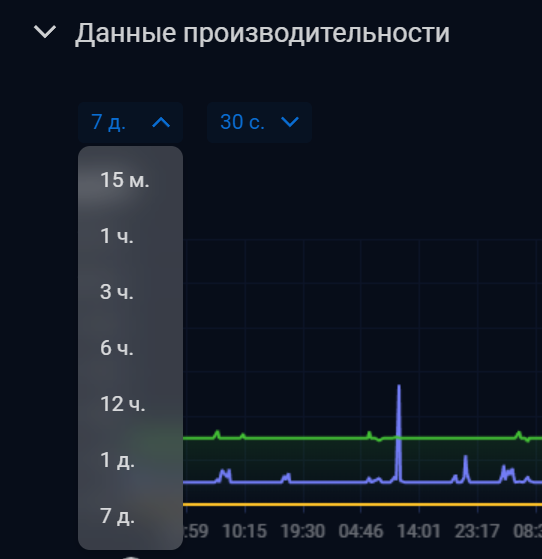 Рисунок 22. Смена периода отображения
Также смените частоту отображения, нажав на вторую галочку.
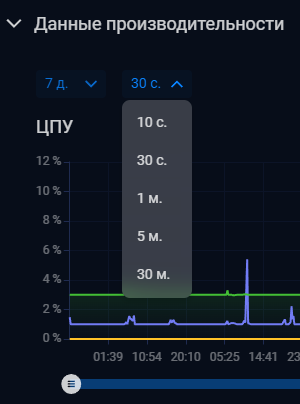 Рисунок 23. Смена частоты отображения
Настройки
Для изменения конфигурации слоя хранения перейдите во вкладку SDS.
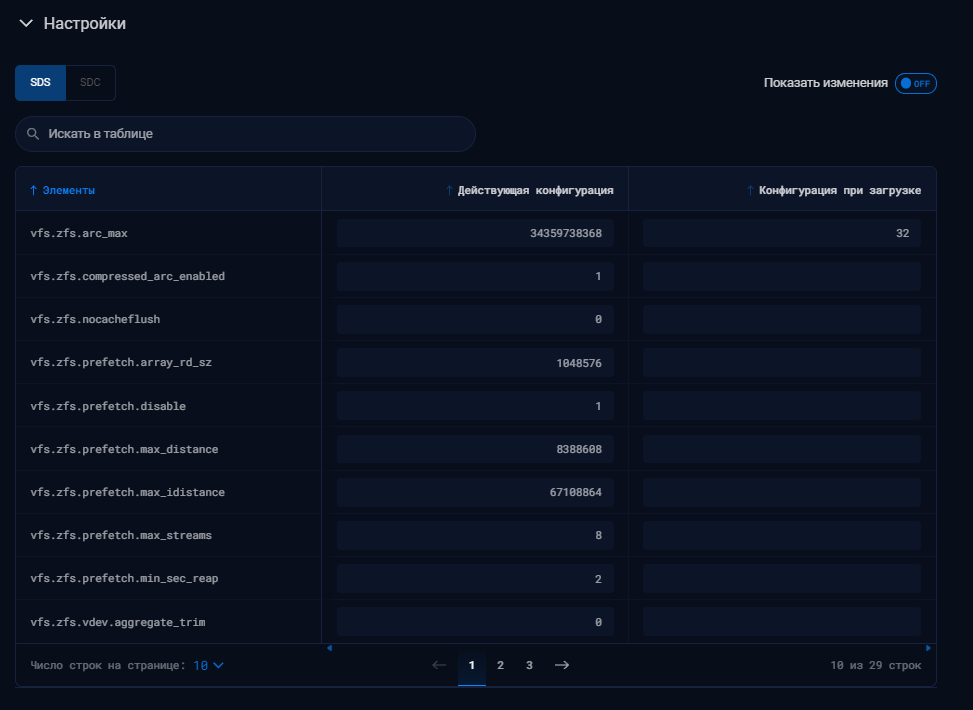 Рисунок 24. Настройки SDS
Для изменения конфигурации слоя вычислений перейдите на вкладку SDC.
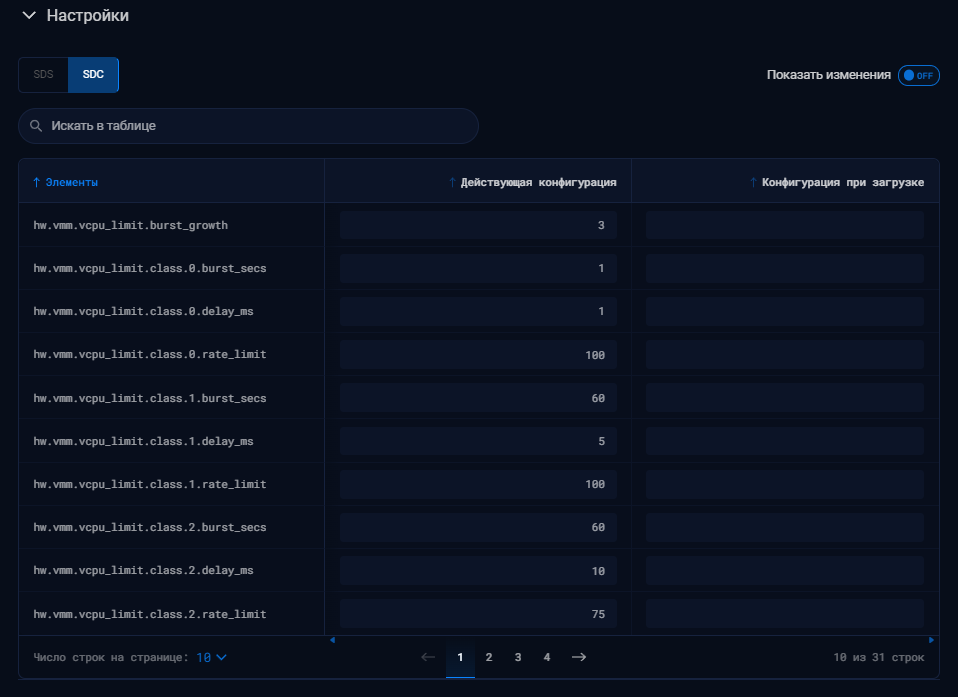 Рисунок 25. Настройки SDC
API-методы приведены в разделе 8.3 Узел.