13.3.2 Рабочий стол
Создание виртуального рабочего стола
Для создания виртуального рабочего стола перейдите в раздел Виртуальные десктопы внутри вашего рабочего пространства, выберите Действия и нажмите Создать виртуальный рабочий стол.
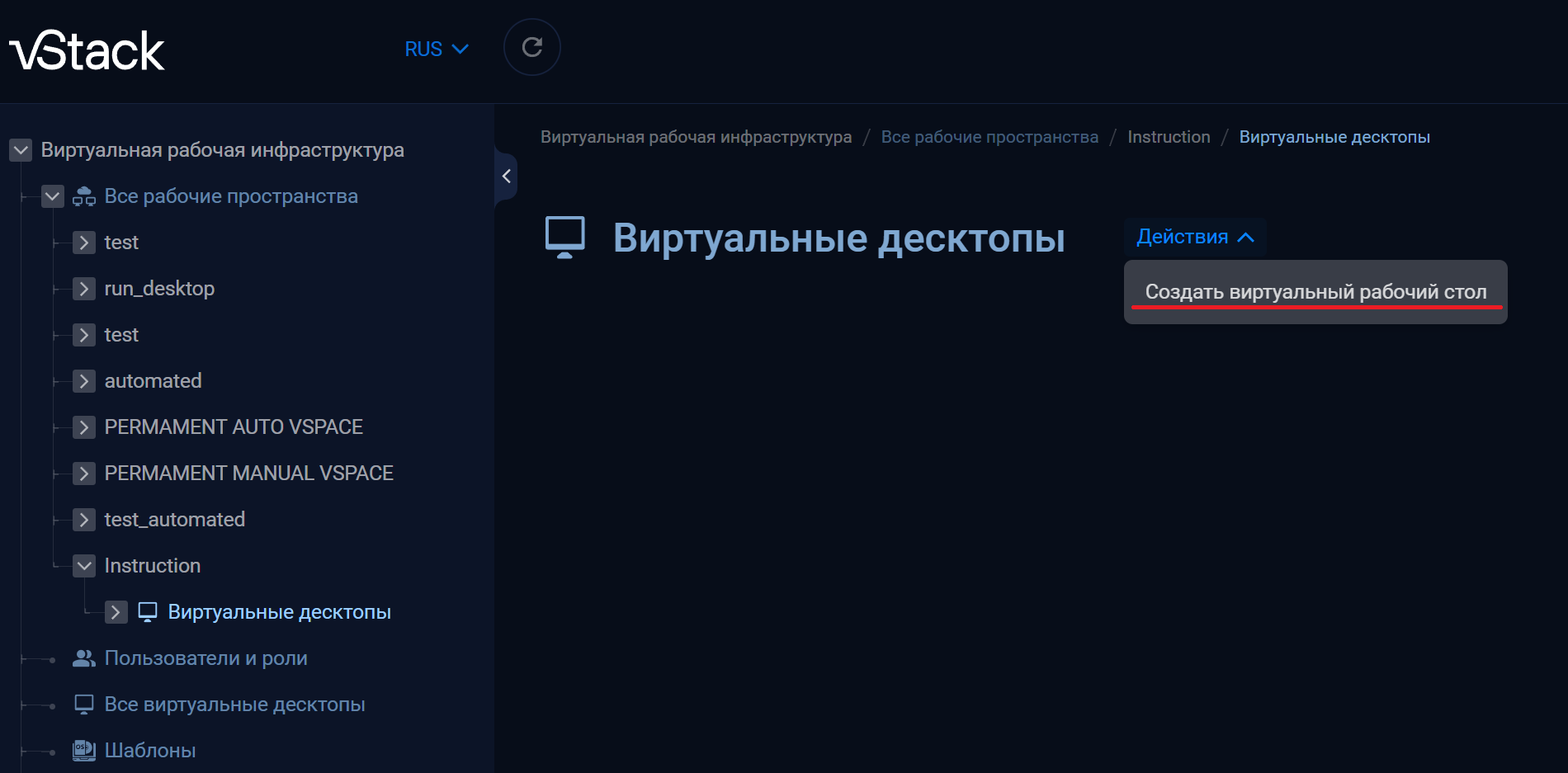
Рисунок 1. Виртуальные десктопы
Далее заполните поле с именем, выберите рабочее пространство (vSpace) и шаблон (template), укажите имя хоста и пароль для администратора.
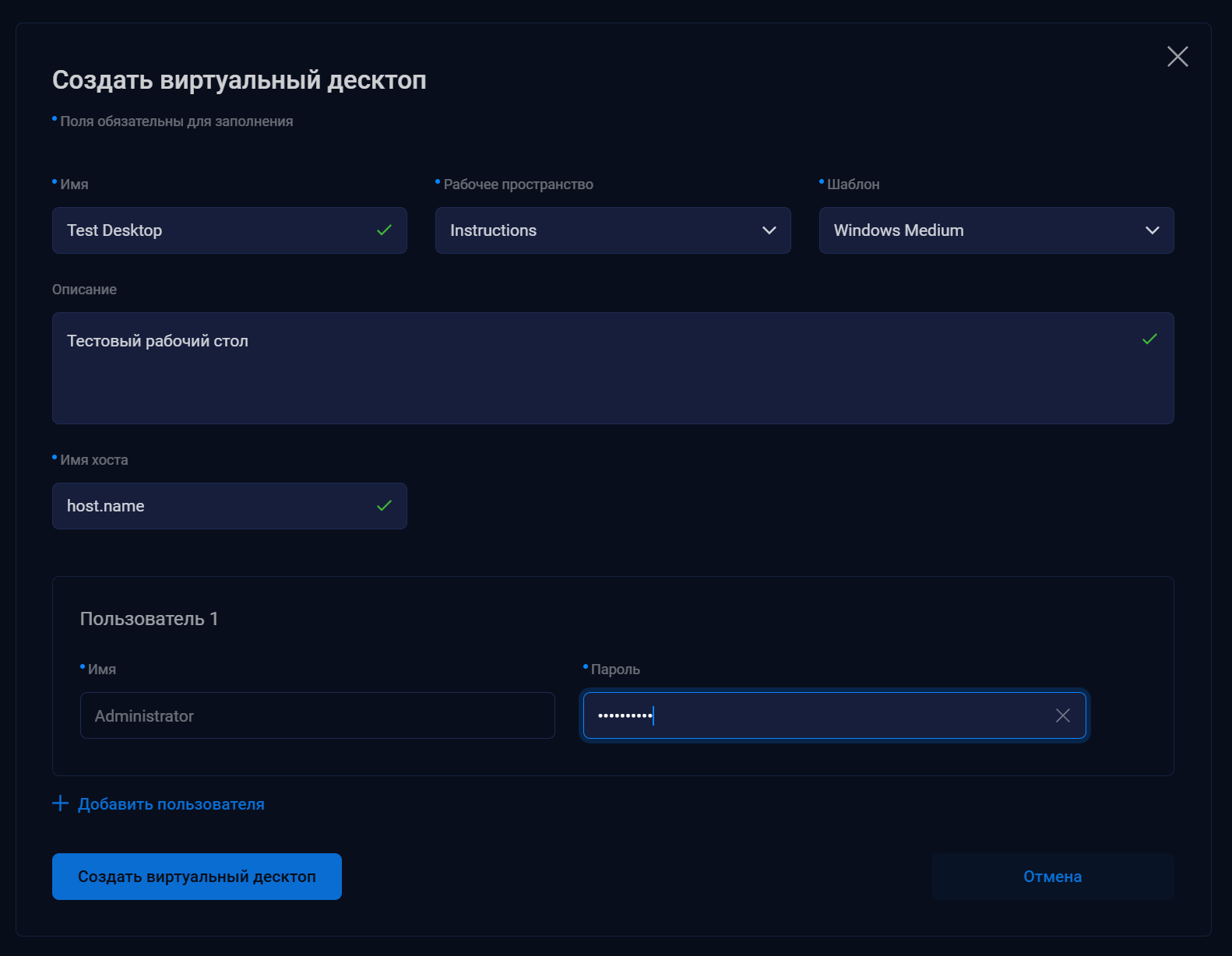
Рисунок 2. Создание виртуального рабочего стола
Нажмите Создать виртуальный десктоп.
Удаление виртуального рабочего стола
Чтобы удалить рабочий стол, выберите его в списке виртуальных десктопов, нажмите на Действия и нажмите Удалить.

Рисунок 3. Удаление виртуального рабочего стола
Подтвердите удаление.
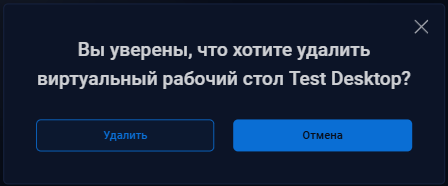
Рисунок 4. Подтверждение удаления виртуального рабочего стола
Запуск, остановка, перезапуск рабочего стола
Перейдите на вкладку с виртуальным рабочим столом. Для запуска нажмите на треугольник справа, для остановки на квадрат и для рестарта на две круговые стрелки.

Рисунок 5. Подтверждение удаления виртуального рабочего стола